

対応製品
- Jupiter-Pre
本コマンドの目的・用途
自動ボルト接続機能から開く、ボルトタイプAのFEM条件を設定するダイアログです。
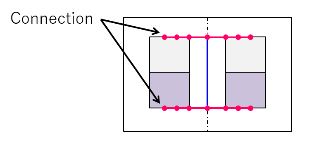
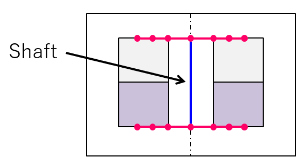
ボルトタイプAは、ボルト穴の上下座面にRBE2要素/RBE3要素を円形に作成、その中心をバー要素/RBE2要素で結合します。プリテンションオプションで、ボルト締め付け力を追加できます。
コマンドの場所
- 日本語環境:接続 > ボルトモデリング > ボルト接続 > 自動
- 英語環境:Connection > Bolt Modeling > Bolt Connections > Auto
GUI
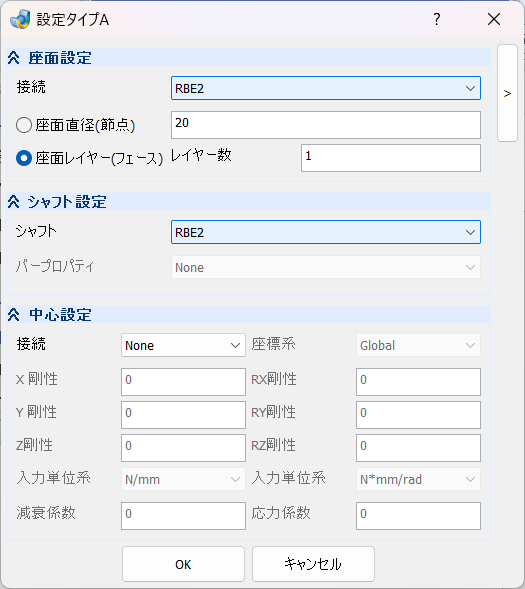
- 座面設定
-
- 接続 – プルダウンメニュー
-
ボルト穴の上下座面に作成する剛体の種類を選択します。

- RBE2
-
RBE2で接続します。
- RBE3
-
RBE3で接続します。
- ラジオボタン
-
- 座面直径(節点) – テキストボックス
-
入力した直径の範囲内にある節点に、剛体を作成します。
- 座面レイヤー(フェース)
-
- レイヤー数 – テキストボックス
-
入力した層数のボルト穴周りのフェース(節点)に、剛体を作成します。
- シャフト設定
-
シャフト – プルダウンメニュー-
ボルト軸に作成する剛体の種類を選択します。
- RBE2
-
RBE2で定義します。
- バー
-
バー要素で定義します。
- バープロパティ – プルダウンメニュー
-
シャフトでバーを選択した場合、Bar要素のプロパティを選択します(アッセンブルツリーにバープロパティがある場合のみ、メニューに表示されます)。Noneを選択すると、プロパティなしでBar要素が設定されます。
- 中心設定
-
- 接続 – プルダウンメニュー
-
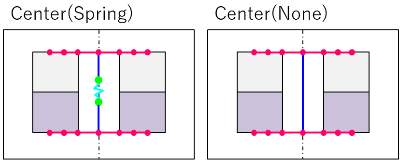
シャフト中心に作成する剛体の種類を選択します。座面にRBE3かつシャフトにRBE2を選択した場合は、Springのみ選択可能です。
- None
-
軸の中心に剛体なし。
- Spring
-
軸の中心にSpringを作成します。
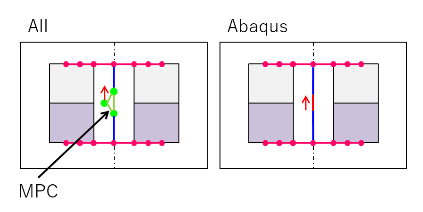
- PreTension
-
軸の中心にPreTensionを作成します。
- 座標系
-
初期値のGlobalは全体座標系となり、ユーザが局所座標系を追加している場合は、プルダウンメニューに追加され選択可能となります。
- X剛性 – テキストボックス
-
並進X方向の結合自由度に設定するばね剛性を入力します。
- Y剛性 – テキストボックス
-
並進Y方向の結合自由度に設定するばね剛性を入力します。
- Z剛性 – テキストボックス
-
並進Z方向の結合自由度に設定するばね剛性を入力します。
- 入力単位系 – プルダウンメニュー
-
剛性値入力で使用する単位系を選択できます。[N/mm], [N/m], [mN/mm], [kgf/mm], [lbf/ft], [lbf/in]から選択可能です。
- RX剛性 – テキストボックス
-
回転X方向の結合自由度に設定するばね剛性を入力します。
- RY剛性 – テキストボックス
-
回転Y方向の結合自由度に設定するばね剛性を入力します。
- RZ剛性 – テキストボックス
-
回転Z方向の結合自由度に設定するばね剛性を入力します。
- 入力単位系 – プルダウンメニュー
-
回転方向の剛性値入力で使用する単位系を選択できます。[N*mm/rad], [N*m/rad], [mN*mm/rad], [kgf*mm/rad], [lbf*ft/rad], [lbf*in/rad], [N*mm/deg], [mN*mm/deg]から選択可能です。
- 減衰係数 – テキストボックス
-
減衰係数を入力します。
- 応力係数 – テキストボックス
-
応力係数を入力します。
-
下記項目は接続でPreTensionを選択したときのみ表示されます。
- プリテンション荷重
-
- ソルバー – プルダウンメニュー
-
対象のソルバーを選択します。
- All
-
全てのソルバーに使用できます。
- Abaqus
-
Abaqusのプリテンションコマンドで設定します。
- 値 – テキストボックス
-
ボルト締め付け力を入力します。
- 入力単位系 – プルダウンメニュー
-
入力単位系を選択します。[N], [mN], [kN], [kgf], [lbf], [tf]から選択可能です。
- ボルト固定長 – チェックボックス
-
ボルト締め付け量を保持します。
操作手順
- 各種剛体を選択して、パラメータを入力します。
- OKボタンをクリックします。このダイアログが閉じ、自動ボルト接続の、ボルトタイプのボタンがハイライトされます。