

対応製品
- Jupiter-Post
本コマンドの目的・用途
固有値計算結果を用いて指定周波数の応力値を算出します。ぐるり機能では、1 周期を定量的に分割し、位相を考慮
したミーゼス応力や主応力の最大値を算出することができます。
操作手順
ぐるり機能の一連の操作方法を紹介いたします。
1. 荷重条件
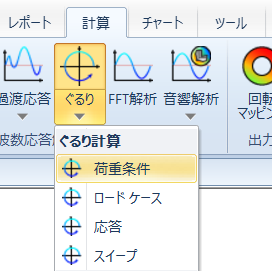
計算リボン > ぐるり > 荷重条件で新しい荷重条件を作成します。
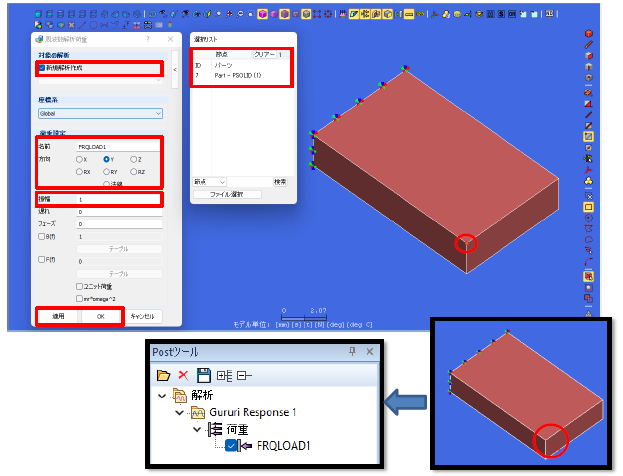
説明荷重条件ダイアログ > “新規解析作成”をクリック > 方向を指定し、振幅を入力(必要に応
じて、B(f)またはF(f)のテーブルを指定可能 > 荷重条件の対象節点を選択 > Apply/OK ボ
タンをクリックします。
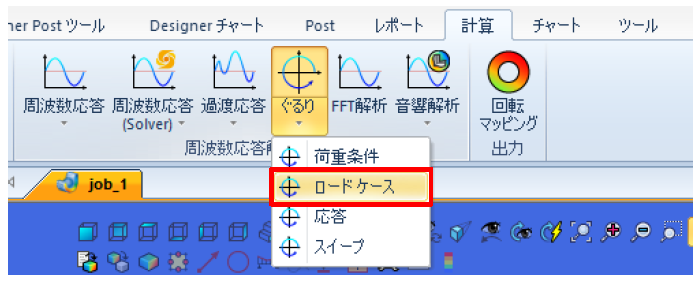
2. ロードケース
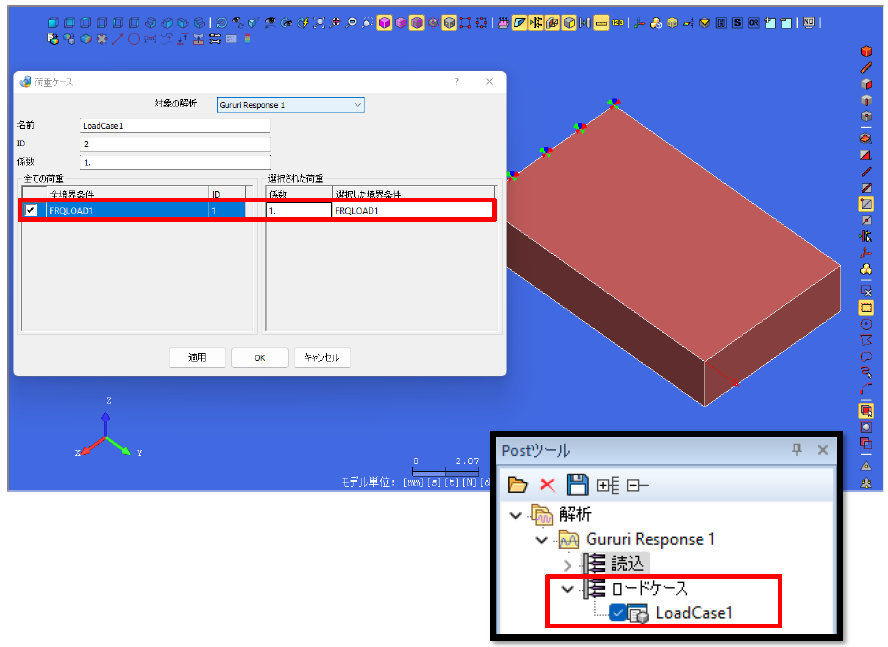
荷重ケースダイアログ > 荷重ケースを作成する荷重にチェック > 全ての荷重ウィンドウ
でチェックした荷重は全て選択された荷重ウィンドウに表示 > 必要に応じて荷重の係数の
値を変更 > Apply/OK ボタンをクリックして荷重ケースを作成します。
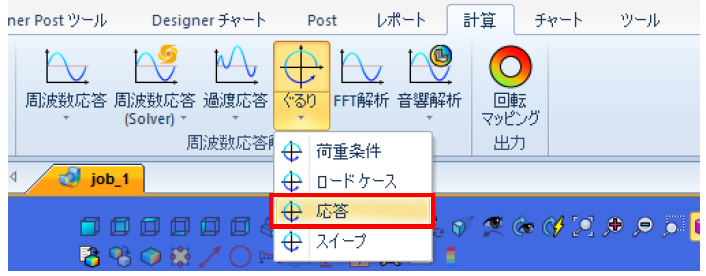
3. 応答
計算リボン > ぐるり > 応答で応答解析をします。
ぐるり解析応答ダイアログ > 現在のジョブを選択 > ダンピングファクタ値を入力 > 周波
数入力に値を入力 > 開始/ステップ番号を入力 > 主応力タイプを選択 > ぐるり結果の最
大値を出力にチェック > OK ボタンをクリックして応答解析を作成します。
荷重ケースを選択する際は、全てのケースのチェックを外し、荷重ケースを選択ください。
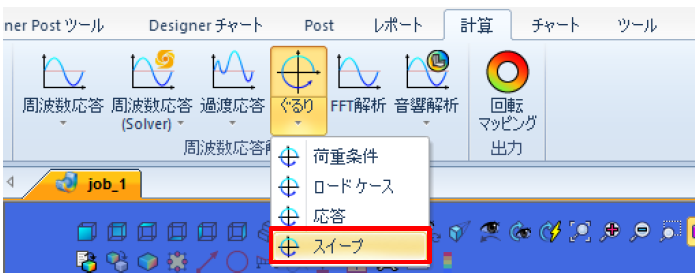
4. スイープ
計算リボン> ぐるり > スイープで特定の周波数・要素のぐるり計算を行います。
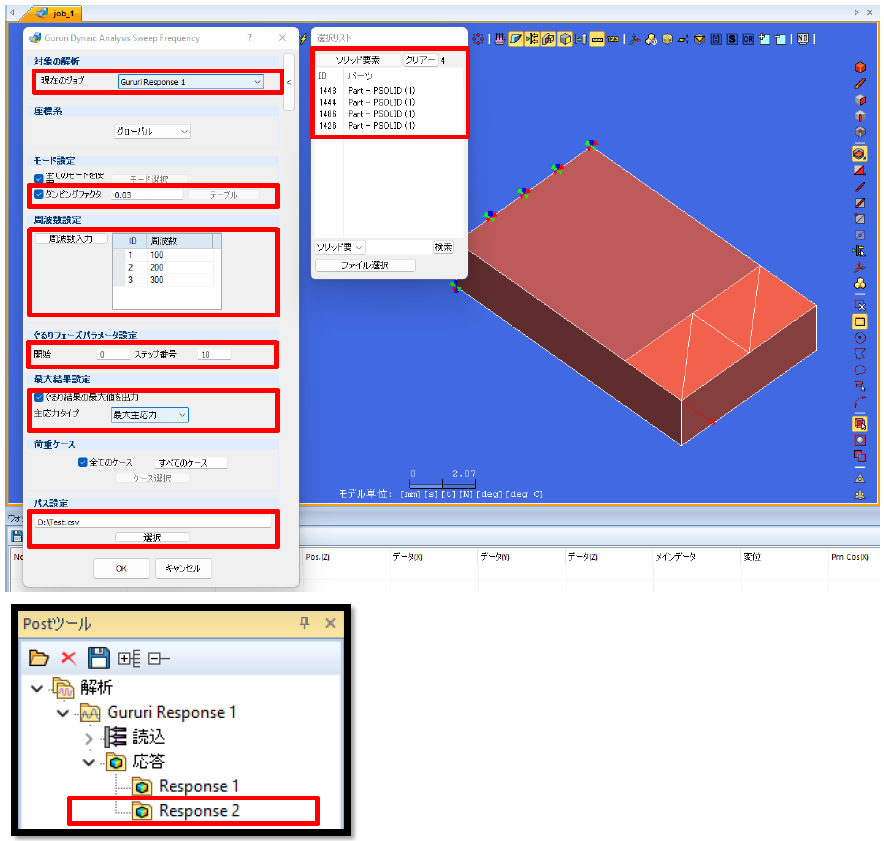
Gururi Dynamic Analysis Sweep Frequence ダイアログ > 現在のジョブを選択 > ダンピ
ングファクタ値を入力 > 周波数入力に値を入力 > 開始/ステップ番号を入力 > 主応力タ
イプを選択 > ぐるり結果の最大値を出力にチェック > ソリッド要素を選択 > 選択ボタン
をクリックし、*.CSV ファイル名と出力先を指定 > OK ボタンをクリックすると指定した周
波数・要素のぐるり計算結果の外部ファイルが出力されます。
5. 応力設定
手順③応答でぐるり解析が完了すると、ぐるりコンターの色が設定されます。
ぐるり>ぐるりコンター>応力設定
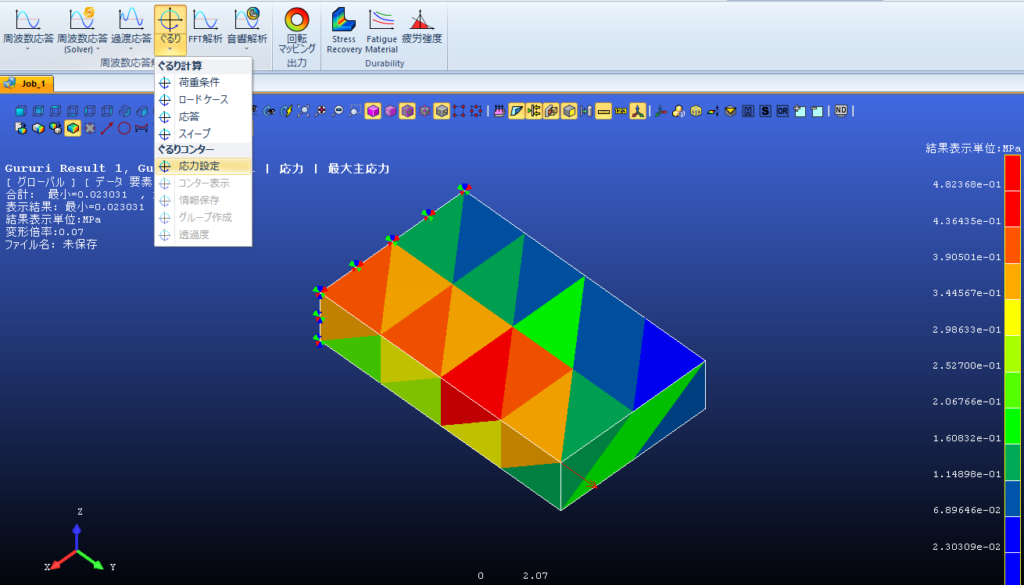
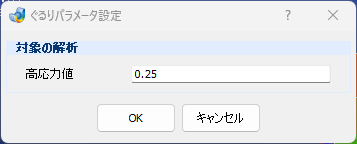
ぐるりパラメータ設定で[ 高応力値=0.25 ]を入力し、[ OK ]ボタンをクリックします。
6. コンター表示
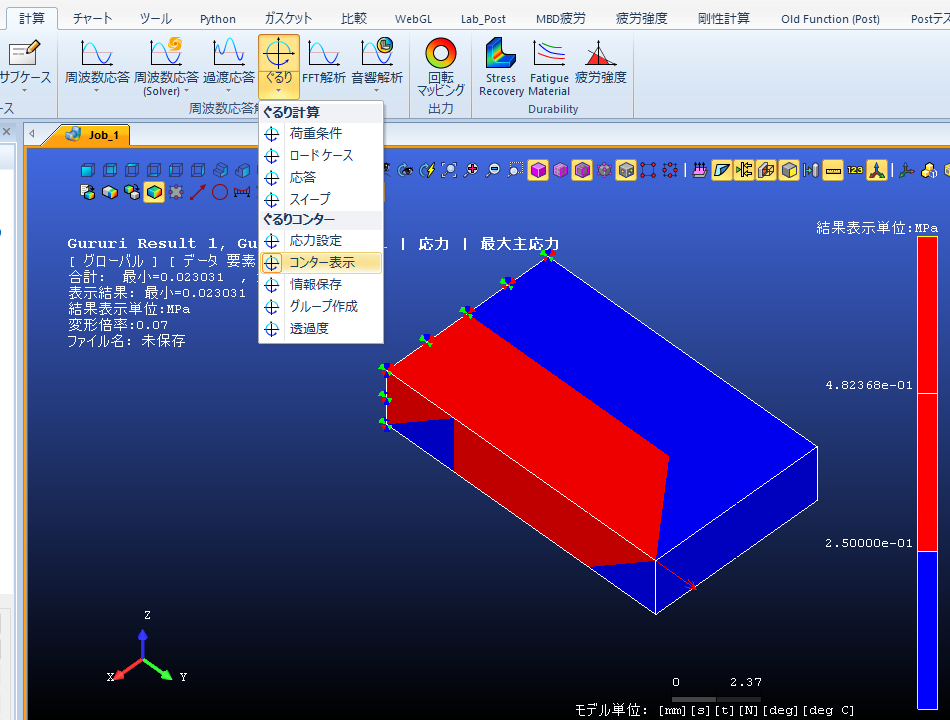
ぐるり>ぐるりコンター>コンター表示 でぐるりコンターの応力カラーを可視化する。
7. 情報保存
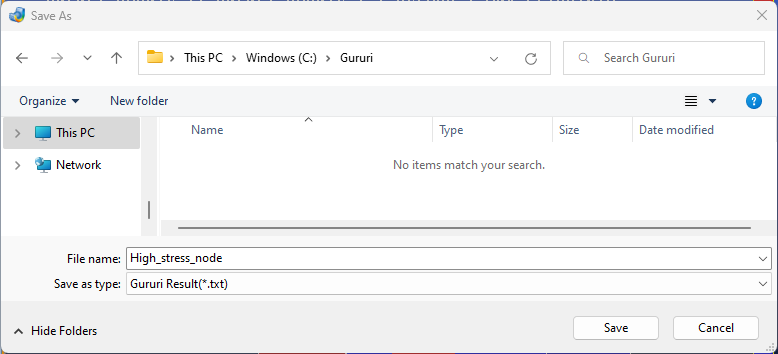
高応力値=0.25 よりも大きな応力値を持つ節点情報を、ぐるり > ぐるりコンター > 情報
“Save”で保存します。
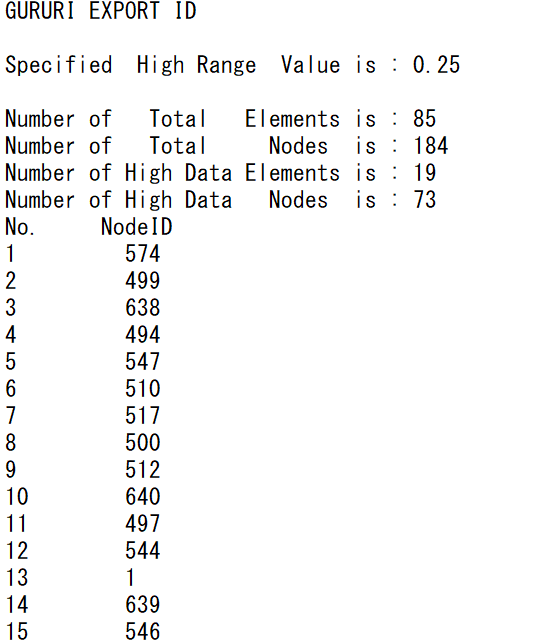
High_stress_node.txt ファイルの内容例です。
8. グループ作成
比較値を入力し、より応力の高い要素・節点グループを作成する(ぐるり>ぐるりコンター
>グループ作成)
グループ名:節点/要素グループのグループ名を入力します。
例 :GururiGroup_1
値を比較します。応力値を入力すると、入力値より高い応力を持つ節点・要素群が作成され
ます。
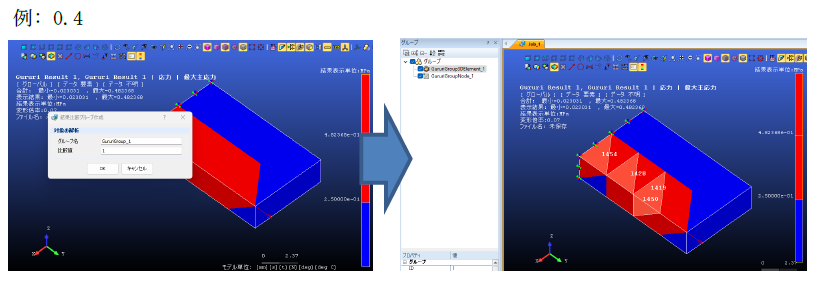
メインウィンドウのグループモードのオン/オフアイコンをクリックすると、手順12 で作
成したグループがメインウィンドウに表示されます。グループタブでノードグループにチ
ェックを入れることができます。
9. 透過度
ぐるり>ぐるりコンター>透過度で透過モデルを作成。