

対応製品
- Jupiter-Pre
本コマンドの目的・用途
複数パートからなるアセンブリモデルに対し、パート間に共有面を作成します。まず、検索によってトレランス距離内にあるパート間の合わせ面をフェースペアとして自動抽出します。次に、フェースペア単位で共有面を作成します。
コマンドの場所
- 日本語環境:アッセンブル > アッセンブル > 共有面作成
- 英語環境:Geometry > Assemble > Assemble > Assemble Faces
GUI
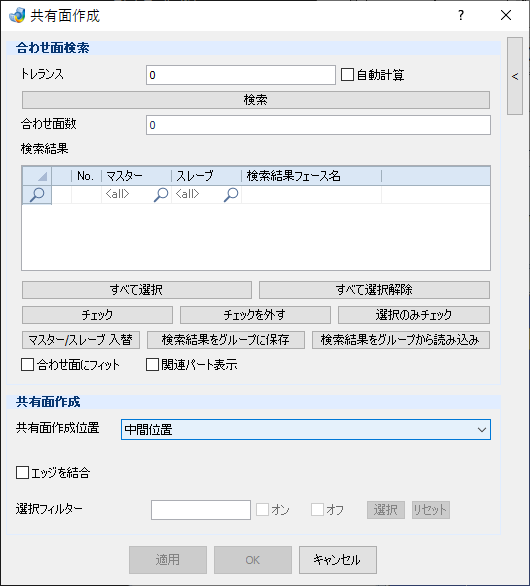
- 合わせ面検索
-
- トレランス – テキストボックス
-
フェースペアを抽出するためのパート間の距離を入力します。入力した距離以内にあるパート間のフェースを抽出し、フェースペアを作成します。
- 自動計算 – チェックボックス
-
チェックを入れると、トレランスをモデルより自動計算して入力します。
- 検索 – ボタン
-
フェースペアの抽出を行います。
- 合わせ面数/共有面数 – テキストボックス
-
検索ボタンクリックにより抽出したフェースペア数を表示します。共有面作成後は、名称が共有面数に変更になり、作成した共有面の数を表示します。
- 検索結果(合わせ面/共有面) – テーブル
-
合わせ面/共有面の検出結果一覧を表示します。検索ボタンクリックにより合わせ面を検出した後は、名称が「合わせ面」に変更になり、抽出したフェースペアの一覧を表示します。共有面作成後は、名称が「共有面」に変更になり、作成した共有面の一覧を表示します。
- No. – 列
-
検索した順に通し番号が振られます。番号の先頭のチェックボックスにチェックが入っているフェースペアに対し、共有面を作成します。
- マスター – 列
-
マスター側となるフェースが所属するパート名が表示されます。
- スレーブ – 列
-
スレーブ側となるフェースが所属するパート名が表示されます。
- 検索結果フェース名 – 列
-
フェースペア名のを表示します。
- すべて選択 – ボタン
-
全ての行をハイライトします。
- すべて選択解除 – ボタン
-
全ての行のハイライトを解除します。
- チェック – ボタン
-
ハイライトされた行のチェックボックスのチェックを入れます。
- チェックを外す – ボタン
-
ハイライトされた行のチェックボックスのチェックを外します。
- 選択のみチェック – ボタン
-
ハイライトされた行のチェックボックスにのみチェックを入れ、そのほかの行のチェックを外します。
- マスター/スレーブ入替 – ボタン
-
ハイライトした行のマスター/スレーブを入れ替えます。
- 検索結果をグループに保存 – ボタン
-
合わせ面にリストされているフェースペアをフェースグループにしてドキュメントに保存します。保存されたフェースグループは、グループウィンドウの、Shared Face Candidateサブグループ内にリストされます。
- 検索結果をグループから読み込み – ボタン
-
グループウィンドウの、Shared Face Candidateサブグループ内のフェースペアをテーブルに表示します。
- 合わせ面にフィット – チェックボックス
-
リスト内の項目選択時に対象フェースが画面フィットされます。
- 関連パート表示 – チェックボックス
-
リスト内の項目選択時に対象フェースを含むパートのみ表示されます。
- 共有面作成
-
- 共有面作成位置 – プルダウンメニュー
-
共有面の作成位置を指定できます。
- マスター側
-
マスターフェースの位置を固定して共有面を作成します。スレーブフェースの共有面はマスターフェースの位置に移動します。
- 中間位置
-
マスターフェースとスレーブフェースの中間の位置で共有面を作成します。
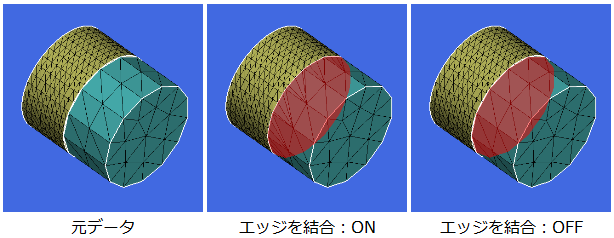
- エッジを結合 – チェックボックス
-
チェックを入れた場合、共有面作成時に、フェースの境目で細かいエッジ分割が起きるのを防ぎます。

- 選択フィルター – テキストボックス
-
ボックスに入力した文字列で、合わせ面候補をフィルタリング表示します。
- オン – チェックボックス
-
ボックスに入力した文字列を含むペアをリストに表示します。
- オフ – チェックボックス
-
ボックスに入力した文字列を含まないペアをリストに表示します。
- 選択 – ボタン
-
フィルタリングを実行し、表示行をハイライトします。
- リセット – ボタン
-
フィルタリングを解除します。
操作手順
操作手順(モデル全体もしくはパート間に共有面を作成する場合)
ホーム > インポートCAD 機能などで、アセンブルモデルを読み込みます。
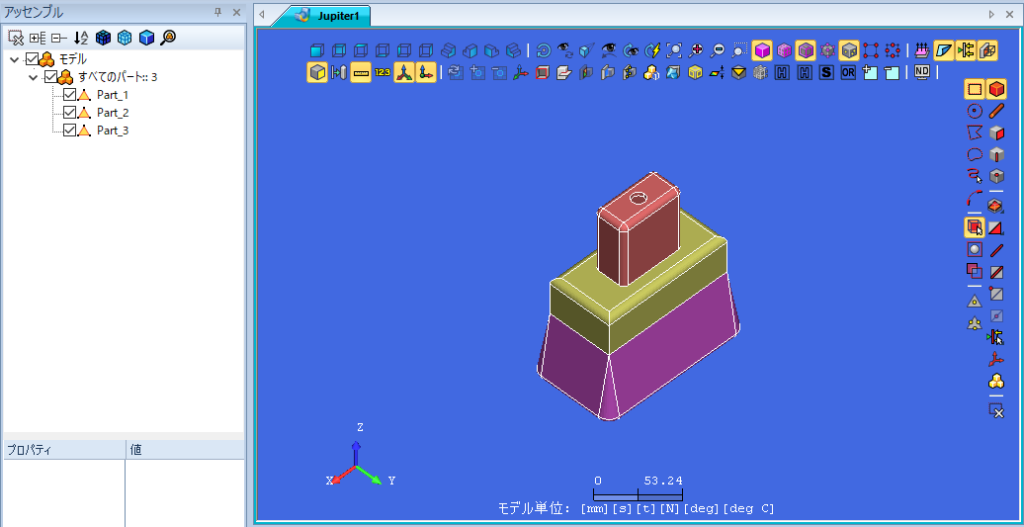
アッセンブル > 共有面作成を起動します。
自動計算にチェックが入っている場合、トレランスにモデルの状態から自動計算されたトレランス値が格納されていますので、必要に応じて変更します。
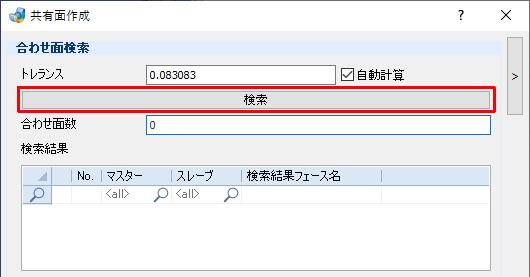
共有面を作成する対象パートを選択し、検索ボタンをクリックします。パート未選択の場合、モデル内の全てのパートを対象に合わせ面を検索します。
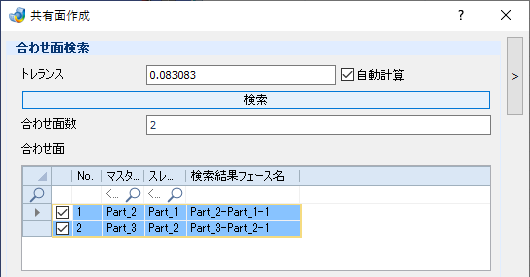
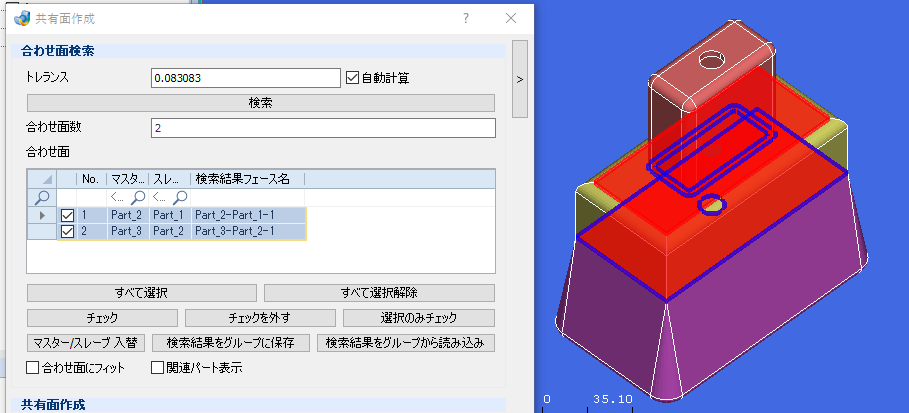
検索実行直後は検索結果(合わせ面)テーブルのすべての行がハイライトされ、メインウィンドウ上で検出された合わせ面がハイライト表示されます。
合わせ面テーブルの各行(もしくはセル)をクリックしてハイライトすると、対応する合わせ面ペアのみがメインウィンドウでハイライト表示されます。
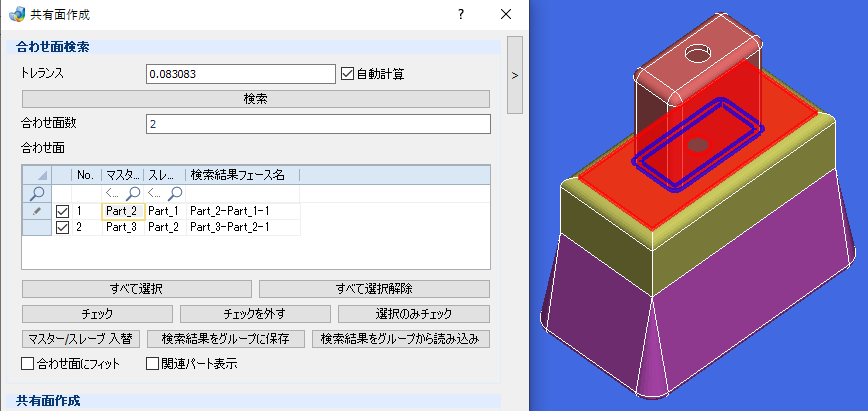
共有面作成を行わないフェースペアがある場合は、各列左端のチェックボックスのチェックを外します。
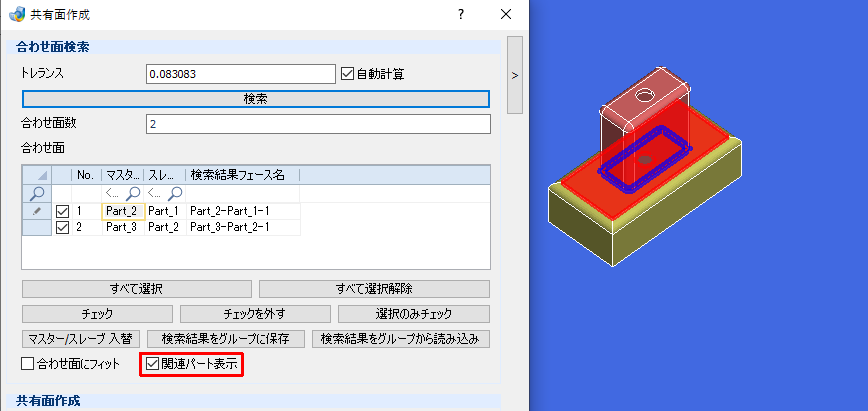
「関連パート表示」チェックボックスにチェックを入れると、合わせ面に所属するパートのみが表示され、それ以外は非表示となります。
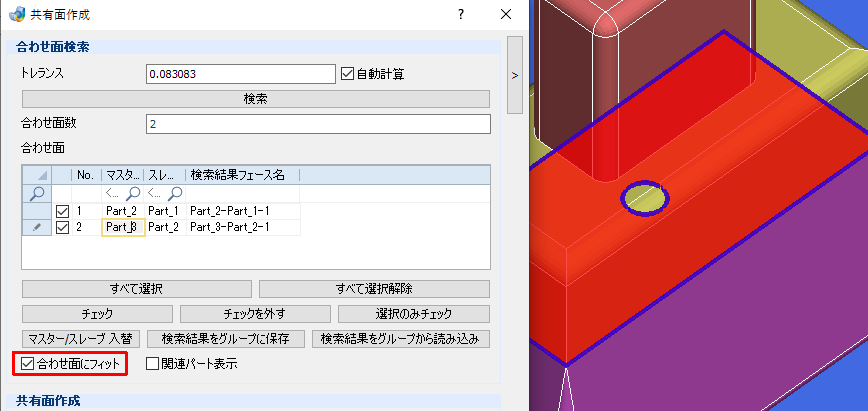
「合わせ面にフィット」チェックボックスにチェックを入れると、メインウィンドウのビューが合わせ面箇所にズームフィットします。
適用ボタンをクリックすると、テーブル内のチェックボックスにチェックが入った合わせ面ペアに対して共有面作成を実行します。
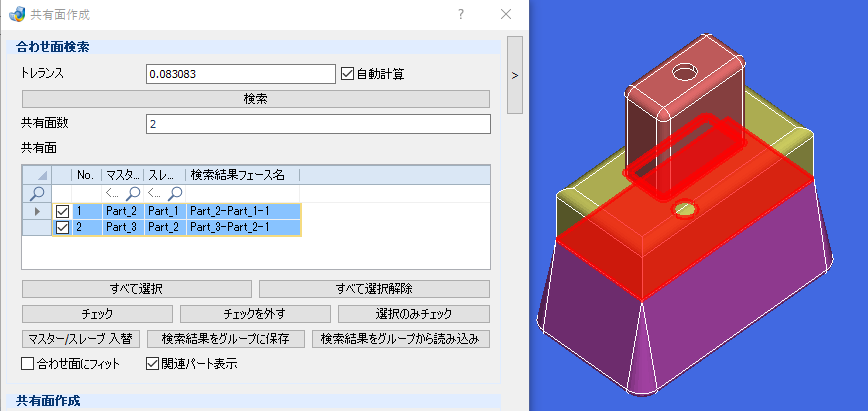
機能実行後は検索結果(共有面)テーブルのすべての行がハイライトされ、メインウィンドウ上で作成された共有面がハイライト表示されます。
共有面テーブルの各行(もしくはセル)をクリックしてハイライトすると、対応する合わせ面ペアのみがメインウィンドウでハイライト表示されます。
共有面作成機能を終了した後に共有面を確認するには、共有面表示機能を使用します。
操作手順(指定フェース間に共有面を作成する場合)
ホーム > インポートCAD 機能などで、アセンブルモデルを読み込みます。
アッセンブル > 共有面作成を起動します。
自動計算にチェックが入っている場合、トレランスにモデルの状態から自動計算されたトレランス値が格納されていますので、必要に応じて変更します。
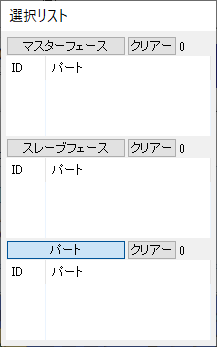
選択リストを開きます。
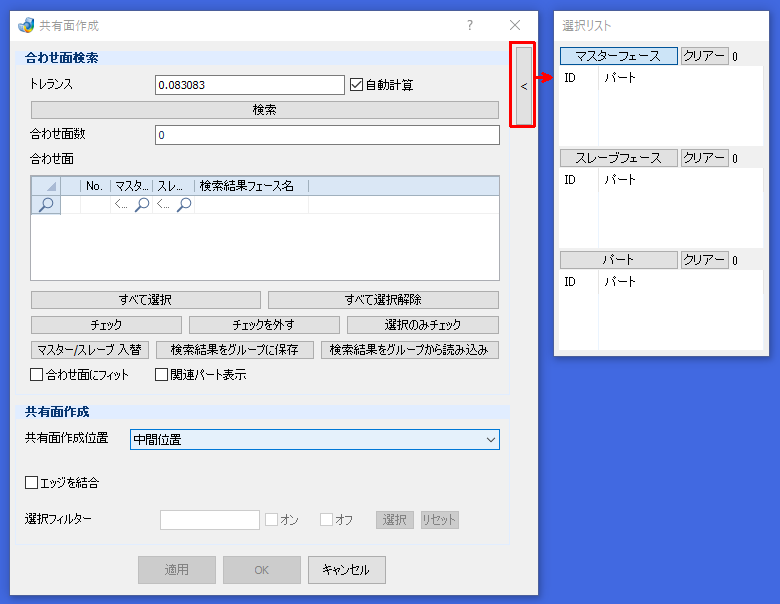
共有面を作成するフェース(マスター側及びスレーブ側)を選択します。
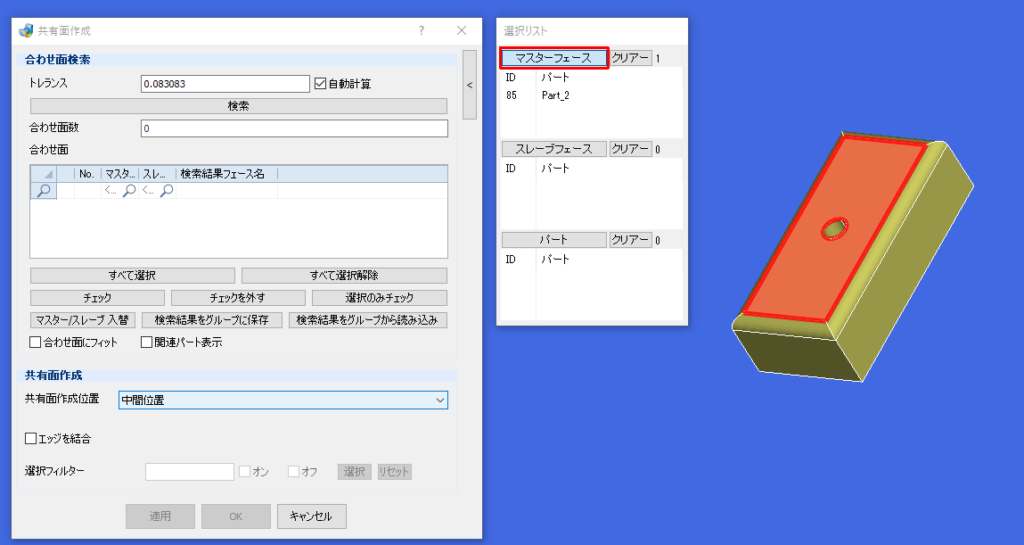
選択リストの「マスターフェース」ボタンをクリックした後、メインウィンドウで合わせ面のマスター側(複数選択可能)を選択します。
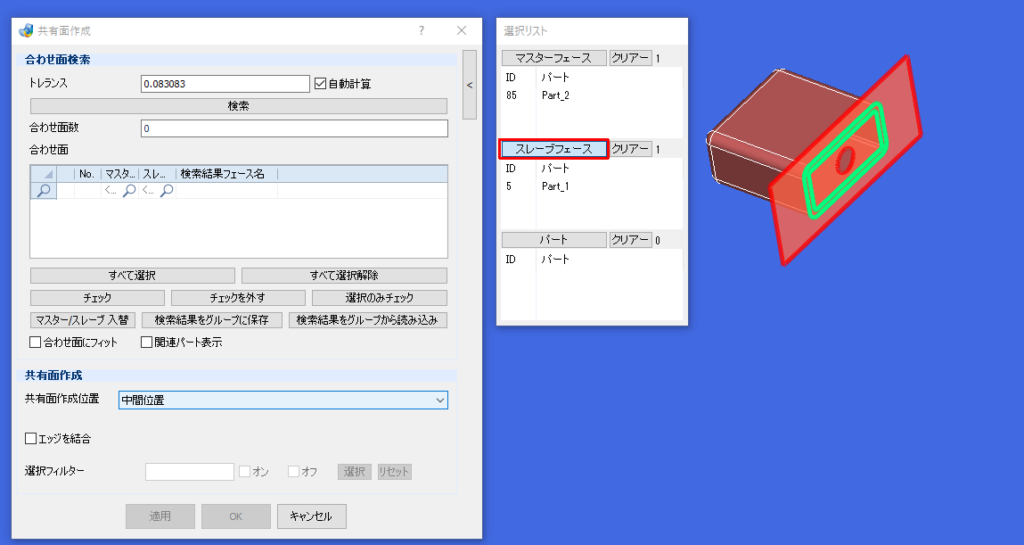
続いて、選択リストの「スレーブフェース」ボタンをクリックした後、メインウィンドウで合わせ面のスレーブー側(複数選択可能)を選択します。
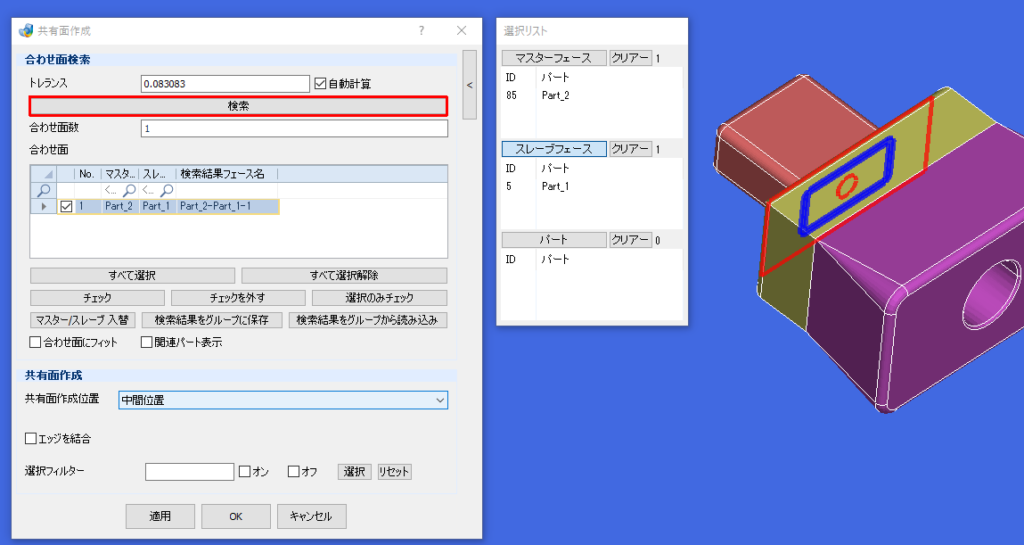
検索ボタンをクリックします。検索実行直後は検索結果(合わせ面)テーブルのすべての行がハイライトされ、メインウィンドウ上で検出された合わせ面がハイライト表示されます。
共有面作成を行わないフェースペアがある場合は、各列左端のチェックボックスのチェックを外します。
適用ボタンをクリックすると、テーブル内のチェックボックスにチェックが入った合わせ面ペアに対して共有面作成を実行します。
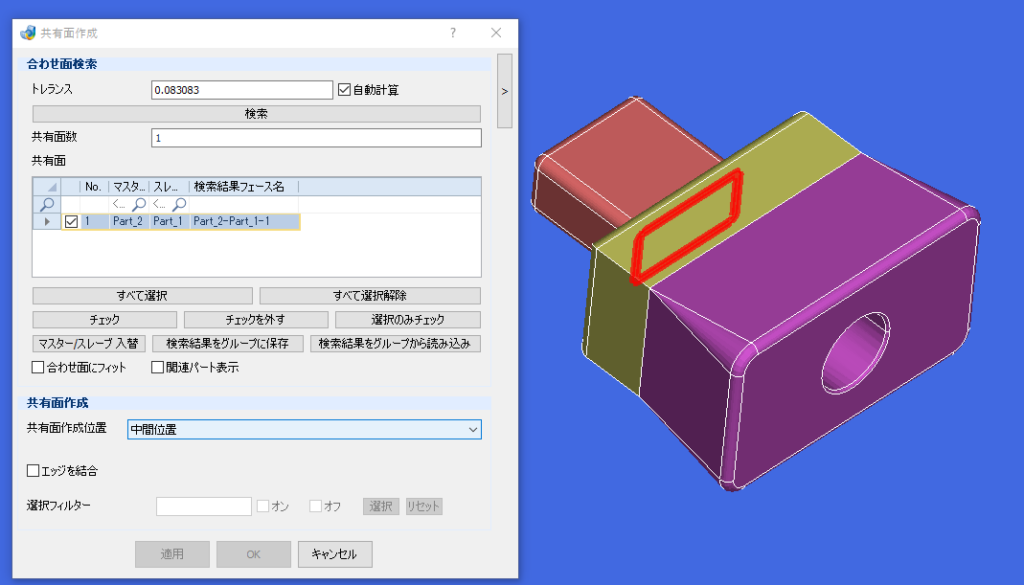
機能実行後は検索結果(共有面)テーブルのすべての行がハイライトされ、メインウィンドウ上で作成された共有面がハイライト表示されます。
共有面テーブルの各行(もしくはセル)をクリックしてハイライトすると、対応する合わせ面ペアのみがメインウィンドウでハイライト表示されます。