

目次
対応製品
- Jupiter-Pre
本コマンドの目的・用途
ソリッドメッシュ(Tet4/Tet10)に対し、手動での節点移動により選択した品質基準による修正を行います。
コマンドの場所
- 日本語環境:メッシュ修正 > 要素品質 > 手動チェック > テトラ > 手動クリーンアップ > ドラッグによる節点移動
- 英語環境:Mesh Cleanup > Mesh Quality > Manual Check > Tet > Manual Cleanup > Move Node By Dragging
GUI
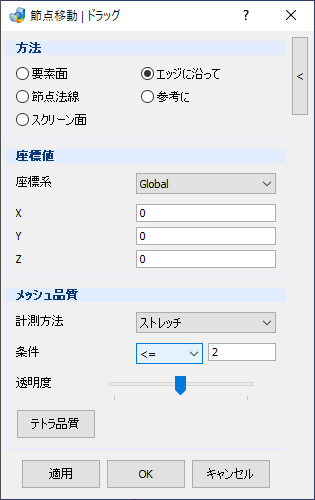
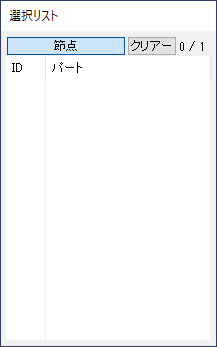
項目の説明
- 方法
-
エラー要素を修正するときの節点を移動する方法を選択します。
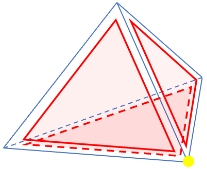
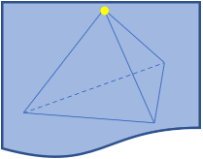
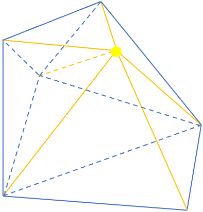
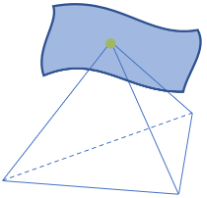
方法 画像 説明 要素面 
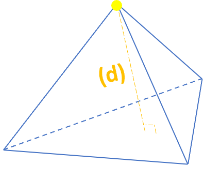
黄色の節点は属する要素平面(3つの赤い要素平面)に沿って移動できます。 節点法線 選択した節点は、(d)線(選択した節点の反対側の面に垂直な線)に沿って移動できます。 スクリーン面 選択した節点は、平面と平行な平面上を移動できます。 エッジに沿って 選択した節点は、その節点に接続されている要素の任意のエッジに沿って移動できます。 参考に 選択した節点は選択した1つのCADサーフェース上で移動できます。これは、JupiterのCADフォロー機能に似ていますがこれは3Dメッシュ用です。 - 座標値
-
- 座標系 – プルダウンメニュー
-
投影する座標系を選択します。初期値のGlobalは全体座標系となり、ユーザーが局所座標系を追加している場合は、プルダウンメニューに追加され選択可能となります。
- X/Y/Z – テキストボックス
-
座標値を入力して、選択した節点を設定の場所に移動します。
- メッシュ品質
-
- 計測方法 – プルダウンメニュー
-
プルダウンメニューより要素の品質を測定する方法を選択します。
- 条件 – プルダウンメニュー/テキストボックス
-
プルダウンメニューより要素の品質を測定する方法を選択します。テキストボックスに表示する要素の閾値を入力します。
- 透明度 – スライダーバー
-
選択した節点に接続されている要素の透明度を設定します。(ボタンをドラッグするときに、要素が透明の場合は要素品質に問題がなく、強調表示された色がある場合は要素品質に問題があることを意味します)
- テトラ品質 – ボタン
-
節点移動ダイアログを終了し、テトラメッシュ品質のダイアログを表示します。
操作手順
- 要素品質 > 手動チェック > テトラを実行し、エラー要素を表示します。
- ドラッグによる節点移動ボタンをクリックし、機能を起動します。
- メインウィンドウ上で節点をクリック&ドラッグで移動させ、品質基準を満たすよう修正します。
- 適用またはOKボタンをクリックして移動を確定させます。
Tips
モデルに中間節点が含まれている場合は、ドラッグで修正した後に “メッシュ編集 > 節点移動 > 中間節点を主節点の中間へ”を使用して 中間節点を正しい位置に移動します。