

目次
対応製品
- Jupiter-Pre
本コマンドの目的・用途
選択した節点を、指定した方向ベクトルに沿って移動します。
方向ベクトルは、2節点間、要素エッジ、またはベクトル成分の直接入力によって定義されます。移動量は、方向ベクトル長さ、直接入力、または面境界の指定によって定義されます。
コマンドの場所
- 日本語環境 : メッシュ編集 > 節点操作 > 節点移動 > 方向に沿って
- 英語環境 : Mesh Edit > Node Manipulation > Move Node > Along Direction
GUI
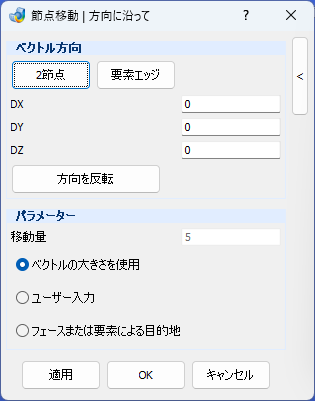
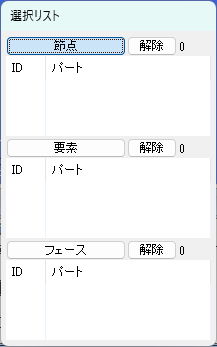
項目の説明
- ベクトル方向
-
- 2節点 – ボタン
-
クリックして2節点を選択すると、方向ベクトル成分が自動入力されます。
- 要素エッジ – ボタン
-
クリックして要素エッジを選択すると、方向ベクトル成分が自動入力されます。
- DX / DY / DZ – テキストボックス
-
方向ベクトル成分を定義します。直接入力または「2節点」や「要素エッジ」により自動入力します。
- 方向を反転 – ボタン
-
選択したベクトル方向を反転します。
- パラメーター
-
- 移動量 – テキストボックス
-
移動量が表示されます。
- ラジオボタングループ
-
- ベクトルの大きさを使用
-
方向ベクトルに基づく移動量が自動入力されます。
- ユーザー入力
-
移動量を直接入力します。
- フェースまたは要素による目的地
-
選択されたフェースまたは要素を延長した面境界まで移動します(「移動量」には表示されません)。
操作手順
STEP
方向ベクトルを定義
次のいずれかで方向ベクトルを指定します。
- 「2節点」ボタンをクリックし2つの節点を選択
- 「要素エッジ」ボタンをクリックし要素エッジを選択
- 「DX / DY / DZ」に値を直接入力
STEP
移動する節点を選択
移動する節点を選択します。
STEP
移動量または移動先を定義
次のいずれかで移動量または移動先を指定します。
- ベクトルの大きさを使用 → 「2節点」ボタンまたは「要素エッジ」ボタンで自動表示
- ユーザー入力 → 移動量を直接入力
- フェースまたは要素による目的地 → フェースまたは要素を選択
STEP
確定する
適用またはOKボタンをクリックし、節点を方向ベクトルに沿って移動します。