

対応製品
- Jupiter-Pre
- Jupiter-Post
目的・用途
形状やメッシュモデルが表示されます。複数のドキュメントを同時に開いている場合には、ウィンドウ上部のタブをクリックするか、リボンメニューの右側のメインウィンドウ操作ボタンを利用して、見たいドキュメントを表示します。
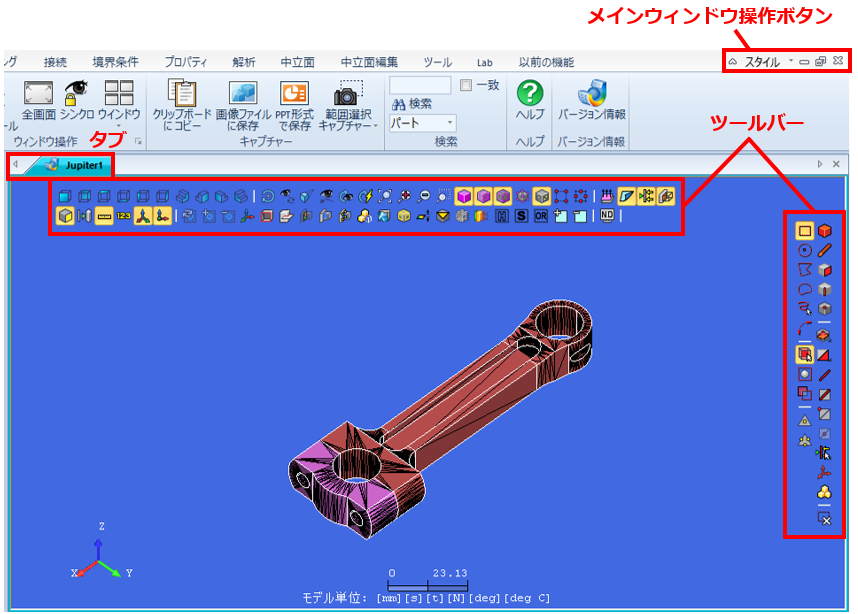
GUI
マウス操作
メインウィンドウ内でのマウス操作の一覧です。
| マウス操作 | 機能 |
|---|---|
| 中ボタンクリック&ドラッグ | ビューを回転します。 |
| ホイール回転 | ビュー拡大/縮小表示します。 |
| 右ボタンクリック&ドラッグ | ビューを平行移動(パン)します。 |
| 左ボタンクリック | エンティティを1つ選択します。 |
| 左ボタンクリック&ドラッグ | 範囲を定義し、範囲内の複数のエンティティを選択します。 |
| 右ボタンクリック | ショートカットメニューの表示。 |
マウス設定は、ホーム>プリファレンスコマンド内で変更可能です。
メインウィンドウ操作ボタン
メインウィンドウのドキュメントウィンドウの表示をコントロールします。
| アイコン | 名称 | 説明 |
|---|---|---|
 | 最小化 | 表示中のドキュメントを最小化して表示します。 |
 | カスケード | 開いているドキュメントをメインウィンドウ内に並べて表示します。 |
 | 閉じる | 表示中のドキュメントを閉じます。 |
ツールバー
メインウィンドウには、ビューポイントツールバー、ビューコントロールツールバー、ビューオプションツールバー、選択ツールバー、選択オプションツールバーの5つのツールバーが配置されています。これらはアイコン上をマウス左ボタンでクリックして使用します。各ツールバーの表示/非表示及び配置の設定は、ホーム>プリファレンスコマンド内で変更可能です。
ビューポイントツールバー
ビューポイント操作に関する機能をまとめたツールバーです。
| アイコン | 名称 | 説明 |
|---|---|---|
 | 正面(+Z) | モデルを+Z方向から見た状態で表示します。 |
 | 背面(-Z) | モデルを-Z方向から見た状態で表示します。 |
 | 上面(+Y) | モデルを+Y方向から見た状態で表示します。 |
 | 下面(-Y) | モデルを-Y方向から見た状態で表示します。 |
 | 左側面(-X) | モデルを-X方向から見た状態で表示します。 |
 | 右側面(+X) | モデルを+X方向から見た状態で表示します。 |
 | ユーザービュー1 | モデルを+X,+Y,+Z方向から見た状態で表示します。 |
 | ユーザービュー2 | モデルを+X,+Y,-Z方向から見た状態で表示します。 |
 | ユーザービュー3 | モデルを-X,+Y,-Z方向から見た状態で表示します。 |
 | ユーザービュー4 | モデルを-X,+Y,+Z方向から見た状態で表示します。 |
ビューコントロールツールバー
ビューコントロール操作に関する機能をまとめたツールバーです。
| アイコン | 名称 | 説明 |
|---|---|---|
 | ビュー回転中心 | アイコンクリック後、メインウィンドウの任意の位置をクリックで指定すると、 その位置をモデルの回転中心とします。 また、任意の節点を回転中心とする場合は、アイコンクリック後Ctrlキーを クリックしつづけると節点選択可能状態になります。 |
 | ビューリセット | ビュー回転中心の設定を含めて、ビューをリセットします |
 | フィット | モデル全体をメインウィンドウのサイズに合わせて表示します。 |
 | ズームイン | 一段階拡大表示します。 |
 | ズームアウト | 一段階縮小表示します |
 | 範囲ズーム | アイコンクリック後、メインウィンドウ上でマウス左ボタンクリック&ドラッグで ボックスを定義し、囲まれた部分を拡大表示します。 |
ビューオプションツールバー
各エンティティや画面の表示状態を変更する機能をまとめたツールバーです。
| アイコン | 名称 | 説明 |
|---|---|---|
 | サーフェース表示 | フェースの表示・非表示を切り替えます。 |
 | メッシュライン表示 | 要素エッジの表示・非表示を切り替えます。 |
 | エッジ表示 | フィーチャーエッジの表示・非表示を切り替えます。 |
 | 頂点表示 | 頂点の表示・非表示を切り替えます。 |
 | 浮遊節点表示 | 浮遊節点の表示・非表示を切り替えます。 |
 | 節点表示 | 節点の表示・非表示を切り替えます |
 | 中間節点表示 | 中間節点の表示・非表示を切り替えます |
 | フェース法線方向表示 | 選択したフェースに法線ベクトルが表示されます。 |
 | 背面を暗く | フェース裏面の表示・非表示を切り替えます。 |
 | 境界条件表示 | 境界条件の表示・非表示を切り替えます。 |
 | コンタクト表示 | 接触条件の表示・非表示を切り替えます。 |
 | ローカルメッシュ設定表示 | ローカルメッシュ設定の表示・非表示を切り替えます |
 | バー表示 | バーボディの太さを表示します。 |
 | スケール表示 | メインウィンドウ下方にスケールを表示します。 |
 | ID表示 | 選択エンティティのIDを表示します。 |
 | 全体座標系表示 | 全体座標系の表示・非表示を切り替えます。 |
 | ローカル座標系表示 | ローカル座標系の表示・非表示を切り替えます。 |
 | 自動レイヤーアップデート | フリーエッジ、要素交差部表示モード時にクリックすると修正後の表示の更新・非更新を切り替えます |
 | レイヤー追加 | 表示要素周囲の要素表示範囲を、1レイヤーごとに増やします。 |
 | レイヤー削除 | 表示要素周囲の要素表示範囲を、1レイヤーごとに減らします。 |
 | 原点座標表示 | 原点の位置を表示します。 |
 | フリーエッジ表示 | フリーエッジ(穴あき部)を赤色のラインで表示します |
 | ノンマニ表示 | シェルアセンブリモデルのボディ間で共有しているエッジを赤色のラインで表示します。 |
 | 共有要素表示 | パート間で共有している表面要素を緑色で、パート間ですべての節点を共有している要素を橙色で表示します。 |
 | 共有面表示 | 共有面表示モードにします。このモードのとき、選択パートは透過表示され、共有面はプリファレンスの色>共有フェースで設定された色で表示されます。 |
 | 共有節点表示 | 共有節点を表示します。共有節点は、プリファレンスの色>共有節点色、共有節点の外線で設定された色、及びサイズ>共有節点サイズで指定した大きさで表示されます。 |
 | グループ表示モード | グループタブに登録されたエンティティを表示します。 |
 | ソリッド表示モード | ソリッド要素表示・編集モードに切り替えます。選択したパートがソリッド要素を含んでいる時、各ソリッド要素を表示します。 |
 | グループマーカー表示 | フェースグループ及び表面要素グループに含まれている要素上にマーカーを表示します。 |
 | プロパティコンター表示 | シェルパートに割り当てられている2Dプロパティをコンター表示/板厚3D表示します。 コンター表示設定リボン |
 | 断面表示 | 3Dマウスがメインウィンドウに表示され、表示されている形状やモデルの断面を見ることができます。断面リボンを表示します。 |
 | シュリンクモード表示 | シュリンク表示モードに切り替えます。シュリンクリボンを表示します。 |
 | 分解モード表示 | 分解表示モードに切り替えます。分解リボンを表示します。 |
| 表示/非表示ツールバー | ||
 | 非表示 | このアイコンがONのとき、ピックしたエンティティが非表示になります。 |
 | 表示 | このアイコンがONのとき、ピックしたエンティティに隣接する非表示エンティティを表示します。 |
 | のみ表示 | このアイコンがONのとき、ピックしたエンティティのみ表示し、他のエンティティは非表示になります。 |
 | 隣接面を追加 | このアイコンをクリックすると、選択中のエンティに隣接するエンティティを1レイヤーぶん選択します。 |
 | 隣接面を削除 | このアイコンをクリックすると、「隣接面を追加」で選択された1レイヤーぶんのエンティティの選択を解除します。 |
 | 標準画面に戻す | フリーエッジ表示等で特殊表示になっている時にクリックすると、標準の表示に戻ります。 |
選択ツールバー
エンティティの選択対象を切り替える機能をまとめたツールバーです。アイコンマウス左ボタンでクリックして使用します。
メインウィンドウ
| アイコン | 名称 | 説明 |
|---|---|---|
 | パート選択 | パートを選択します。 |
 | バーパート選択 | バーパートを選択します。 |
 | フェース選択 | フェースを選択します。 |
 | エッジ選択 | エッジを選択します。 |
 | 頂点選択 | 頂点を選択します。 |
 | ソリッド要素選択※ | ソリッド要素を選択します。 |
 | 要素選択※ | 面要素を選択します。 |
 | 1D要素選択 | バーパートを構成する1D要素を選択します。 |
 | 要素エッジ選択 | 要素エッジを選択します。 |
 | 節点選択 | 節点を選択します。 |
 | 中間節点選択 | 中間節点を選択します。 |
 | 境界条件選択* | 境界条件を選択します。 |
 | 座標系選択 | ローカル座標系を選択します。 |
 | グループ選択 | グループを選択します。 |
 | 選択解除 | 現在選択されているエンティティをすべて選択解除します。 |
アイコンを長押しすると、要素選択・境界条件選択フィルターが表示されます。長押しした状態で要素・境界条件のアイコンを選択すると(ドラッグ&ドロップ)その要素・境界条件のみが選択対象となります。
- ソリッド要素選択フィルター
-
アイコン 名称 説明 
すべてのソリッド要素 すべてのソリッド要素を選択します。 テトラ1次要素 テトラ1次要素を選択します。 テトラ2次要素 テトラ2次要素を選択します。 ヘキサ1次要素 ヘキサ1次要素を選択します。 ヘキサ2次要素 ヘキサ2次要素を選択します。 ペンタ1次要素 ペンタ1次要素を選択します。 ペンタ2次要素 ペンタ2次要素を選択します。 ピラミッド1次要素 ピラミッド1次要素をを選択します。 ピラミッド2次要素 ピラミッド2次要素を選択します。 - 要素選択フィルター
-
アイコン 名称 説明 すべてのシェル要素 すべてのシェル要素を選択します。 三角形1次要素 三角形1次要素を選択します。 三角形2次要素 三角形2次要素を選択します。 四角形1次要素 四角形1次要素を選択します。 四角形2次要素 四角形2次要素を選択します。 - 境界条件選択フィルター
-
アイコン 名称 説明 すべての境界条件 すべての境界条件を選択します。 MPC MPCを選択します。 RBE2 RBE2を選択します。 RBE3 RBE3を選択します。 バー要素 バー要素を選択します。 ばね要素 ばね要素を選択します。 質量要素 質量要素を選択します。 コネクター要素 コネクター要素を選択します。 圧力 圧力を選択します。 力 力を選択します。 強制荷重 強制荷重を選択します。 拘束 拘束条件を選択します。 温度 温度条件を選択します。


選択オプションツールバー
エンティティの選択オプションをまとめたツールバーです。
| アイコン | 名称 | 説明 |
|---|---|---|
 | 四角形選択 | 範囲選択時の形状を、ドラッグ開始位置と終了位置で定義される四角形にします。 |
 | 円形選択 | 範囲選択時の形状を、ドラッグ開始位置を中心とする円形にします |
 | 多角形選択 | 範囲選択時の形状を、ドラッグ開始位置と終了位置を最初の1辺とする多角形にします。残りの頂点はマウス左ボタンクリックで設定します。 |
 | ループ選択 | 範囲選択時の形状を、ドラッグ中のマウスの軌跡で囲まれる形状にします。 |
 | ラインドラッグ選択 | ドラッグ中のマウスでなぞったエンティティを選択します。※「範囲内すべて選択」時には実行できません。 |
 | エッジループ選択 | 選択したエッジ2つの間にあるエッジを全て選択します。あるいは、エッジをダブルクリックすることで、接続するエッジを全て選択します。 |
 | 範囲内すべて選択 | 範囲選択時、形状の背面側に隠れたエンティティも含めて全てを選択します。 |
 | 範囲内にすべて含むエンティティのみ選択 | 範囲選択時、範囲の内部に完全に囲まれたエンティティのみを選択します。 |
 | 選択解除モード | 範囲選択によって、範囲内のエンティティを選択解除します。また、関連選択によって関連エンティティを選択解除します。 |
 | フェース任意点選択 | フェース上の任意点を選択します。 |
 | エッジ任意点選択 | エッジ上の任意点を選択します。 |
ショートカットキー一覧
メインウィンドウにフォーカスがある場合には、下記ショートカットキーを利用可能です。
- ビュー操作
-
メインウィンドウ
ショートカットキー 動作 Z キー押下後、左マウスボタンクリック&ドラッグで囲んだ範囲を拡大表示。 M 回転中心点設定。 F 画面にフィット。 Ctrl+Shift+R ビューをリセット。 R メインビュー表示を標準画面表示に戻す。 F4 ビューを近くの座標平面に合わせる。
フェース選択時は、選択フェースの法線方向ビューを表示。(フェースの選択は1枚まで。)P ビューを直前のビュー状態に戻す。 Q パートの表示/非表示を反転。 矢印キー ビューを回転移動。 Shift+矢印キー ビューを平行移動。 1~6キー それぞれ、前面・背面・上面・下面・左側面・右側面からの視点。 - コマンド操作
-
メインウィンドウ
ショートカットキー 動作 Ctrl+A すべてのパートを選択 Ctrl+H 選択パート/フェース/要素を隠す E エンティティ選択解除。 Shift+R 選択解除モード有効/解除 AもしくはSpaceキー コマンドダイアログ表示時に、コマンドを実行。 Ctrl+N 新規ウィンドウを作成。 Ctrl+W ウィンドウを閉じる。 - 一般操作
-
ショートカットキー 動作 Ctrl+C 画面をクリップボードにコピー Ctrl+Shift+C CTRLキーとSHIFTキーを押しながら左マウスボタンクリック&ドラッグ
で囲んだ範囲をクリップボードにコピー。Ctrl+Z 元に戻す。 Ctrl+Y 操作のやり直し。
ショートカットメニュー
マウス右クリックで表示されるメニューから、各コマンドを使用します。
- 常に利用できるメニュー
-
メインウィンドウ
メニュー 内容 すべてのパートを選択 全てのパートを選択します。 すべて表示 モデル内の全てのアイテム(パート/LBC/ローカルメッシュ設定)を表示します。
フェース表示切替操作中に、1つのパートについて全てのフェースを表示させるには、
そのパートを選択し、ピックフィルターをフェースにしてからこのコマンドを実行します。非表示フェースをすべて表示 表示されているパート上の、非表示にしたフェースを全て表示させます。 表示/非表示を反転 パート、フェースの表示/非表示を反転させます。 すべてのツールバーを表示/非表示 メインウィンドウ上のツールバー全てを非表示にします。 フローティングツールバーを表示/非表示 メインウィンドウ上のツールバー全てを非表示にし、選択ツールバーウィンドウを表示します。 選択フィルター エンティティの選択対象を切り替えるダイアログを表示します。 前のビューを表示 一つ前のビューを表示します。 - エンティティ選択時に利用できるメニュー
-
メニュー 内容 削除 選択エンティティを削除します。
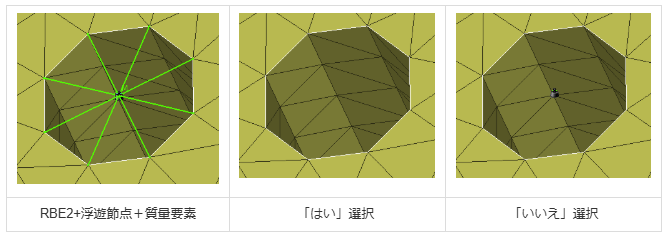
接続中心節点とLBCも同様に削除しますか、というメッセージが出た際に「はい」を選択すると、
エンティティに直接接続している接続設定や浮遊節点が同時に削除されます。
また、削除された接続設定が更に境界条件付き浮遊節点と接続していた場合、それらも削除されます。
例1)RBE2中心に質量要素が接続されている場合、RBE2を削除した場合に質量要素まで削除します。
例2)軸力つきボルト(軸をバーパートで作成)の場合、バーパートを削除すると接続先のMPCと浮遊節点、浮遊節点に負荷されている力も削除されます。関連選択 選択エンティティに関連するエンティティを選択します。関連選択>境界条件 グループ作成 選択エンティティのグループを作成します。
すべて: 選択したエンティティ全てを含むグループを作成します。
エンティティ毎:選択したエンティティの種類ごとにそれぞれグループを作成します。
コマンドダイアログを起動:グループ機能を起動します。 - パート選択時にのみ利用できるメニュー
-
メニュー 内容 非表示 選択パートを非表示にします。 表示 選択パートを表示します。 選択以外非表示 選択パート以外のパートを非表示にします。 パート外観の非表示 選択パートのみサーフェス、メッシュライン、エッジ、節点を非表示にします。 パート外観の表示 選択パートのみサーフェス、メッシュライン、エッジ、節点を表示します。 色の変更 選択パートの表面・メッシュライン・エッジの色を変更します。 透明度設定 選択パートの透明度を変更します。 ツリーを検索 選択パートをアッセンプルウィンドウのツリー上でハイライト表示します。 ツリー内のローカル設定を探す 選択されたエンティティが所属するローカル・メッシュ・セッティングをアッセンプルウィンドウのツリー上でハイライト表示します。 - フェース選択時に利用できるメニュー
-
メニュー 内容 隣接面表示 選択フェースに接続するフェース1層を追加選択します。 非表示 選択フェースを非表示にします。 表示 選択フェースを表示します。 選択のみ表示 選択フェース以外のフェースを非表示にします。 選択以外非表示 選択フェース以外のフェース及びパートを非表示にします。 反転 選択フェースの法線方向を反転させます。 選択 フェースを多様な方法で選択します。
ウインドウ範囲: ビューウインドウに表示されている範囲を選択範囲とします。ウインドウからはみ出た部分は選択されません。
表示範囲: ビューに表示されているすべてのフェースを選択範囲とします。ウインドウからはみ出しても選択されます。
すべて: ドキュメントに含まれるすべてのフェースが選択範囲になります。
選択反転: ビューに表示されているフェースに対して、選択と非選択が反転します。
接続フェース: 選択されたフェースに滑らかに接続したフェースが選択されます。接続角度はアドバンスト検索>隣接面選択機能の設定値を参照します。
付属パート: フェースが付属するパートに含まれるすべてのフェースが選択されます。表面色で選択 選択したフェースの色と同じ色のフェースを選択します。
モデル:モデル内パート全てのフェースに対して、同じ色のフェースを選択します。
パート:選択したフェースに関連するパート内にあるフェースに対して、同じ色のフェースを選択します。色の変更 選択フェースの表示色を変更します。 色のリセット 選択フェースの表示色をリセットします。 ツリー内のローカル設定を探す 選択されたエンティティが所属するローカル・メッシュ・セッティングをアッセンプルウィンドウのツリー上でハイライト表示します。 最大/最小 表示 選択したエンティティに含まれる節点の最大・最小値を検出します。ウォッチウィンドウに情報が出力されます。(Postモードのみ) ウォッチ節点 選択中の節点をウォッチウィンドウに入力します。(Postモードのみ) ウォッチ要素 選択中の要素をウォッチウィンドウに入力します。(Postモードのみ) - エッジ選択時に利用できるメニュー
-
メニュー 内容 削除 選択エッジを消去します。 プロパティ表示 プロパティが与えられている場合、アッセンプルウィンドウ上で該当プロパティを選択し、プロパティビューに詳細を表示します。 色の変更 選択エッジの表示色を変更します。 色のリセット 選択エッジの表示色をリセットします。 ツリー内のローカル設定を探す ローカル設定が与えられている場合、選択されたエンティティが所属するローカル・メッシュ・セッティングをアッセンプルウィンドウのツリー上でハイライト表示します。 最大/最小 表示 選択したエンティティに含まれる節点の最大・最小値を検出します。ウォッチウィンドウに情報が出力されます。(Postモードのみ) ウォッチ節点 選択中の節点をウォッチウィンドウに入力します。(Postモードのみ) ウォッチ要素 選択中の要素をウォッチウィンドウに入力します。(Postモードのみ) - 要素選択時に利用できるメニュー
-
メニュー 内容 非表示 選択要素を非表示にします。 選択のみ表示 選択フェース以外のフェースを非表示にします。 反転 選択要素の法線方向を反転させます。 選択 要素を多様な方法で選択します。
ウインドウ範囲: ビューウインドウに表示されている範囲を選択範囲とします。ウインドウからはみ出た部分は選択されません。
表示範囲: ビューに表示されているすべての要素を選択範囲とします。ウインドウからはみ出しても選択されます。
すべて: ドキュメントに含まれるすべての要素が選択範囲になります。
選択反転: ビューに表示されている要素に対して、選択と非選択が反転します。
接続フェース: 選択された要素に滑らかに接続した要素が選択されます。接続角度はアドバンスト検索>隣接面選択機能の設定値を参照します。
付属パート: 要素が付属するパートに含まれるすべての要素が選択されます。色の変更 選択要素の表示色を変更します。
※ソリッド要素の表示色を変更した場合は、ソリッド表示モードでのみ表示されます。色のリセット 選択要素の表示色をリセットします。 最大/最小 表示 選択したエンティティに含まれる節点の最大・最小値を検出します。ウォッチウィンドウに情報が出力されます。(postモードのみ) ウォッチ 選択中の節点または要素をウォッチウィンドウに入力します。(Postモードのみ) - 節点選択時に利用できるメニュー
-
メニュー 内容 色の変更 選択節点の表示色を変更します。 色のリセット 選択節点の表示色をリセットします。 最大/最小 表示 選択したエンティティに含まれる節点の最大・最小値を検出します。ウォッチウィンドウに情報が出力されます。(postモードのみ) ウォッチ 選択中の節点または要素をウォッチウィンドウに入力します。(Postモードのみ) - フェース任意点選択時に利用できるメニュー
-
メニュー 内容 ウォッチ 選択中の節点を、ウォッチウィンドウに入力します。(Postモードのみ) - 境界条件選択時に利用できるメニュー
-
メニュー 内容 非表示 選択境界条件を非表示にします。 表示 選択境界条件を表示します。 選択のみ表示 選択境界条件以外の境界条件を非表示にします。 編集 選択境界条件の設定を変更します。 削除 選択境界条件を消去します。
接続設定削除時、接続中心節点とLBCも同時に削除しますか、というメッセージが出た際に「はい」を選択すると、
接続設定と同時に、それに接続している浮遊節点も削除されます。色の変更 選択境界条件の表示色を変更します。 色のリセット 選択境界条件の表示色をリセットします。 - グループ選択時に利用できるメニュー
-
メニュー 内容 非表示 選択境界条件を非表示にします。 表示 選択境界条件を表示します。 編集 選択グループの設定を変更します。 関連選択 選択したグループに関連するエンティティを選択します。 - Postモードもしくはカスタムノート使用時に利用できるメニュー
-
メニュー 内容 ノートの再配置 表示中のノートを適度な間隔で円形に配置します。

カーソル周辺エンティティ機能
エンティティ上でAltキーを押しながらマウスの左ボタンをダブルクリックすることで、ダブルクリックしたエンティティの近くにあるエンティティの一覧をマウスカーソル近くに表示します。
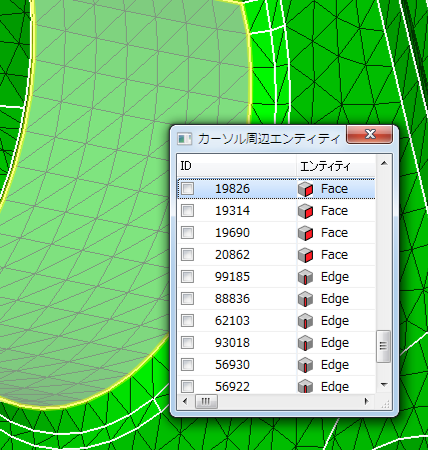
細かいエンティティが集中している部分などで、エンティティ1つ1つをリストで確認することができます。
また、リスト内の行をクリックすることで、メインウィンドウ上で対応するエンティティをハイライト表示します。