

対応製品
- Jupiter-Pre
- Jupiter-Post
目的・用途
グループコマンドで作成したグループの表示・編集を行います。
グループモードをONにした場合、表示されているグループ以外のエンティティは非表示となります。
GUI
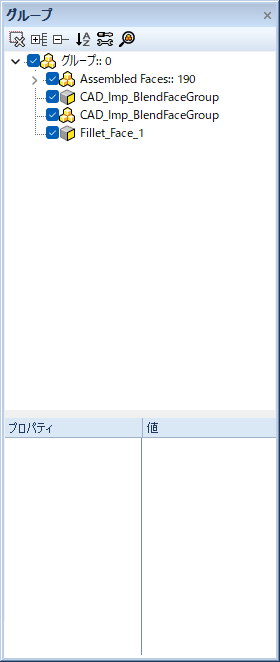
ツリーコントロールメニュー
ツリーの表示を調節します。
| アイコン | 名称 | 説明 |
|---|---|---|
 | 選択解除 | 選択されているツリーアイテムをすべて選択解除します。 |
 | すべて開く | サブツリーをすべて展開します。 |
 | すべて閉じる | サブツリーをすべて閉じます。 |
 | ソート順切り替え | パートの順番を名前順またはID順に並び替えます。 |
 | ソート設定 | グループソート設定ダイアログを起動します。 |
  | アイテム検索 | アイテム検索ダイアログを起動します。 |
グループソート設定ダイアログ
グループツリーの並び順を変更します。
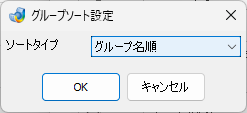
- ソートタイプ – プルダウンメニュー
-
グループツリーの並び順の基準を選択します。
- グループ名順
-
グループアイテムをアルファベット順に昇順/降順で並べます。
- グループID順
-
グループアイテムをグループID順に昇順/降順で並べます。
- 節点数順
-
グループアイテムを、各グループに含まれる節点数順に昇順/降順で並べます。
- 要素数順
-
グループアイテムを各グループに含まれる指定要素順に昇順/降順で並べます。
アイテム検索ダイアログ
グループウィンドウ内の各アイテムの検索機能です。
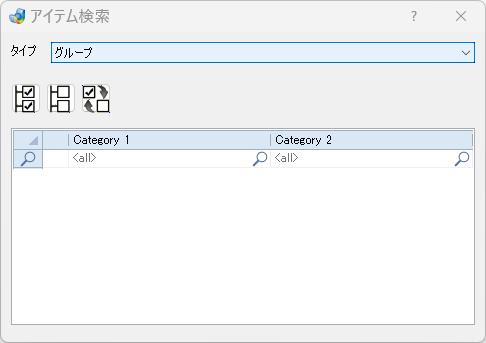
- タイプ – プルダウンメニュー
-
検索アイテムのタイプを選択します。「すべてのパート」、「すべてのアイテム」、「グループ」から選択します。
- すべてのパート
-
アッセンブルウィンドウのアッセンブルツリーの「すべてのパート」内のアイテムをテーブルにリスト表示します。
- すべてのアイテム
-
アッセンブルウィンドウのアッセンブルツリーの「すべてのアイテム」内のアイテムをリスト表示します。
- グループ
-
グループウインドウのグループツリー内のアイテムをリスト表示します。
- Check All – ボタン
-
すべてのチェックボックスをオンにします。
- UnCheck All – ボタン
-
すべてのチェックボックスをオフにします。
- Reverse All Check Status – ボタン
-
すべてのチェックボックスのオン/オフを反転します。
- テーブル
-
タイプで指定した種類のアイテムが表示されます。
- 検索 – 行
-
1行目が検索行です。入力した文字列を含むアイテムのみを表示します。
- Category1 – 列
-
タイプがすべてのアイテムの場合、アイテムの種類が表示されます。
- Category2 – 列
-
アイテム名が表示されます。
- テーブル上右クリックメニュー
-
メニュー 説明 Check チェックボックスをオンにします。 Uncheck チェックボックスをオフにします。 Find In Tree タイプがすべてのアイテム、グループの場合のみ表示されます。選択したアイテムのカテゴリー2(Category 2)のアイテムを対象に、グループウインドウのツリー内を検索します。 Edit 選択したアイテムのカテゴリー2(Category 2)のアイテムを編集します。(アイテム作成時のコマンドウィンドウが開きます)
ツリービュー
グループの設定状態をツリー形式で表示します。 各ツリーアイテムをマウス左ボタンクリックすることでツリーアイテムをハイライトします。また、各ツリーアイテムをマウス左ボタンダブルクリックすることで、グループ内のエンティティを選択状態にします。
V4.0より、グループアイテムのダブルクリックによる”グループの選択”及び”グループ内の選択エンティティの選択解除”が削除され、”グループ内エンティティの選択”のみに変更されました。選択解除モードがONの場合でも、本機能使用時にはエンティティが選択されます。
| アイコン | 名称 | 説明 |
|---|---|---|
 | グループ/サブグループ | 複数のグループの親グループです。また、グループ内に復数の異なる種類のエンティティが存在している場合にも、このアイコンが表示されます。 |
 | パートグループ | パートのみのグループです。 |
 | フェースグループ | フェースのみのグループです。 |
 | ノードグループ | 節点のみのグループです。 |
 | エレメントグループ | 面要素のみのグループです。 |
 | エッジグループ | エッジのみのグループです。 |
 | ソリッドエレメントグループ | ソリッド要素のみのグループです。 |
 | 接続要素グループ | 接続要素のみのグループです。 |
 | 境界条件グループ | 境界条件のみのグループです。 |
 | 1D要素グループ | 1D要素のみのグループです。 |
 | 要素エッジグループ | 要素エッジのみのグループです。 |
ショートカットメニュー
マウス右クリックメニューで表示されるメニューから、各コマンドを使用します。
- アイテム未選択時に利用できるメニュー
| コマンド | 機能 |
|---|---|
| グループビューで表示 | メインウィンドウの表示を、グループモードに変更します。 |
| グループビュー終了 | メインウィンドウの表示を、標準画面に戻します。 |
- 常に利用できるメニュー
| 名称 | 説明 |
|---|---|
| エンティティ選択 | ハイライトしたグループに含まれるエンティティを選択状態にします。 |
| グループ選択 | ハイライトしたグループ自身を選択状態にします。 |
| サブグループを追加 | 空のサブグループをグループアイテム下に追加します。 |
| コピー | ハイライトしたグループをアセンブリ間でコピーします。 |
| 材料グループ作成 | 同じマテリアルが割り当てられたエンティティのグループを作成します。 |
| プロパティグループ作成 | 現在非表示になっているフェース、エレメント及びパートのグループを作成します。 |
| 非表示エンティティグループ作成 | 現在非表示になっているフェース、エレメント及びパートのグループを作成します。 |
| エンティティグループ作成 | グループコマンドが起動され、エンティティ毎のグループを作成します。 |
| グループ作成-モデルフィルター | モデルフィルターコマンドが起動され、要素タイプやプロパティでフィルターしながらグループを作成します。 |
| インポート | エクスポートメニューでCSV形式ファイルに出力されたグループの情報を読み込みます。 ※v5.1よりファイルのドラッグ&ドロップでのインポートに対応しています。 |
| エクスポート | ハイライトしたグループの内容をCSV形式ファイルに書き出します。 |
| 貼付け | カット/コピーしたグループを、ハイライトしたアセンブリ下に移動させます。 |
| グループ削除 | ハイライトしたグループを削除します。 圧力やサーフェース荷重、接触条件に使用されているフェースグループは、削除されません。 |
| エンティティ削除 | ハイライトしたグループ内に含まれるエンティティを削除します。 |
- グループアイテム選択時に利用できるメニュー
| 名称 | 説明 |
|---|---|
| 非表示 | ハイライトしたグループを非表示にします。 |
| 選択のみ非表示 | ハイライトしたグループのみを非表示にし、他のグループを表示します。 |
| 表示 | ハイライトしたグループを表示します。 |
| 選択のみ表示 | ハイライトしたグループのみを表示し、他のグループを非表示にします。 |
| すべて表示 | すべてのグループを表示します。 |
| すべて非表示 | ハイライトしたグループを非表示にします。 |
| 表示/非表示を反転 | 現在の表示、非表示設定を反転します。 |
| 編集※ | ハイライトしたグループを編集するためのダイアログが開きます。 |
| リネーム | ハイライトしたグループのグループ名を変更します。 |
| 関連選択 | ハイライトしたグループに関連するエンティティを選択します。 |
| グループマーカー | グループマーカーの色をランダムに、または指定色に変更します。 |
「編集」にショートカットキー〔F3〕が指定されています
- 同一タイプのグループアイテム復数選択時に利用できるメニュー
| コマンド | 機能 |
|---|---|
| ブーリアン(和) | ハイライトした復数のグループ内のエンティティを足し合わせた、新しいグループを作成します。 |
| ブーリアン(差) | 2つの同一のタイプのグループアイテムを順にクリックしたとき、先にハイライトしたグループ内のエンティティから、後にハイライトしたグループ内のエンティティを取り除いた、新しいグループを作成します。 |
| ブーリアン(積) | ハイライトした復数のグループ内のエンティティの共通のアイテムについて新しいグループを作成します。 |
ショートカットキー一覧
グループウィンドウにフォーカスがある場合には、下記ショートカットキーを利用可能です。
- ビュー操作
| ショートカットキー | 動作 |
|---|---|
| F2 | ツリーアイテムをハイライトしてキーを押下すると、アイテムをリネームします。 |
| F3 | ツリーアイテムをハイライトしてキーを押下すると、右クリックメニューの「編集」を実行します。 |
| 上下矢印キー | ツリーアイテムのハイライトを移動します。 |
| F | 選択パートを画面にフィットします。パート未選択の場合、モデル全体を画面にフィットさせます。 |
| E | 選択エンティティを選択解除します。 |
| A | コマンドダイアログ起動時、コマンドを実行します。 |
| Space | コマンドダイアログ起動時、コマンドを実行します。 |
| Ctrl+マウス左クリック | 複数のツリーアイテムをハイライトします。 |
| Shift+マウス左クリック | 複数の連続したツリーアイテムをハイライトします。 |