対応製品
- Jupiter-Pre
- Jupiter-Post
目的・用途
Jupiterの各コマンドが配置されています。
GUI

- タブメニュー
-
コマンドが配置されています。詳細は、各コマンドの解説を参照してください。
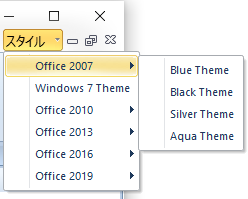
- スタイルメニュー
-
Jupiterの外観を変更します。デフォルトはOffice2010 Blue Themeとなっています。

- クイックアクセスツールバー
-
任意のコマンドを配置し、使用することが可能です。デフォルト設定は下記のとおりです。
アイコン 名称 説明 新規作成 新規ドキュメントを作成します。 開く 既存の.jtdbドキュメントを開きます。 保存 アクティブのドキュメントを.jtdbドキュメントとして保存します。 元に戻す アイコンをクリックすると、実行した操作を取り消し、ひとつ前の状態に戻します。アイコン右側の三角形アイコン をクリックすると、これまでに実行した操作の一覧が表示されますので、複数の操作を戻すことができます。 やり直し アイコンをクリックすると、取り消した操作を再実行します。アイコン右側の三角形アイコン をクリックすると、これまでに取り消した操作の一覧が表示されますので、複数の操作を再実行できます。オプション カスタマイズメニューを表示します。内容は、各アイコンの表示/非表示、及び右クリックメニューと同じメニューです。 - 右クリックメニュー
-
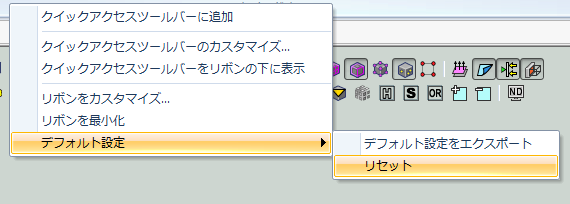
リボンのブランク箇所を右クリックすることで、下記メニューが表示されます。

メニュー 内容 クイックアクセスツールバーのカスタマイズ… 子ダイアログ(クイックアクセスツールバー)を表示します。 クイックアクセスツールバーをリボンの下(上)に表示 クイックアクセスツールバーの表示位置を、リボンメニューの下側(上側)に表示します。 リボンをカスタマイズ… 子ダイアログ(カスタマイズリボン)を表示します。 リボンを最小化 リボンメニューを最小化し、タブメニューの表示を通常はタイトルのみとします。 ウィンドウ設定をエクスポート 現在のウィンドウサイズとドッキングウィンドウの各ステータスをエクスポートします。出力された .regファイルをダブルクリックする事で、設定のインポートを実行します。 デフォルト設定 デフォルト設定をエクスポート 現在のJupiterの設定をエクスポートします。 リセット Jupiterの設定をデフォルト設定に戻します。


 をクリックすると、これまでに取り消した操作の一覧が表示されますので、複数の操作を再実行できます。
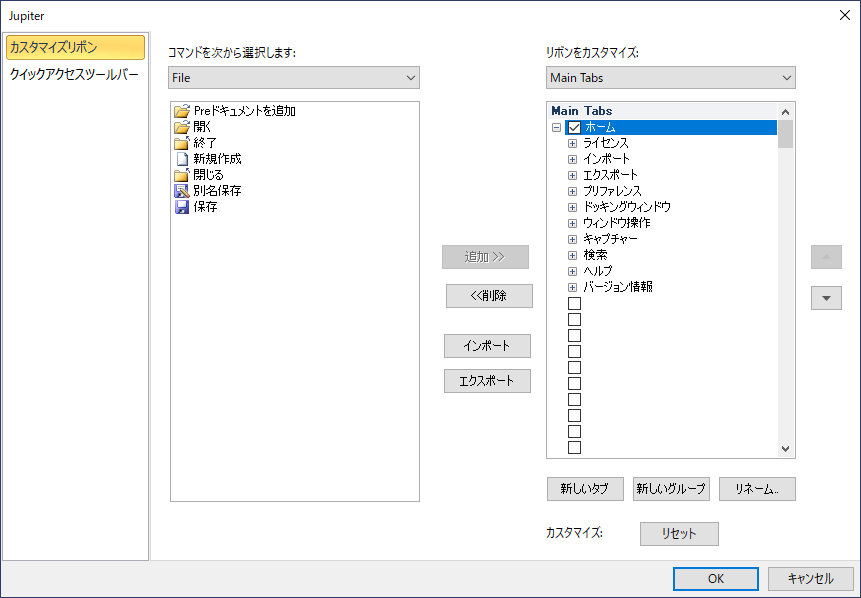
子ダイアログ(カスタマイズリボン)
カスタマイズしたリボンをファイルに出力し、他マシンに読み込めます。
- 追加
-
選択したコマンド/パネルを「リボンをカスタマイズ」カスタマイズツリーでハイライトしたリボン/パネル内に追加します。
- 削除(※)
-
選択したアイテムをカスタマイズツリーでハイライトしたリボン内から除外します。
- インポート – ボタン
-
カスタマイズリボンファイル(.ribファイル)をインポートします。
- エクスポート – ボタン
-
現在の設定をカスタマイズリボンファイル(.ribファイル)に出力します。
- 新しいタブ – ボタン
-
新しいリボンを作成し、カスタマイズツリーに追加します。
- 新しいグループ – ボタン
-
新しいパネルを作成し、カスタマイズツリーでハイライトしたリボン内に追加します。
- リネーム – ボタン
-
選択している名前を他の名前に変更します。
- コマンドを選択 – プルダウンメニュー / リスト
-
リボンに追加するコマンドを選択します。プルダウンメニューからリボンを選択し、リストに表示されるコマンドをクリックしてハイライトすることで選択します。
- リセット – ボタン
-
全てのリボン設定を元に戻します。
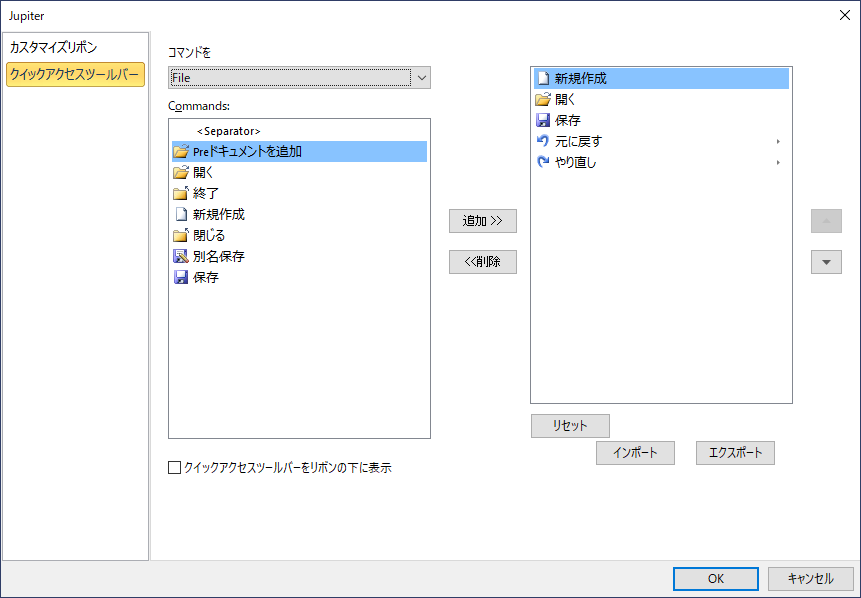
子ダイアログ(クイックアクセスツールバー)
クイックアクセスツールバーに任意の機能を追加します。
- 追加
-
選択したコマンドをクイックアクセスツールバーに追加します。
- 削除(※)
-
選択したアイテムをクイックアクセスツールバーから除外します。
- リセット – ボタン
-
全てのクイックアクセスツールバー設定を元に戻します。
- インポート – ボタン
-
クイックアクセスツールバーファイル(.qatファイル)をインポートします。
- エクスポート – ボタン
-
現在の設定をクイックアクセスツールバーファイル(.qatファイル)に出力します。
- クイックアクセスツールバーをリボンの下(上)に表示 – チェックボックス
-
クイックアクセスツールバーをリボンの下側(上側)に表示します。
デフォルト設定は、プリファレンス、メインウィンドウ上のツールバーアイコンのON/OFF、及びコマンドダイアログの、Jupiter起動時の初期値を任意に指定できる機能です。Jupiter終了後は、これらの値がデフォルト設定で指定した値に戻ります。
| デフォルト設定対象 | 通常(オリジナル設定) | デフォルト設定使用時 |
|---|---|---|
| プリファレンス | 最終変更時の値 | デフォルト設定値 |
| メインウィンドウ上のツールバーアイコンのON/OFF | Jupiter初期値 | デフォルト設定値 |
| コマンドダイアログ | 最終変更時の値 | デフォルト設定値 |
操作方法
操作方法(デフォルト設定)
プリファレンス、メインウィンドウ上のツールバーアイコンのON/OFF及びコマンドダイアログの各値を任意に設定します。
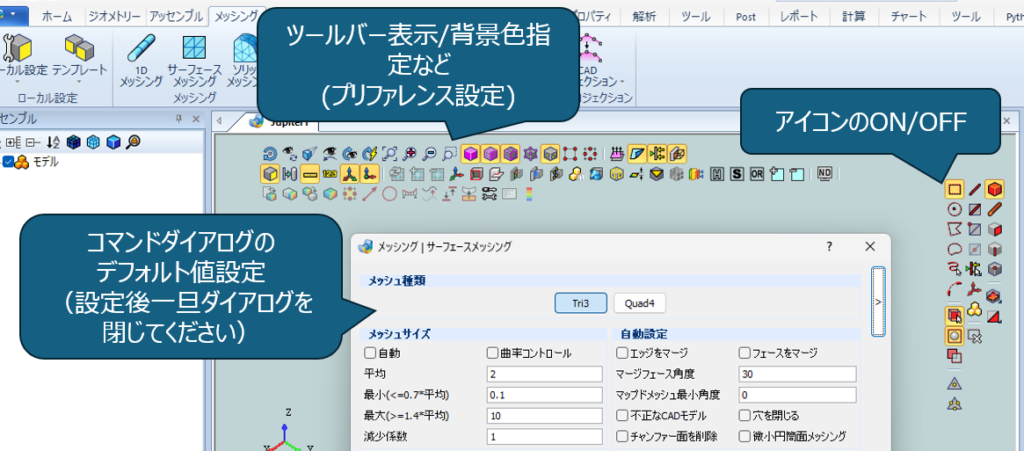
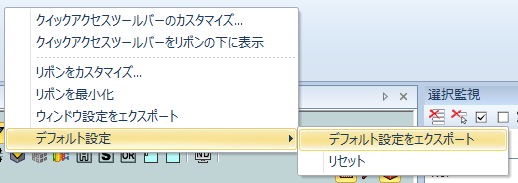
リボンのなにもない箇所を右クリックし、デフォルト設定から「デフォルト設定をエクスポート」メニューを選択します。
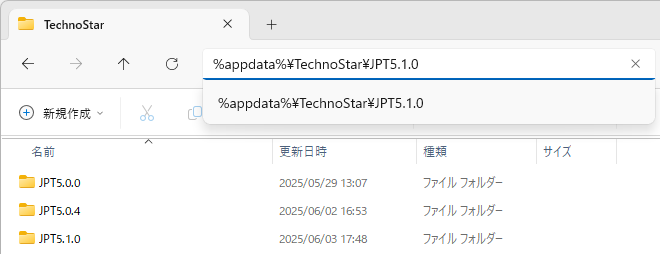
[アプリケーションデータフォルダ]¥TechnoStar¥JPT5.1.0に、ExportedSettingsフォルダ(設定をまとめたファイル群を格納したフォルダ)が出力されます。
アプリケーションデータフォルダの場所は、エクスプローラの窓に%appdata%と入力すると表示されます。
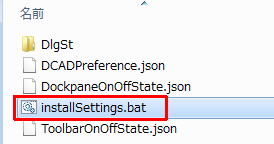
ExportedSettingsフォルダ内の、installSettings.batをダブルクリックします。
[アプリケーションデータフォルダ]¥TechnoStar¥JPT5.1.0に、DefaultSettingsというフォルダが作成されます。これはExportedSettingsフォルダのコピーで、次回起動時以降はこの設定が使用されるようになります。
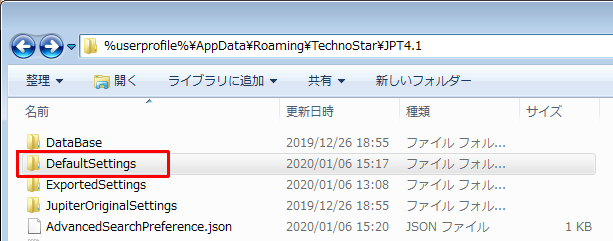
Jupiter-PreV5.1.0がインストールされている別のマシン上に、ExportedSettingsフォルダをコピーし、フォルダ内の、installSettings.batをダブルクリックすることで、設定をマシン間でコピーすることができます。
デフォルト設定の利用をやめる場合には、リボンのなにもない箇所を右クリックし、デフォルト設定から「リセット」メニューを選択します。ユーザープロファイル領域からDefaultSettingsフォルダが削除され、オリジナル設定が使用されるようになります。