

対応製品
- Jupiter-Pre
- Jupiter-Post
本コマンドの目的・用途
各フォルダパス設定を行います。
コマンドの場所
- 日本語環境:ホーム > プリファレンス > プリファレンス > パス設定
- 英語環境:Home > Preferences > Preferences > Path Setting
GUI
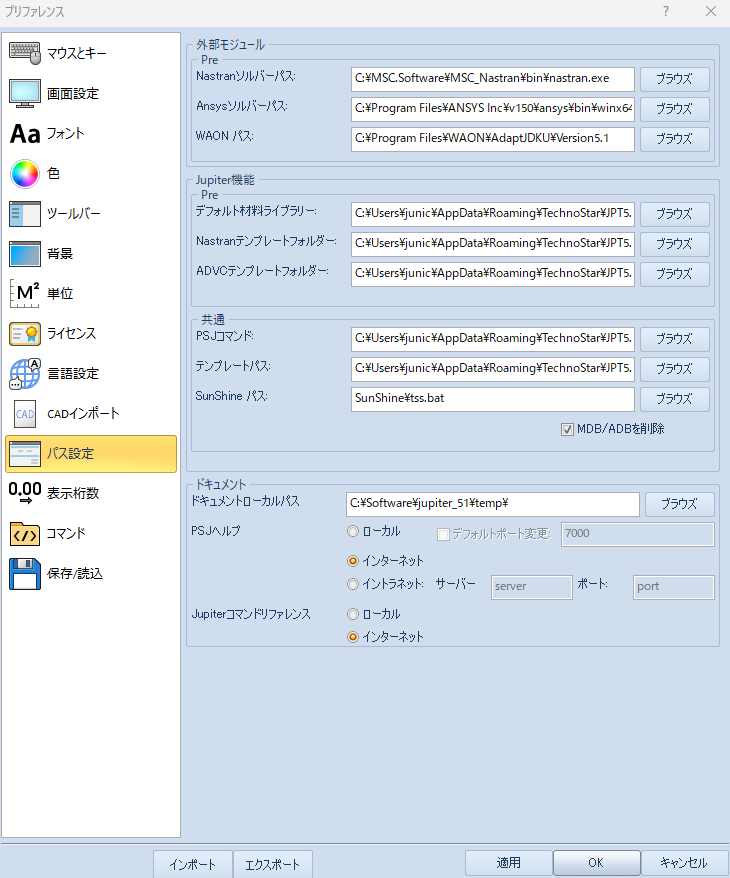
- 外部モジュール
-
外部アプリケーションへのパスを指定します。
-
- Pre
-
- Nastranソルバーパス – テキストボックス
-
Nastran実行ファイルへのパスを指定します。
- ブラウズ – ボタン
-
クリックすると、Nastran実行ファイルを指定するファイルオープンダイアログが起動します。
- Ansysソルバーパス – テキストボックス
-
Ansys実行ファイルへのパスを指定します。
- ブラウズ – ボタン
-
クリックすると、Ansys実行ファイルを指定するファイルオープンダイアログが起動します。
- WAONパス – テキストボックス
-
Waonインストールフォルダのパスを指定します。
- ブラウズ – ボタン
-
クリックすると、Waonインストールフォルダを指定するフォルダ参照ダイアログが起動します。
- Jupiter機能
-
- Pre
-
Preドキュメントが参照するパスです。
- デフォルト材料ライブラリー – テキストボックス
-
材料ライブラリーへのパスを指定します。
- ブラウズ – ボタン
-
クリックすると、材料ライブラリーファイルを指定するファイルオープンダイアログが起動します。
- Nastranテンプレートフォルダー – テキストボックス
-
Nastranテンプレートフォルダーへのパスを指定します。
- ブラウズ – ボタン
-
クリックすると、Nastranテンプレートフォルダーを指定するフォルダオープンダイアログが起動します。
- ADVCテンプレートフォルダー – テキストボックス
-
ADVCテンプレートフォルダーへのパスを指定します。
- ブラウズ – ボタン
-
クリックすると、ADVCテンプレートフォルダーを指定するフォルダオープンダイアログが起動します。
- 共通
-
Pre,Postドキュメントが参照するパスです。
- PSJコマンド – テキストボックス
-
PSJで作成したコマンドへのパスです。カスタムリボン上にPSJコマンドを表示する際に使用します。
- ブラウズ – ボタン
-
クリックすると、PSJコマンドフォルダーを指定するフォルダオープンダイアログが起動します。
- テンプレートパスー – テキストボックス
-
Pre/Postのビューポイント、断面、及びPostのアニメーション、コンター、ベクトル、円図、ダイアグラム図、変形のテンプレート情報を保存しているファイルへのパスを指定します。
- ブラウズ – ボタン
-
クリックすると、テンプレート情報ファイルを指定するファイルオープンダイアログが起動します。
- Sun Shineパス – テキストボックス
-
SunShineソルバー実行ファイルへのパスを指定します。
- ブラウズ – ボタン
-
クリックすると、ADVCテンプレートフォルダーを指定するフォルダオープンダイアログが起動します。
- DB/MSTRを削除 – チェックボックス
-
チェックするとソルバー終了後にMDBとADBファイルを削除します。
- ドキュメント
-
Jupiterのウェブドキュメントを保存する場所
-
- ラジオボタングループ
-
- ローカルディレクトリ – テキストボックス
-
ドキュメントがユーザーのPCにインストールされている場所。
Tips- デフォルト: C:\Program Files\TechnoStar\Jupiter_5.0\Help\WEB_BASE_HELP
- ドキュメントは、リンクhttp://localhost:7000/psj/を使用してブラウザで開かれます。ここで、7000は未使用のポートです。
- ブラウズボタン
-
クリックすると、ヘルプフォルダを指定するフォルダオープンダイアログが起動します。
- デフォルトポートの変更 – チェックボックス
-
デフォルトポートを変更したい場合に、このチェックボックスを有効にして、ポート番号を入力できます。
- イントラネット
-
ドキュメントがLANサーバーに保存されている場所。
- サーバー – テキストボックス
-
サーバー名またはIPアドレス。
- ポート – テキストボックス
-
開いたポート。
- インターネット
-
TechnoStarが提供するオンラインドキュメントを開きます。サポートチームから提供されたユーザー名とパスワードを入力してください。
操作手順
操作手順
- コマンドを起動し、各項目右側のブラウズボタンで設定したいパスをファイル指定により設定します。
- 適用もしくはOKボタンをクリックして設定を反映させます。