

対応製品
- Jupiter-Post
目的・用途
「チャート」リボンは、解析結果の可視化におけるグラフ表示を制御するための機能を提供します。結果データを視覚的に把握しやすくすることで、傾向の分析や比較、報告資料作成時の表現強化に活用されます。
主な用途は以下のとおりです:
- 応力・変位・温度などの結果に対するチャート(グラフ)の作成・保存・読み込み
- チャート表示における軸・ラベル・凡例などの細かな表示設定
- 対数軸、DBスケールなどのスケーリングオプションの指定
- 結果表示と同期したグラフアニメーション再生による、ステップ間の動的変化の確認
GUI

コマンド一覧
断面表示が有効時に断面リボンから利用可能な、断面表示に関連する機能の一覧です。
| パネル | アイコン | 名称 | 説明 |
|---|---|---|---|
| チャート |  | 新規作成 | 新規グラフウィンドウを作成します。 |
 | 保存 | アクティブなグラフウィンドウ内のグラフを.csv形式で保存します。 | |
 | コピー | アクティブなグラフウィンドウ内の画像をクリップボードにコピーします。 | |
| インポート | アクティブなグラフウィンドウにグラフラインを追加します。 CSV :.csvファイルを読み込みます。 Nastran PCH :.pchファイルを読み込みます。 | |
| ビュー操作 |  | ズーム | グラフ領域を左マウスクリック&ドラッグで囲んだ領域を拡大表示します。 |
 | パン | グラフ領域を左マウスクリック&ドラッグで可視領域を移動します。 | |
 | リセット | グラフを初期表示に戻します。 | |
| 設定 |  | データ取得 | グラフの値をクリック時に、グラフのラベル(値)を表示します。 |
 | 取得データクリア | 取得したデータをクリアします。 | |
 | X軸 | X軸設定ダイアログを表示します。 | |
 | Y軸 | Y軸設定ダイアログを表示します。 | |
 | タイトル | チャートタイトルダイアログが表示されます。 | |
 | 範囲 | アイコンをクリックすると、グラフ範囲設定ダイアログが表示されます。 | |
 | 凡例表示位置 | 凡例の表示位置を変更します。 | |
 | マウスオーバー時のデータ点 | マウスオーバー時のデータ点設定ダイアログを表示します。 | |
| ビュー | 各チェックボックスをON/OFFすることで、グラフ上に表示する要素のON/OFFをコントロールします。 | ||
| データラベル | データの値をグラフ上に表示します | ||
| ラベルX,Y | データラベルに、X軸とY軸の両方を表示します | ||
| データマーク | データの値をグラフ上に表示します | ||
| X軸名前 | X軸の名前を表示します。 | ||
| X軸グリッド | X軸方向の目盛線を表示します。 | ||
| X軸インターバル | X軸の目盛線の間を一つおきに塗りつぶします。 | ||
| Y軸名前 | Y軸の名前を表示します。 | ||
| Y軸グリッド | Y軸方向の目盛線を表示します。 | ||
| Y軸インターバル | Y軸の目盛線の間を一つおきに塗りつぶします。 | ||
| タイトル | グラフタイトルを表示します。 | ||
| 情報バー | グラフ情報ビューウィンドウを表示します。 | ||
| 凡例 | 凡例を表示します。 | ||
| 振動&音響 |  | DBタイプ | グラフの表示タイプを変更します。 ボード図 :ボード線図で表示します。 実数虚数 :実数&虚数グラフで表示します。 振幅 :大きさグラフで表示します。 位相 :位相グラフで表示します。 実数 :実数グラフで表示します。 虚数 :虚数グラフで表示します。 |
 | Logタイプ | グラフの表示スケールのタイプを変更します。 一般 :元のスケールで表示します。 Log :Log10スケールで表示します。 10Log(10) :10Log10スケールで表示します。 dBタイプ :dBスケールで表示します。 | |
 | 聴感補正 | 聴感補正を行います。 補正無し :元のスケールで表示します。 dBA曲線 :dBAタイプスケールで表示します。 dBB曲線 :dBBタイプスケールで表示します。 dBC曲線 :dBCタイプスケールで表示します。 | |
 | パラメータ | dbパラメータ設定ダイアログを表示します。 | |
 | 1/3_OCT | ウィンドウ上のプロットカーブを1/3オクターブバンドに変換します。 | |
| ツール | MPF | モード寄与率を計算する周波数のピックを有効にします。 | |
 | 拡大/縮小 | FFT機能で表示されるグラフの拡大率を調整します。 | |
 | 位相アニメーション | 位相アニメーションダイアログを表示します。モデル全体に対して、指定された周波数で応答計算を実行します。 | |
| アニメーション |  | 再生 | アニメーションを再生します。 |
 | 停止 | アニメーションを停止し、アニメーションコントロールを終了します。 | |
 | 設定 | アニメーション設定ダイアログを表示します。 | |
 | 次へ | 1フレーム進みます。 | |
 | 1つ前へ | 1フレーム戻ります。 | |
グラフのインポート設定
csvファイルのデータ形式には多くの種類があります。必要に応じて文字インポート設定を変更できます。
- タイプ1
-

- タイプ2
-
-
曲線番号は、Axis = Y(複合体を含む)に対して選択可能である必要があります。
Axis = Complexの場合、重複した曲線番号が許容されます(最大= 2)。
- タイプ3
-
-
軸ImまたはPhの場合、名前入力を無効にします。
曲線名としてReまたはAmを使用します。
Axis = Complexで、ペアの数が2でない場合は「各複素曲線に2つのデータを割り当てます」という警告を表示します。
- Nastran PCH
-
パンチファイルはコメント文(#)で構成されています。 そのため、フォーマットはソフトウェア(特に社内ソフトウェア…)ごとに異なります。
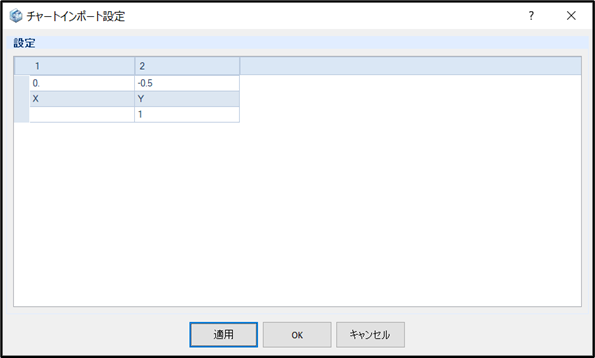
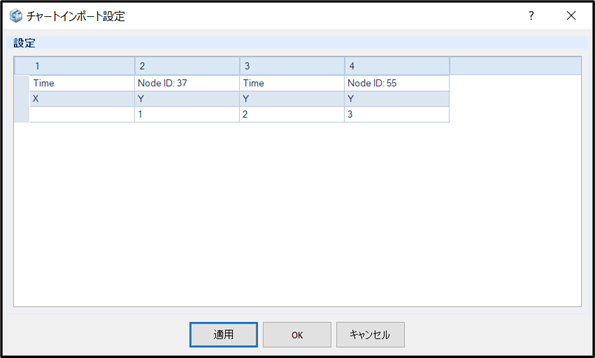
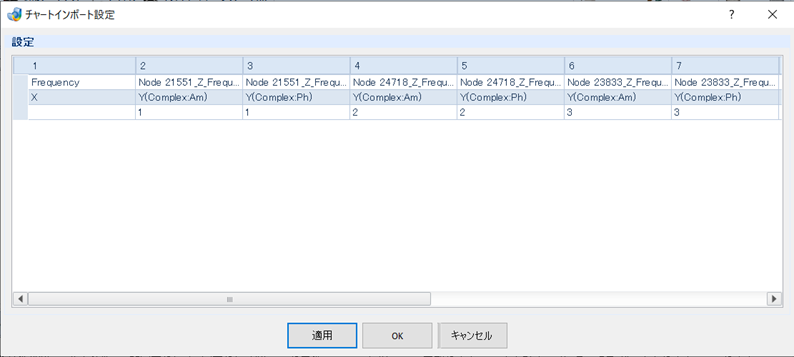
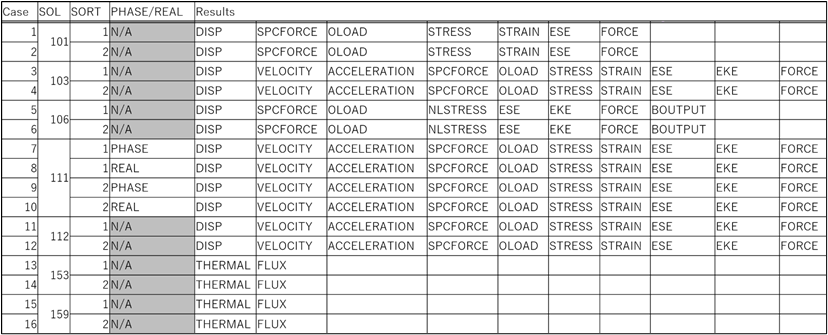
既存のチャートウィンドウがアクティブになっている場合は、「現在のチャートにプロットを追加しますか?」という情報を表示します。[はい]をクリックして追加します。[いいえ]をクリックすれば新しいチャートウィンドウを作成します。
X-軸設定ダイアログ
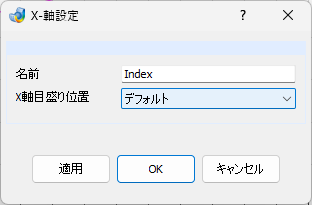
- 名前 – テキストボックス
-
X軸の名前を入力します。
- X軸目盛位置 – プルダウンメニュー
-
X軸の目盛の位置を指定します。
- デフォルト
-
目盛がy=0の位置に表示されます。
- 上面
-
目盛がグラフの上側に表示されます。
- 下面
-
目盛がグラフの下側に表示されます。
Y-軸設定ダイアログ
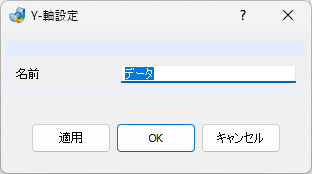
- 名前 – テキストボックス
-
Y軸の名前を入力します。
チャートタイトルダイアログ
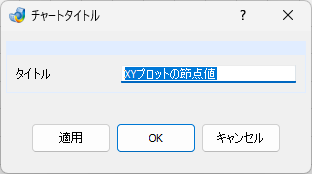
- タイトル – テキストボックス
-
グラフタイトルを入力します。
グラフ範囲設定ダイアログ
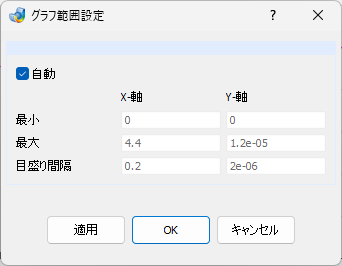
- 自動 – チェックボックス
-
すべての項目を自動設定します。個別の設定を行いたい場合には、チェックを外します。
- 最小 – テキストボックス
-
X-軸、Y-軸の最小値をそれぞれ入力します。
- 最大 – テキストボックス
-
X-軸、Y-軸の最大値をそれぞれ入力します。
- 目盛り間隔 – テキストボックス
-
X-軸、Y-軸の目盛り間隔をそれぞれ入力します。
マウスオーバー時のデータ点設定ダイアログ
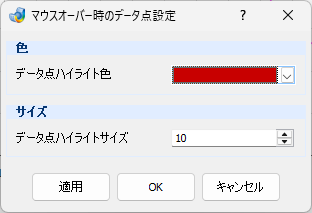
- 色
-
- データ点ハイライト色 – プルダウンメニュー
-
ハイライト色を指定します。
- サイズ – テキストボックス
-
- データ点ハイライトサイズ – スピンコントロール
-
ハイライト点のサイズを入力します。
dbパラメーター設定ダイアログ
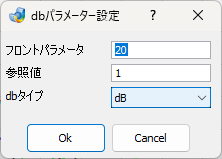
- フロントパラメーター – テキストボックス
-
倍数を指定します。
- 参照値 – テキストボックス
-
0dBにあたる基準値を入力します。
- dbタイプ – プルダウンメニュー
-
基準値が異なるdBを選択可能です。
- dB
-
dB選択時に使用されるパラメータを表示します。
- SPL
-
SPL選択時に使用されるパラメータを表示します。
位相アニメーションダイアログ
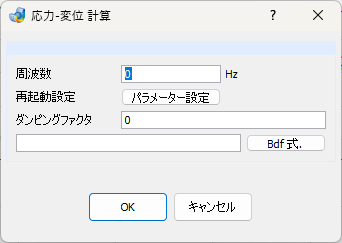
- 周波数 – テキストボックス
-
指定した頻度を入力またはメインウィンドウの図から頻度の選択することも 可能です。テキストボックスに正しい頻度の値が自動的に表示されます。
- 再起動設定 – パラメーター設定ボタン
-
クリックするとDB設定ダイアログを起動します。固有値解析時にDBオープンボタンでリスタートDBファイル(*.DB*)を
指定します。
- ダンピングファクタ – テキストボックス
-
減衰係数を入力します。
- Bdf式. – ボタン
-
作成中
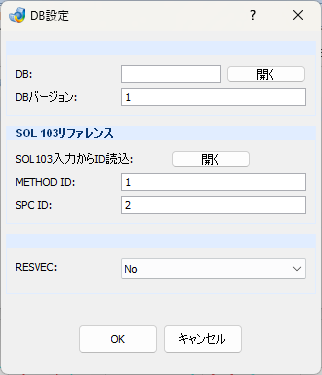
DB設定ダイアログ
-
- DB – テキストボックス/開くボタン
-
SunshineDBファイルを選択します
- DBバージョン
-
DBバージョンを自動的にロードします。
- SOL103リファレンス
-
- SOL103入力からID読込/開くボタン
-
解析手法とSPCを自動的にロードするために 元のモデル(.bdfファイル)を選択し読み込みます。
- METHOD ID – テキストボックス
-
作成中
- SPC ID – テキストボックス
-
作成中
-
- RESVEC – プルダウンメニュー
-
残差ベクトル計算を行うかどうかを指定します。
- YES
-
作成中
- NO
-
作成中
操作手順
操作手順(ツール)
- 周波数解析を行った結果が表示されたグラフウィンドウをアクティブにします。
- MPFチェックボックスをONにします。
- Postツールウィンドウのツリー下の応答点条件を右クリックして、MPF/MCF計算メニューを選択し、モード寄与率ダイアログを起動します。
- グラフウィンドウ上のグラフから、モード寄与率を計算したい周波数の位置をピックします。ピックすると、モード寄与率ダイアログ上の「周波数:」に選択した周波数値が表示され、データテーブルに計算結果が表示されます。
- 合計MPCボタンをクリックすると、メインウィンドウにモード寄与率のグラフを作成します。
操作手順(位相アニメーション)
- [応力-変位計算]ダイアログで、[周波数]で指定された周波数を入力します。 (ユーザーはグラフをクリックして頻度を入力することもできます)。
- 再起動設定ボタンをクリックし、固有値解析時にDBオープンボタンで再起動DBファイル(* .DB *)を指定します。 DBバージョンは通常デフォルトで1です。 また、SOL103リファレンスに固有値分析のMETHODIDとSPCIDを入力します。 IDは、[開く]ボタンで固有値を分析するときに入力データファイルを選択することで自動的に設定されます。
- Bdf Expボタンを押して、すべてのモデル計算の入力データファイル名を保存します。
- 以上のことから、OKボタンを押すと計算が実行されます。
- 計算が完了すると、指定した頻度での結果がアッセンブルウィンドウに保存されます。
操作手順(アニメーション)
- 結果とグラフを表示する[タイル垂直]ウィンドウをアクティブにします。
- [再生]ボタンをオンにすると、結果ウィンドウにアニメーションが表示され、グラフの各ステップで結果が同時に移動します。