

対応製品
- Jupiter-Post
本コマンドの目的・用途
アニメーションをムービーとして保存します。
コマンドの場所
- 日本語環境:Post > アニメーション > ムービー
- 英語環境:Post > Animation > Movie
GUI
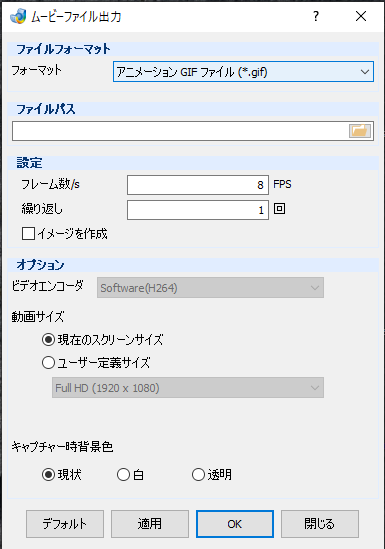
- ファイルフォーマット – プルダウンメニュー
-
- アニメーションGIFファイル(*.gif)
-
GIF形式で出力します。
- AVIムービーファイル(*.avi)
-
AVI形式で出力します。
- MPEG-4ムービーファイル(*.mp4)
-
MPEG4形式で出力します。
- ファイルパス
-
ムービーを保存するフォルダ及びムービーファイル名を指定します。
- テキストボックス
-
保存ファイルの名前をフルパスで指定します。
- フォルダアイコン – ボタン
-
クリックすると、名前を付けて保存ダイアログが表示されます。ファイル名を入力して保存をクリックするとテキストボックスにパスが入力されます。
- 設定
-
- フレーム数/s – テキストボックス
-
コーデックの情報を表示します。
- 繰り返し – テキストボックス
-
アニメーションの繰り返し回数を指定します。アニメーション設定のループタイプがCycleもしくはGo & Returnを選択した際には1サイクル×繰り返し回数、One Wayを選択した際には1回×繰り返し回数のアニメーションが保存されます。
- イメージを作成 – チェックボックス
-
チェックすると、指定フォルダ内のImageフォルダに、アニメーションの連番画像を出力します。
- オプション
-
- ビデオエンコーダ – プルダウンメニュー
-
MPEG-4ムービーファイルで出力する際のコーデックを指定します。
搭載されているグラフィックカードに応じて、使用可能なコーデックが表示されます。- Software(H264)
-
CPUを使用してH.264形式でエンコードします。互換性が高く、処理負荷が低めです。
- Software(H265)
-
CPUを使用してH.265形式でエンコードします。H.264より高圧縮ですが、処理負荷は高めです。
- Hardware(Nvidia H264)
-
NVIDIA GPUを使用してH.264形式で高速にエンコードします。互換性が高く、処理負荷が低めです。
- Hardware(Nvidia H265)
-
NVIDIA GPUでH.265形式にエンコードします。H.264より高圧縮ですが、処理負荷は高めです。
- Hardware(AMD H264)
-
AMD GPUを使用してH.264形式でエンコードします。互換性が高く、処理負荷が低めです。
- Hardware(AMD H265)
-
AMD GPUでH.265形式にエンコードします。H.264より高圧縮ですが、処理負荷は高めです。
- 動画サイズ – ラジオボタングループ
-
コーデックの情報を表示します。
- 現在のスクリーンサイズ
-
現在のメインウィンドウのサイズで動画を作成します。
- ユーザー定義サイズ
-
サイズを指定します。
- 4K / UHD / Quad HD / Full HD / HD
-
既定のサイズを使用します。
- Custom
-
選択すると任意の縦 X 横サイズを入力するテキストボックスが表示されます。
- キャプチャー時背景色 – ラジオボタングループ
-
- 現状
-
メインウィンドウの背景色を使用します。
- 白
-
背景色を白にします。
- 透明
-
背景色を透明にします(GIFの場合のみ有効)
- デフォルト – ボタン
-
全ての設定をデフォルト値に戻します。
操作手順
- ファイルフォーマット、出力先ファイルパスを指定します。
- 必要に応じてフレーム数/s・繰り返し回数を指定します。
- 必要に応じてイメージを作成にチェックボックスにチェックを入れます。
- ファイルフォーマットでMPEG-4ムービーファイル(*.mp4)を選択した場合のみ:
使用するコーデックを選択します。 - 動画サイズを指定します。
- キャプチャー時背景色を指定します。
- 適用/OKボタンをクリックします。