

対応製品
- Jupiter-Pre
- Jupiter-Post
目的・用途
Jupiterを起動します。Jupiterにはいくつかの起動方法があります。
通常の起動方法
インストール時に「デスクトップにアイコンを作成する」チェックボックスをチェックしていた場合に作成されるデスクトップアイコンをダブルクリックして起動します。
デスクトップアイコンは、インストールフォルダ下のStart_It.batファイルを実行します。バッチ処理で各種ライブラリへのリンク等の設定を行っていますので、DCAD.exeを直接実行しないようご注意ください。
コマンドプロンプトからの起動
コマンドプロンプトで、Jupiterインストールフォルダ下のStart_It.batを指定することで実行します。
C:\Users\User>”C:\Program Files\TechnoStar\Jupiter_5.X.X\Start_It.bat”
このとき、引数を指定することが可能です。引数に-?を指定することで、使用可能な引数を表示することができます。
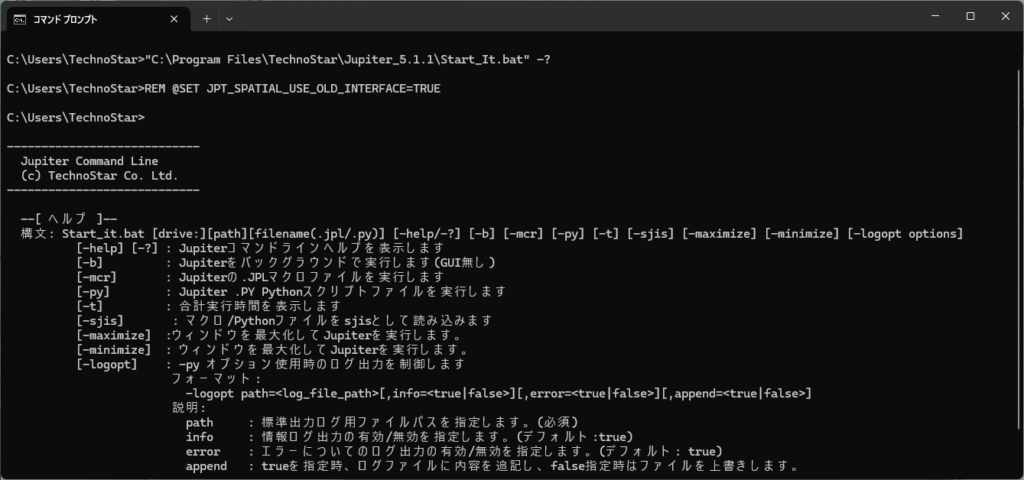
引数の一覧です。
| 引数 | 内容 | |
|---|---|---|
| -? | 使用可能な引数を表示します。 | |
| -help | 使用可能な引数を表示します。 | |
| -b | バックグラウンドで起動・実行します。GUIは表示されません。通常、実行用のマクロやPythonファイルと一緒に指定されます。 | |
| -mcr | マクロファイル(.jpl)を指定し、起動と同時にマクロ実行を開始します。 | |
| -py | pythonファイル(.py)を指定し、起動と同時にPythonスクリプト実行を開始します。 | |
| -t | 実行にかかった時間をコマンドプロンプト出力の最終行に表示します。実行用のマクロやPythonファイルと一緒に指定されます。 | |
| -sjis | Jupiterはマクロ/PythonファイルをUTF-8形式として読んでいます。マクロ/PythonファイルSJIS形式の場合、コメントや文字列が日本語で描かれている場合に指定します。 | |
| -maximize | ウィンドウを最大化した状態でJupiterを起動・実行します。 | |
| -minimize | ウィンドウを最小化した状態でJupiterを起動・実行します。 | |
| -logopt | PSJ実行時のログ出力制御(パス指定・info/error出力・追記モード)を行います。 | |
| path | ログファイル保存先。-logopt使用時の必須オプションです。 | |
| info | infoログ出力の有効/無効を指定します。(デフォルト: true) | |
| error | errorログ出力の有効/無効を指定します。(デフォルト: true) | |
| append | true の場合追記し、false の場合上書きします。(デフォルト: false) | |
-logoptは、PSJ実行時に出力されるログファイルPythonAPI.logの保存先の変更、及びログへ出力される内容を変更します。
PythonAPI.logの内容は、機能実行時にPython APIウィンドウに出力される内容と同じです。
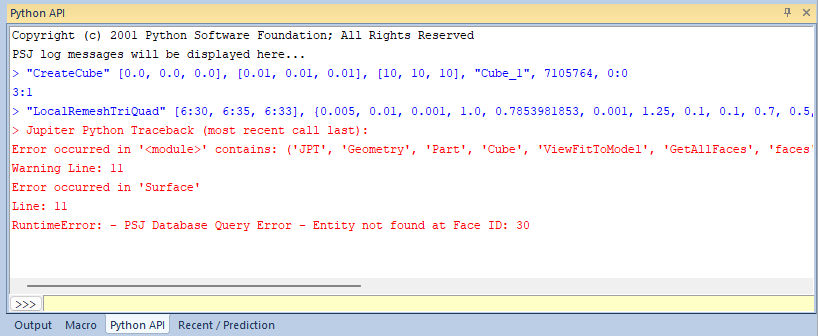
青文字がinfoログ、赤文字がerrorログで、それぞれinfo, errorのtrue/false設定でログファイルに出力するかどうかを指定します。
-logopt使用例
任意のログファイルにinfoのみ出力(errorログは出力しない)
Jupiter\Install\Folder\Start_It.bat -py mysample.py -logopt path=C:\Temp\python.log,error=false任意のログファイルにinfoのみ追記出力(errorログは出力しない)
Jupiter\Install\Folder\Start_It.bat-py mysample.py -logopt path=C:\Temp\python.log,error=false,append=true任意のログファイルにerrorログのみを出力
Jupiter\Install\Folder\Start_It.bat -py mysample.py -logopt path=C:\Temp\python.log,info=false,error=true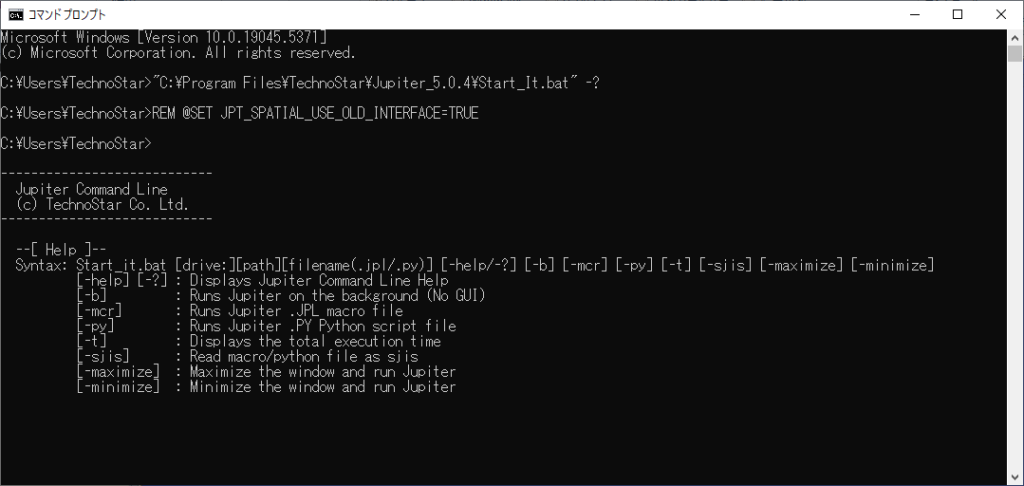
起動と同時にマクロファイルを読み込み、実行する場合
C:\Users\User >”C:\Program Files\TechnoStar\Jupiter_5.X.X\Start_It.bat” -mcr C:\Temp\mysample.jpl
※C:\Temp下に、マクロファイルmysample.jplがあると想定しています。
起動と同時にpythonファイルを読み込み、バックグラウンドで実行する場合
C:\Users\User >”C:\Program Files\TechnoStar\Jupiter_5.X.X\Start_It.bat” -py C:\Temp\mysample.py -b
※C:\Temp下に、pythonファイルmysample.pyがあると想定しています。
起動と同時にSJISで書かれたpythonファイルを読み込み、バックグラウンドで実行し、トータル時間を表示する場合
C:\Users\User >”C:\Program Files\TechnoStar\Jupiter_5.X.X\Start_It.bat” -py C:\Temp\mysample.py -b -t
※C:\Temp下に、pythonファイルmysample.pyファイルがあると想定しています。
初回起動時の機能
Jupiterをインストールした後、初めて起動する際にのみ、以下の処理が実行されます。
Preference設定の引き継ぎ機能の実行
ご利用のマシンに旧バージョン(V4以降)のJupiterがインストールされている場合はPreferenceの設定を引き継ぐダイアログが表示されます。
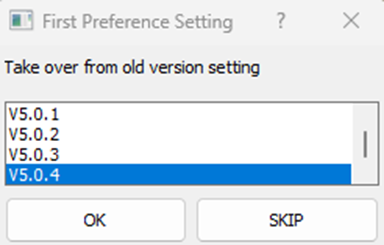
引き継ぐ場合は、バージョンを選択し、OKボタン。V5.1のデフォルト値でよい場合は、SKIPボタンを押下ください。
site-packagesのコピー
Jupiterに同梱して配布しているpythonパッケージ及びPSJ用pythonファイル軍を、インストールフォルダから%APPDATA%\TechnoStar\JPT5.Xフォルダへコピーします。そのため、初回起動時に少々時間がかかります。
Python リボン > リセットモジュールで、site-packagesの初期化を行うことができます。