

対応製品
- Jupiter-Pre
本コマンドの目的・用途
2次元シェル要素のプロパティデータを作成します。
コマンドの場所
- 日本語環境:プロパティ > 2D > シェル
- 英語環境:Property > 2D > Shell
GUI
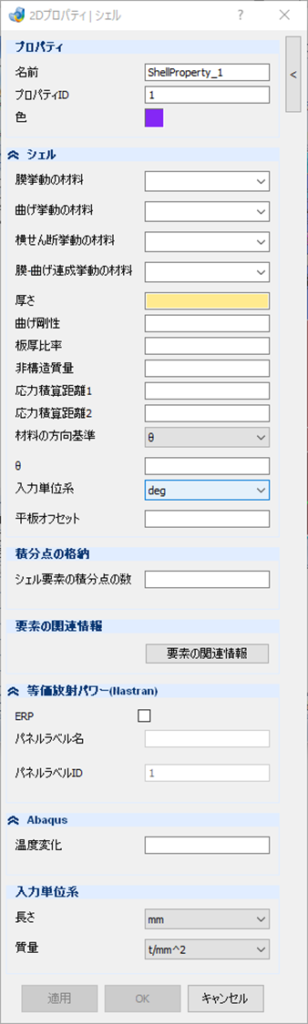
- プロパティ
-
- 名前 – テキストボックス
-
プロパティの名前を指定します。
- プロパティID – テキストボックス
-
プロパティのIDを指定します。プロパティIDはモデル内で重複しないようにします。
- 色 – ボタン
-
プロパティの色を指定します。
- シェル
-
- 膜挙動の材料 – プルダウンメニュー
-
膜挙動に対する材料特性を選択します。
- 曲げ挙動の材料 – プルダウンメニュー
-
曲げ挙動に対する材料特性を選択します。
- 横せん断挙動の材料 – プルダウンメニュー
-
横せん断挙動に対する材料を選択します。
- 膜-曲げ連成挙動の材料 – プルダウンメニュー
-
膜-曲げ連成挙動に対する材料を選択します。
- 厚さ – テキストボックス
-
要素の板厚を入力します。
- 入力単位系 – プルダウンメニュー
-
厚さの入力単位を指定します。[mm], [m], [in], [ft], [cm]から選択可能です。
- 曲げ剛性 – テキストボックス
-
曲げ剛性に対する断面2次モーメントの比率を入力します。
- 板厚比率 – テキストボックス
-
単位面積あたりの非構造質量を入力します。
- 非構造質量 – テキストボックス
-
単位面積あたりの非構造質量を入力します。
- 入力単位系 – プルダウンメニュー
-
非構造質量の入力単位を指定します。[t/mm^2], [kg/m^2], [kg/mm^2], [kgf*s^2/mm^3], [slug/ft^2], [lbf*s^2/in^3] から選択可能です。
- 応力積算距離1, 2 – テキストボックス
-
参照面からの応力算出距離を入力します。
- 入力単位系 – プルダウンメニュー
-
応力積算距離の入力単位を指定します。[mm], [m], [in], [ft], [cm]から選択可能です。
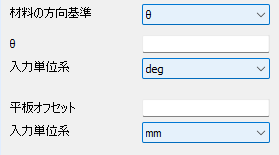
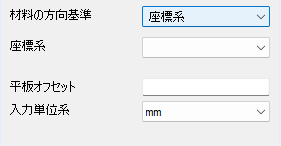
- 材料の方向基準 – プルダウンメニュー
-
材料の方向基準をθか座標系から選択します。
本項目の表示はプルダウンメニューによって変化します。
角度で設定します。

- θ – テキストボックス
-
角度を入力します。
- 入力単位系 – プルダウンメニュー
-
θの角度単位を選択します。[rad], [deg]から選択可能です。
- 平板オフセット – テキストボックス
-
オフセット値を入力します。
- 入力単位系 – プルダウンメニュー
-
オフセット量の入力単位を選択します。[mm], [m], [ft], [in], [cm]から選択可能です。
- 積分点の格納
-
- シェル要素の積分点の数 – テキストボックス
-
シェル要素の積分点数を指定します。
- 要素の関連情報
-
- 要素の関連情報 – ボタン
-
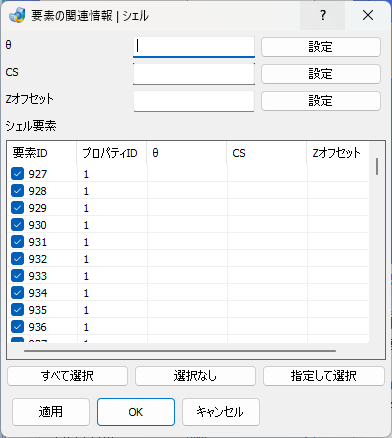
要素の関連情報|シェルダイアログが開きます。その中で要素のプロパティ情報一覧が表示され、編集することができます。
Warningこの機能は編集モードで使用する機能です。
- 等価放射パワー(Nastran)
-
- ERP – チェックボックス
-
チェックボックスを選択して機能を有効にします。
- パネルラベル名 – テキストボックス
-
パネルラベルの名前を入力します。
- パネルラベルID – テキストボックス
-
パネルラベルのIDを入力します。
- Abaqus
-
- 温度変化 – テキストボックス
-
温度変化値を入力します。(自然数のみ)
- 低減積分 – チェックボックス
-
チェックボックスを選択して機能を有効にします。
子ダイアログ(要素の関連情報)
-
- θ
-
角度を入力します。
- 設定 – ボタン
-
入力された角度を一覧テーブルに設定します。
- CS
-
座標系を指定します。
- 設定 – ボタン
-
入力された座標系を一覧テーブルに設定します。
- Zオフセット
-
オフセット値を入力します。
- 設定 – ボタン
-
入力されたオフセット値を一覧テーブルに設定します。
- シェル要素 – テーブル
-
要素のプロパティ情報一覧が表示されます。
- すべて選択 – ボタン
-
テーブル内の行を全てチェックを入れます。
- 選択なし – ボタン
-
テーブル内の行を全てチェックを解除します。
- 指定して選択 – ボタン
-
テーブル内で選択された(ハイライトされた)行にチェックを入れます。
- 適用 – ボタン
-
チェックの入ったテーブル内容を適用します。
- OK – ボタン
-
チェックの入ったテーブル内容を適用してダイアログを閉じます。
- キャンセル – ボタン
-
機能を実行せずにダイアログを閉じます。
操作手順
- 名前にプロパティの名前を入力します。
- プロパティIDにプロパティIDを入力します。
- 膜挙動の材料プルダウンメニューからすでに登録された材料を選択します。曲げ、横せん断には膜挙動と同じ材料が自動的に設定されますが、上書き変更も可能です。
- 厚さに板厚を入力します。
- 必要に応じて他のパラメータも入力します。
- 適用またはOKボタンをクリックしてプロパティを作成します。