

対応製品
- Jupiter-Pre
本コマンドの目的・用途
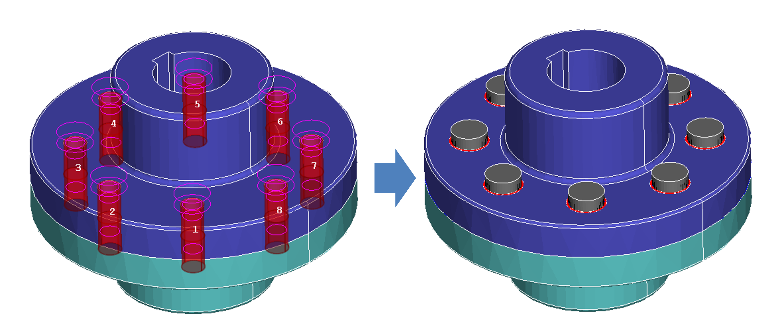
あらかじめ作成したソリッドボルトに対して、下記のオペレーションを自動で実行します。
- ソリッドボルトの自動配置
- 座面のフェース分割
- 解析条件の設定
- SunShin向けプリテンション、接触
配置するソリッドボルトモデルはソリッドボルトモデリング > サイズ機能で作成したものを個別の.jth5ファイルとして保存し、[ユーザープロファイル]\AppData\Roaming\TechnoStar\JPT*\DataBase\SolidBoltDB に置いてください。
[ユーザープロファイル]\AppData\Roaming\TechnoStar\JPT*\DataBase\SolidBoltDB フォルダは、合わせ面ダイアログ起動時に作成されます。
コマンドの場所
- 日本語環境:接続 > ボルトモデリング > ソリッドボルトモデリング > 合わせ面選択
- 英語環境:Connection > Bolt Modeling > Solid Bolt Modeling > Mating Face
GUI
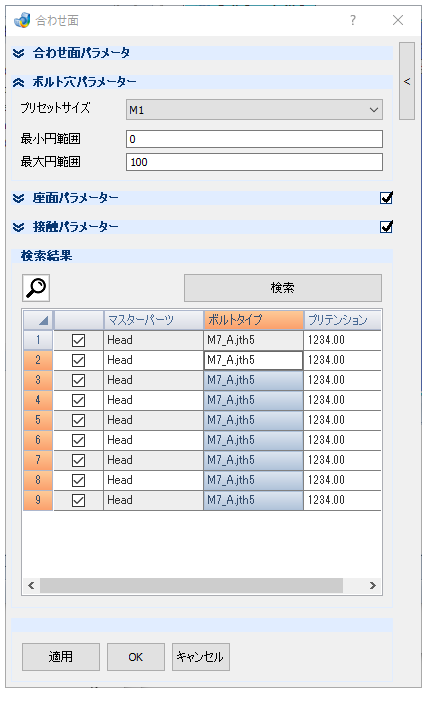
- 合わせ面パラメータ
-
- 間隙トレランス – テキストボックス
-
合わせ面の上部パートと下部パート間の隙間トレランスを入力します。この隙間以下の合わせ面のボルト穴が検索されます。
- 角度トレランス – テキストボックス
-
上部パートと下部パート間の合わせ面角度トレランス(度)を入力します。合わせ面の平面判定のためのパラメータで、通常は変更する必要ございません。
- 入力単位系 – プルダウンメニュー
-
角度の単位を指示します。[rad], [deg]から選択可能です。
- ボルト穴パラメータ
-
プリセットサイズ – プルダウンメニュー-
このメニューで選んだボルト穴サイズが、下の最小円範囲、及び最大円範囲に自動で入力されます。
ボルト穴のプリセットサイズと最小最大のインデックスは「%userprofile%\AppData\Roaming\TechnoStar\JPT***\DataBase\SolidBoltDB\Bolt_range_size_chart.xlsx」
を参照しています。プリセットサイズを定義する最小最大値を変更したい場合は、このファイルを編集して下さい。
- 最小円範囲 – テキストボックス
-
検索するボルト穴の最小直径を入力します。
- 最大円範囲 – テキストボックス
-
検索するボルト穴の最大直径を入力します。
- 座面パラメーター – チェックボックス
-
- 半径係数 – テキストボックス
-
チェックを入れるとボルトの座面部に座面フェースを作成します。フェースを作成するボルト座面の半径係数を入力します。
Note本パラメーターは上部パートがCADパートの時のみ有効です。
- 接触パラメーター – チェックボックス
-
-
SunShine用の接触パラメータを設定します。
- コンタクトタイプ – プルダウンメニュー
-
コンタクトを設定する種類を選択します。
- 合わせ面
-
滑り接触
- ボルト穴
-
固着
- 座面
-
滑り接触
-
下記項目はコンタクトタイプの選択によって表示が変わります。

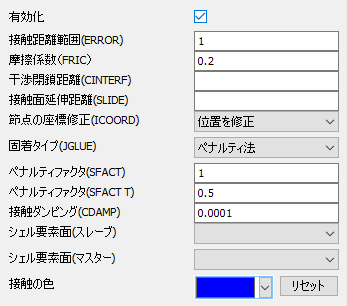
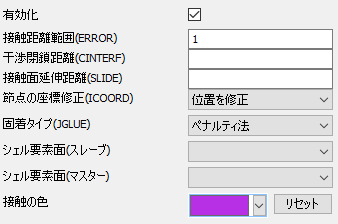
- 有効化 – チェックボックス
-
機能をアクティブにします。
- 接触距離範囲(ERROR) – テキストボックス
-
ノードがボディに接触していると見なされる距離を指示します。
- 摩擦係数(FRIC) – テキストボックス
-
摩擦係数を入力します。
- 干渉閉鎖距離(CINTERF) – テキストボックス
-
ソルバーに2つのフェースが接触している判定距離を指示します。
- 接触面延伸距離(SLIDE) – テキストボックス
-
接触面延伸距離を入力します。 ICOORD >= 2 でない限り、この入力は行わないでください。接触面延伸距離オプションを使用する場合、セグメント上をスライドする節点は、設定値よりも長い距離場合延伸がオフになります。
- 節点の座標修正(ICOORD) – プルダウンメニュー
-
以下の項目から選択します。
- なし
-
このオプションを無視します。
- 位置を修正
-
変形可能なボディと接触している節点の座標を変更して、応力のない初期接触が得られるようにします。
- 滑り出し遅れ
-
変形可能なボディの鋭いコーナーでの接線誤差許容値を拡張して、接触したセグメントからのスライドを遅延させます。
- 両方を有効化
-
位置を修正と滑り出し遅れの両方をアクティブにします。
- 固着接触タイプ(JGLUE) – プルダウンメニュー
-
- ペナルティ法
-
(IGLUE:1)ペナルティ法を使用します。
- MPC方法
-
(IGLUE:2)内部的に多点拘束(MPC)を使用します。
WarningMPC方法は安定的ですが他の拘束自由度との重複に注意が必要です。
- ペナルティファクタ(SFACT) – テキストボックス
-
ペナルティスケール係数を定義します。
- ペナルティファクタ(SFACT T) – テキストボックス
-
セグメント間の接触解析に使用されるペナルティ係数(剛性)。プログラムは値を計算しますが、ユーザーは値を変更して収束を改善できます。
- 接触ダンピング(CDAMP) – テキストボックス
-
ダンピング係数を入力します。
- シェル要素面(スレーブ) – プルダウンメニュー
-
- 表・板厚考慮
-
表面接触・板厚オフセットを考慮します。
- 表・板厚考慮しない
-
表面接触・板厚オフセットを考慮しません。
- 裏・板厚考慮
-
裏面接触・板厚オフセットを考慮します。
- 裏・板厚考慮しない
-
裏面接触・板厚オフセットを考慮しません。
- シェル要素面(マスター) – プルダウンメニュー
-
- 表・板厚考慮
-
表面接触・板厚オフセットを考慮します。
- 表・板厚考慮しない
-
表面接触・板厚オフセットを考慮しません。
- 裏・板厚考慮
-
裏面接触・板厚オフセットを考慮します。
- 裏・板厚考慮しない
-
裏面接触・板厚オフセットを考慮しません。
- 接触の色 – プルダウンメニュー
-
接触対表示マーカー色を定義します。
- リセット
-
デフォルト色に初期化
-
- 検索結果
-
- – ボタン
-
クリックしてオンにすると、プレビューをフォーカスします。
- 検索 – ボタン
-
ボルトペアの検索を実行します。
- テーブル
-
- 列 / チェックボックス
-
チェックが入っている箇所に、ソリッドボルトの自動配置を行います。
- マスターパート – 列
-
ボルトのヘッド部が設定されるパートを選択します。
- ボルトタイプ – 列
-
ボルトを選択します。使用するソリッドボルトモデル(*.jth5)は、%userprofile%\AppData\Roaming\TechnoStar\JPT***\DataBase\SolidBoltDB に置いてください。
- プリテンション – 列
-
使用するボルトにプリテンション設定がある場合、値を変更できます。現在はSunshineのみサポートしております。
- ショートカットメニュー
-
テーブル上で右クリックするとショートカットメニューが表示されます。
メニュー名 機能 コピー 各設定の特性セル内容をコピー(Ctrl+c)します。 貼付け コピーしたセル内容を他のセルに貼付け(Ctrl+v)します。 最初に設定 ボルト番号の1番の場所を任意の場所に変更します。 逆順 ボルト番号付けの順番を反転させます。 ポジションソート ポジションXY ボルト番号の1番の場所を指定します。 ポジションZY ボルト番号の1番の場所を指定します。 ポジションXZ ボルト番号の1番の場所を指定します。 挿入 自動検索で検索されなかった場合、手動でリストに追加します。手動での追加方法は、操作手順を確認して下さい。 削除 選択した項目が削除されます。 すべてクリアー テーブルからすべて削除されます。
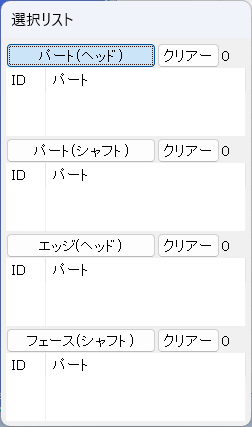
 – ボタン
– ボタン操作手順
操作手順(機能の実行)
ソリッドボルトモデリング > サイズ機能を起動し、ソリッドボルトモデルを作成します。作成したソリッドボルトモデルを一つずつ.jth5ファイルとして保存します。
これらの.jth5ファイルを、[ユーザープロファイル]\AppData\Roaming\TechnoStar\JPT**\DataBase\SolidBoltDB フォルダに置きます。
※フォルダが見当たらない場合、一度合わせ面機能を起動してください。自動的にフォルダが作成されます。
選択リストを開きます。
パート(ヘッド)ボタンをクリックした後にメインウィンドウからシャフト側のパートを選択することで、ヘッド側のパートを選択します。また、パート(シャフト)ボタンをクリックした後にメインウィンドウからシャフト側のパートを選択します。
必要があれば座面、接触パラメーターを変更します。
ボルト穴パラメーターを調整して、検索ボタンをクリックします。
検索でボルトペアがリストアップされなかった場合、マニュアル操作で追加します。
まず、選択リストのエッジ(ヘッド) ボタンをクリックた後、メインウィンドウ上でボルトヘッド側に設定されるカーブエッジを選択します。
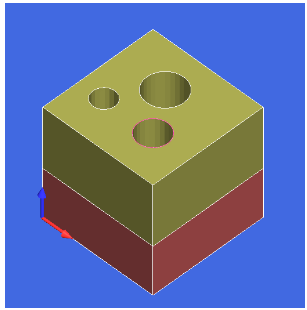
選択リストのフェース(シャフト)ボタンをクリックしてた後、メインウィンドウ上でボルトシャフト部分のフェースを選択します。コンタクト設定する場合、ここで選択したフェースに設定されます。
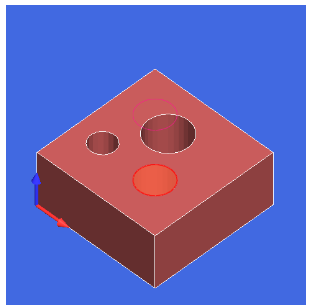
テーブル上でマウス右ボタンをクリックし、表示されるメニューより「挿入」でテーブルに追加されます。
検索結果内のテーブルを確認し、必要があればボルトタイプやプリテンションを変更します。
適用もしくはOKボタンをクリックします。