

目次
対応製品
- Jupiter-Pre
本コマンドの目的・用途
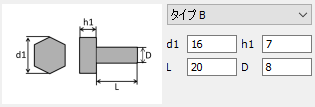
3種類のヘッドタイプから、サイズを指定してソリッドボルトを作成します。プリテンション荷重のチェックボックスにチェックを入れプリテンション設定を付加できます。
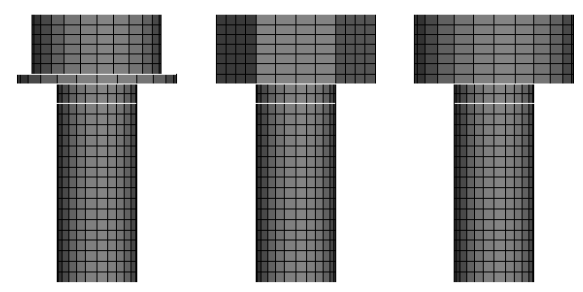
コマンドの場所
- 日本語環境:接続 > ボルトモデリング > ソリッドボルトモデリング > サイズ
- 英語環境:Connection > Bolt Modeling > Solid Bolt Modeling > Size
GUI
項目の説明
- ボルトタイプ
-
- プルダウンメニュー
-
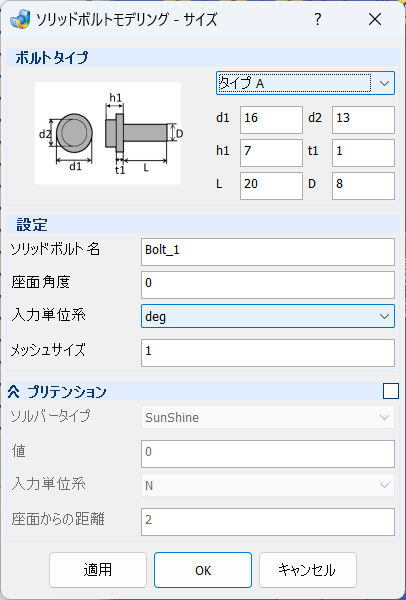
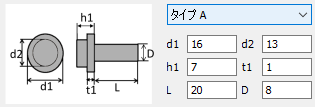
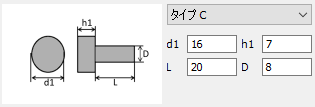
タイプを選択すると、イメージ図及び入力項目が切り替わります。各値についてはイメージ図を参照してください。値を入力していると、ボルトのプレビューが表示されます。
-

- d1 – テキストボックス
-
図のd1の値(フランジ径)を入力します。
- d2 – テキストボックス
-
図のd2の値(平径)を入力します。
- h1 – テキストボックス
-
図のh1の値(頭部高さ)を入力します。
- t1 – テキストボックス
-
図のt1の値(フランジの高さ)を入力します。
- L – テキストボックス
-
図のLの値(呼び長さ)を入力します。
- D – テキストボックス
-
図のDの値(ねじ呼び径)を入力します。
- 設定
-
- ソリッドボルト名 – テキストボックス
-
作成するソリッドボルトの名前を入力します。
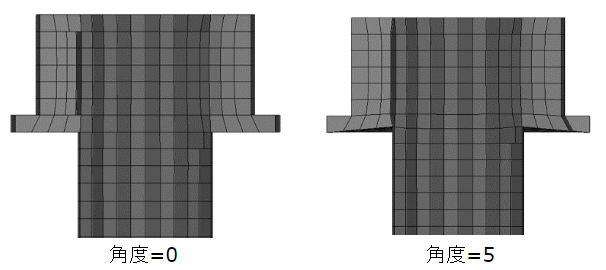
- 座面角度 – テキストボックス
-
ボルト座面部分の傾斜角度を入力します。
- 入力単位系 – プルダウンメニュー
-
入力単位系を指示します。[rad], [deg]から選択可能です。
- メッシュサイズ – テキストボックス
-
メッシュサイズを入力します。
- プリテンション – チェックボックス
-
- ソルバータイプ – プルダウンメニュー
-
各ソルバー用のプリテンション設定を選択します。
Note現時点ではSunshineのみサポートされています。
- 値 – テキストボックス
-
プリテンション力を入力します。
- 入力単位系 – プルダウンメニュー
-
入力単位系を選択します。[N], [mN], [kgf], [lbf], [tf]から選択可能です。
- 座面からの距離 – テキストボックス
-
座面部分からプリテンションを設定する箇所までの距離を入力します。
操作手順
- ソリッドボルトタイプを選択します。
- ソリッドボルトの各寸法サイズを入力します。
- 作成するソリッドボルトの名前を入力します。
- ボルト座面部分に傾斜を付ける場合、座面角度を入力します。
- メッシュサイズ、プリテンションの各パラメータを指定します。
- 適用もしくはOKボタンをクリックします。