目次
対応製品
- Jupiter-Pre
本コマンドの目的・用途
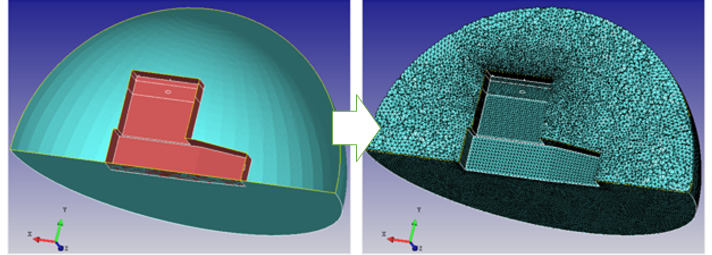
音響境界メッシュと無限境界メッシュ間に、音響空間のソリッドメッシュを作成します。
コマンドの場所
- 日本語環境:音響モデリング > 音響空間
- 英語環境:ACModeling > AC Space > AC Space
GUI
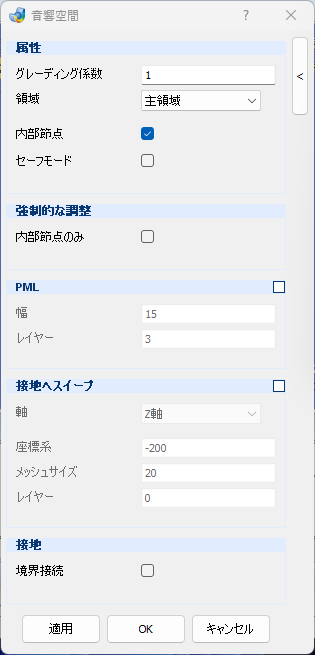
項目の説明
- 属性
-
- グレーディング係数 – テキストボックス
-
要素のグレーディングの値を入力します。
- 領域 – プルダウンメニュー
-
- 主領域
-
パート内の主領域のみソリッド要素を作成します。
- すべての領域
-
パート内すべて領域へソリッド要素を作成します。
- 内部節点 – チェックボックス
-
パート内部に節点を作成します。オフにすることでサーフェース上の節点を使用してソリッド要素を作成します。
- セーフモード – チェックボックス
-
微少要素を作成された場合、チェックを入れることで改善することができます。
- 強制的な調整
-
- 内部節点のみ – チェックボックス
-
ソリッド要素作成時の自動修正する際、表面要素を変更せずに内部要素のみ修正を行います。
- PML – チェックボックス
-
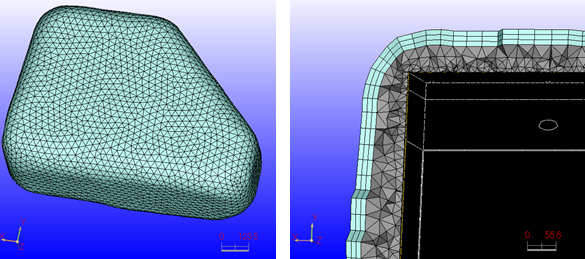
無限境界面の上にPML部を作成します。
-
- 幅 – テキストボックス
-
PMLの幅を指定します。
- レイヤー – テキストボックス
-
PMLの層数を指定します。
- 接地へスウィープ – チェックボックス
-
指定座標位置までスイープしてヘキサメッシュを作成します。
-
- 軸 – プルダウンメニュー
-
平面の法線方向を指定します。
-
- X軸
-
平面をX軸方向に設定します。
- Y軸
-
平面をY軸方向に設定します。
- Z軸
-
平面をZ軸方向に設定します。
- 座標系 – テキストボックス
-
地面の座標を入力します。
- メッシュサイズ – テキストボックス
-
ペンタ要素のスウィープ方向のサイズを指定します。
- レイヤー – テキストボックス
-
指定平面から地面までの要素層数を指定します。
- 接地
-
- 境界接続 – チェックボックス
-
音響境界面と無限境界面が接触している際、結合し空間メッシュを作成します。
操作手順
操作手順(PMLオプション使用方法)
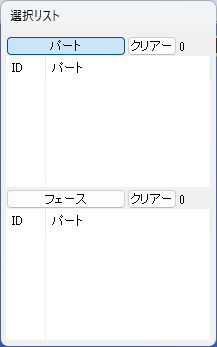
- 音響境界メッシュパートと無限境界メッシュパートを選択します。
- PMLのチェックボックスをオンにします。
- PMLの幅とレイヤーを入力して、OKボタンを押します。
操作手順(接地へスウィープオプション使用方法)
- 音響境界面メッシュパートと無限境界面メッシュパートを選択します。
- 接地へスウィープのチェックボックスをオンにします。
- 自動で軸が選択されますので座標系に地面の座標を入力し、メッシュサイズを指定します。
- レイヤー数が自動で入力されますので、OKボタンを押します。
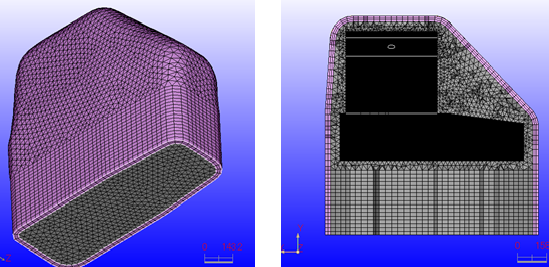
操作手順(境界接続使用方法)
- 音響境界面メッシュパートと無限境界面メッシュパートを選択します。
- 境界接続のチェックをオンにし、OKボタンを押します。