対応製品
- Jupiter-Pre
本コマンドの目的・用途
各パートに対してできるだけ余白が出ないように囲む直方体(バウンディングボックス)を定義し、それらの直方体同士での位置合わせによりパート移動を行う機能です。
位置合わせは、
- 各パートの中心にバウンディングボックスの局所座標系を作成
- 局所座標系同士の中心位置を合わせるように移動パートのプレビューを移動
- フィット位置の選択肢に従って、中心位置を移動
- 回転の入力値に従って、中心位置中心に回転
- 平行移動の入力値にしたがって平行移動
の順序で行われます。
コマンドの場所
- 日本語環境:ジオメトリー > パート移動 > 移動 > OOBB配置
- 英語環境:Geometry > Transform Part > Transform > 3 Points
GUI
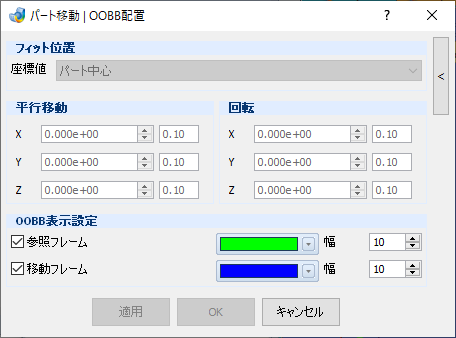
- フィット位置
-
- 座標値 – プルダウンメニュー
-
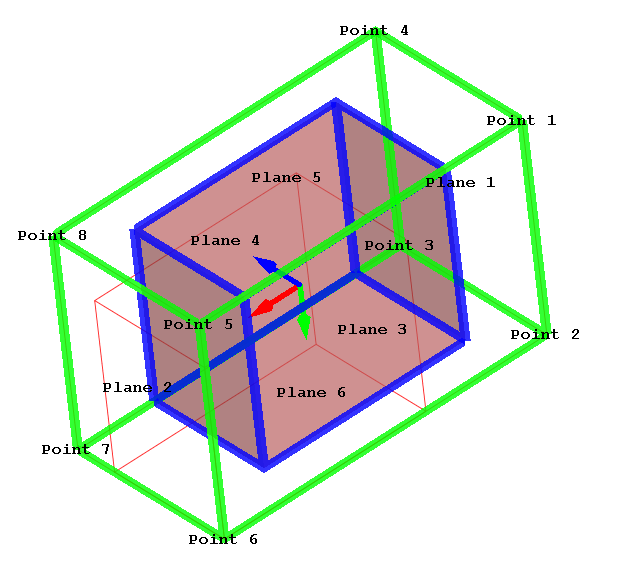
位置合わせの基準を選択します。平面及び点は、参照パート・移動パートを選択した後で表示されるプレビューのPlane及びPointを示しています。

- パート中心
-
パートの中心位置同士が一致するように移動します。
- 平面1の中心
-
プレビューのPlane 1の中心位置同士が一致するように移動します。
- 平面2の中心
-
プレビューのPlane 2の中心位置同士が一致するように移動します。
- 平面3の中心
-
プレビューのPlane 3の中心位置同士が一致するように移動します。
- 平面4の中心
-
プレビューのPlane 4の中心位置同士が一致するように移動します。
- 平面5の中心
-
プレビューのPlane 5の中心位置同士が一致するように移動します。
- 平面6の中心
-
プレビューのPlane 6の中心位置同士が一致するように移動します。
- 点1-点2の中心
-
プレビューのPoint 1とPoint 2の中間位置同士が一致するように移動します。
- 点2-点3の中心
-
プレビューのPoint 2とPoint 3の中間位置同士が一致するように移動します。
- 点3-点4の中心
-
プレビューのPoint 3とPoint 4の中間位置同士が一致するように移動します。
- 点4-点1の中心
-
プレビューのPoint 4とPoint 1の中間位置同士が一致するように移動します。
- 点1-点5の中心
-
プレビューのPoint 1とPoint 5の中間位置同士が一致するように移動します。
- 点2-点6の中心
-
プレビューのPoint 2とPoint 6の中間位置同士が一致するように移動します。
- 点3-点7の中心
-
プレビューのPoint 3とPoint 7の中間位置同士が一致するように移動します。
- 点4-点8の中心
-
プレビューのPoint 4とPoint 8の中間位置同士が一致するように移動します。
- 点5-点6の中心
-
プレビューのPoint 5とPoint 6の中間位置同士が一致するように移動します。
- 点6-点7の中心
-
プレビューのPoint 6とPoint 7の中間位置同士が一致するように移動します。
- 点7-点8の中心
-
プレビューのPoint 7とPoint 8の中間位置同士が一致するように移動します。
- 点8-点5の中心
-
プレビューのPoint 8とPoint 5の中間位置同士が一致するように移動します。
- 点1
-
プレビューのPoint 1同士が一致するように移動します。
- 点2
-
プレビューのPoint 2同士が一致するように移動します。
- 点3
-
プレビューのPoint 3同士が一致するように移動します。
- 点4
-
プレビューのPoint 4同士が一致するように移動します。
- 点5
-
プレビューのPoint 5同士が一致するように移動します。
- 点6
-
プレビューのPoint 6同士が一致するように移動します。
- 点7
-
プレビューのPoint 7同士が一致するように移動します。
- 点8
-
プレビューのPoint 8同士が一致するように移動します。
- 平行移動
-
初期位置合わせ位置から平行移動させたい時に使用します。移動量の刻み幅を各軸の右側にあるテキストボックスに入力し、スピンコントロールで移動量を調節します。
- 平行移動
-
初期位置合わせ位置から平行移動させたい時に使用します。移動量の刻み幅を各軸の右側にあるテキストボックスに入力し、スピンコントロールで移動量を調節します。
- X – スピンコントロール / テキストボックス
-
座標値からX方向に入力値ぶんオフセットします。
- Y – スピンコントロール / テキストボックス
-
座標値からY方向に入力値ぶんオフセットします。
- Z – スピンコントロール / テキストボックス
-
座標値からZ方向に入力値ぶんオフセットします。
- 回転
-
初期位置合わせ位置から回転移動させたい時に使用します。回転量の刻み幅を各軸の右側にあるテキストボックスに入力し、スピンコントロールで回転量を調節します。単位は度です。
- X – スピンコントロール / テキストボックス
-
座標値を中心に、X軸中心で入力値ぶん回転します。
- Y – スピンコントロール / テキストボックス
-
座標値を中心に、Y軸中心で入力値ぶん回転します。
- Z – スピンコントロール / テキストボックス
-
座標値を中心に、Z軸中心で入力値ぶん回転します。
- OOBB表示設定
-
- 参照フレーム – チェックボックス
-
チェックを入れると、参照パートを囲むフレームを表示します。
- プルダウンメニュー
-
参照パートを囲むフレームの色を設定します。
- 幅 – スピンコントロール
-
参照パートを囲むフレームの線幅を設定します。
- 移動フレーム – チェックボックス
-
チェックを入れると、移動パートを囲むフレームを表示します。
- プルダウンメニュー
-
移動パートを囲むフレームの色を設定します。
- 幅 – スピンコントロール
-
移動パートを囲むフレームの線幅を設定します。
操作手順
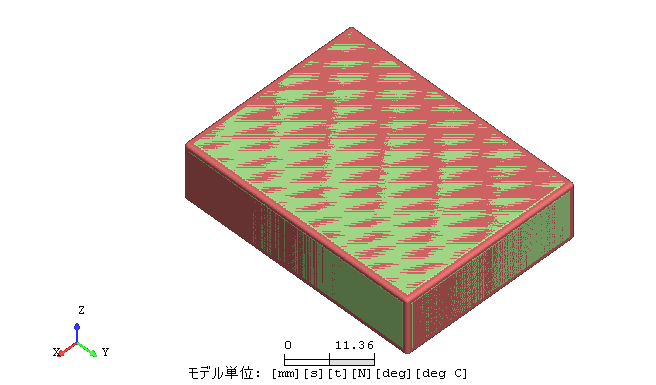
移動するパート/移動先パートの高さ・幅・奥行に偏りがあることを確認してください。
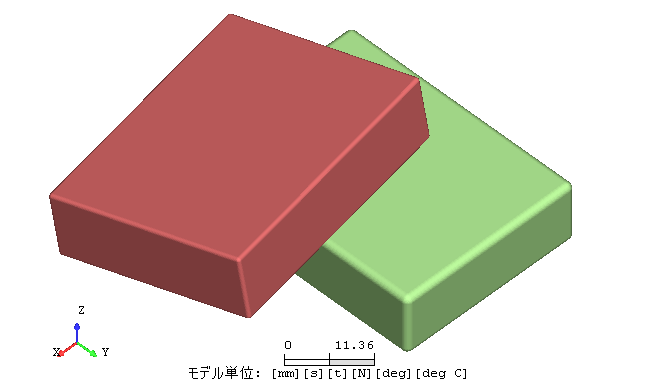
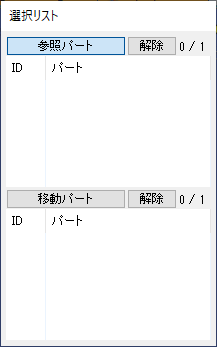
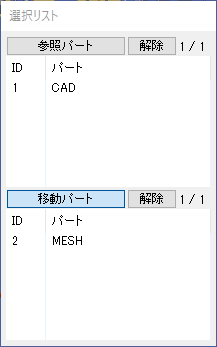
位置合わせの移動先となるパートを選択します。選択リストでは「対象パート」に選択が入力されます。また、自動でフォーカスが「移動パート」に移ります。
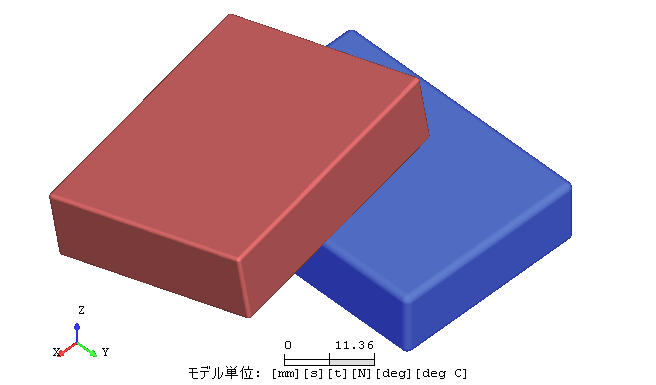
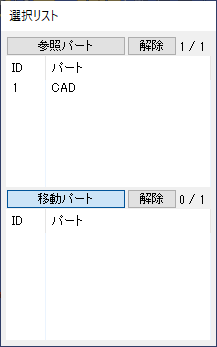
移動させるパートを選択します。選択リストでは「対象パート」に選択が入力されます。
バウンディングボックスが表示されるので、フィット位置の選択及び平行移動・回転で移動位置を調節します。
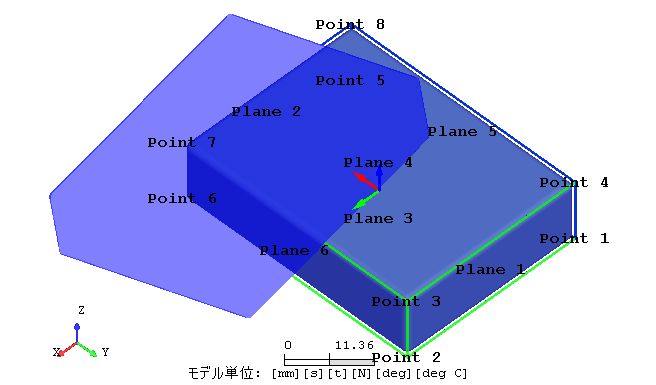
[適用]または[OK]ボタンをクリックすることで機能が実行されます。