対応製品
- Jupiter-Post
本コマンドの目的・用途
各結果表示の設定を行います。
コマンドの場所
- 日本語環境:Post 結果設定
- 英語環境:Post Result Settings
過去のバージョン
GUI
コンター
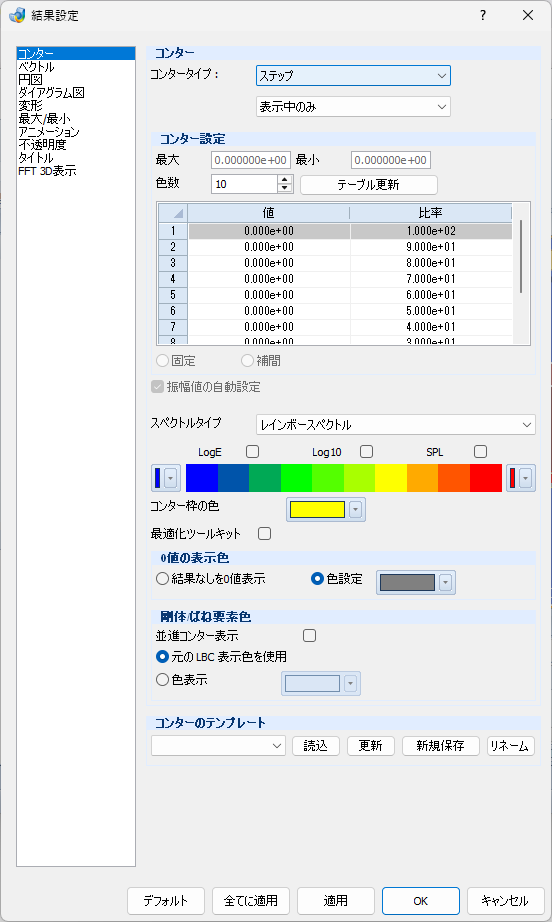
メインウィンドウのコンターレンジ表示オプションを設定します。
- コンター
-
- コンタータイプ – プルダウンメニュー
-
- 連続
-
連続した諧調表示
- ステップ
-
区切りのある諧調表示
- Isoサーフェース
-
等値面表示
- プルダウンメニュー
-
- 表示中のみ
-
表示中のエンティティ内の最大値、最小値を算出して表示します。
- すべて
-
読み込まれているすべてのエンティティ内の最大値、最小値で設定します。
- ユーザー定義
-
最大値、最小値を任意に指定します。
- 結果ケース共通
-
サブケースを含めたすべてのエンティティ内の最大値、最小値を設定します。
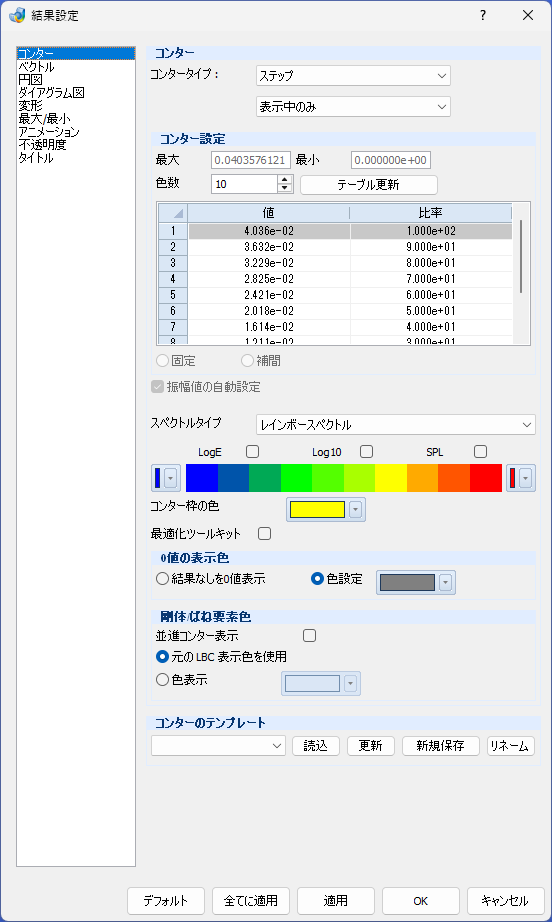
- コンター設定
-
コンター表示の設定を行います。
- 最大 – テキストボックス
-
コンター表示の最大値を設定します。(ユーザー定義を選択時)
- 最小 – テキストボックス
-
コンター表示の最小値を設定します。(ユーザー定義を選択時)
- 色数 – スピンコントロール
-
コンターの色数を変更します。右テーブルにてコンター分割値が確認出来ます。
- テーブル更新 – ボタン
-
最大、最小、色数に基づいて現在のテーブルを更新します。
- テーブル
-
コンターの分割値を表示します。テーブル内の値・比率の数値を修正し、コンターレンジの設定が出来ます。
- 値 – 列
-
コンターの分割位置を、任意の値で設定します。入力値は一旦比率に変換されて適用されるため、設定時に値が調整されることがあります。
- 比率 – 列
-
コンターの分割位置を、最小から最大までを100%とした場合の比率で設定します。
- ラジオボタングループ1
-
ユーザー定義を選択時に有効になります。
-
- 固定
-
テーブル内の値・比率を、直近上下の範囲内で変更できます。
- 補間
-
テーブル内の値を変更した際、他の値が自動で補間されます。
- 振幅値の自動設定 – チェックボックス
-
振幅の値を自動設定します。
- スペクトルタイプ – プルダウンメニュー
-
コンターのカラーパターンを設定します。
- BRWスペクトル
-
最小値から青-赤-(黄)-白のグラデーション。
- BRWスペクトルV
-
最小値から青-赤-(黄)-白のグラデーション(TSVと同じ色分布)。
- レインボースペクトル
-
最小値が青の虹色。
- STDレインボースペクトル
-
最小値が青の虹色(TSVと同じ色分布)。
- 平均レインボースペクトル
-
Rainbow SpectrumをベースとしてRGBを3分割配分。
- グレースペクトル
-
最小値から黒-白までのグレートーン。
- グレースペクトル V
-
最小値から黒-白までのグレートーン(TSVと同じ色分布)。
- セーフティスペクトル
-
最小値が赤の虹色。
- コンター1
-
虹色のバリエーションその1。
- コンター2
-
虹色のバリエーションその2。
- ADVCコンター1
-
虹色のバリエーションその3 (TSVと同じ色分布)。
- ADVCコンター2
-
虹色のバリエーションその4 (TSVと同じ色分布)。
- BWRスペクトル
-
最小値から青-白-赤のグラデーション。
- カスタム
-
ユーザーカスタムカラーを使用した場合に表示されます。
- LogE – チェックボックス
-
LogEの結果で表示します。
- Log10 – チェックボックス
-
Log10の結果で表示します。
- SPL – チェックボックス
-
SPLの結果を表示します。
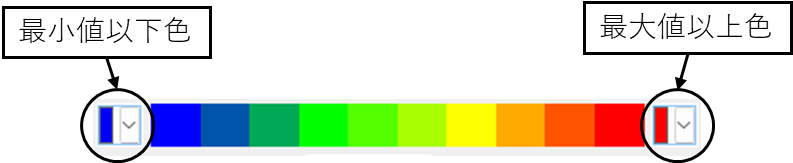
- カラーバー
-
現在のコンターカラーの状態を表示します。

- 最小値以下色
-
最小値よりも小さい値の色を指定します。
- 最大値以上色
-
最大値よりも大きい値の色を指定します。
- コンター枠の色
-
コンター凡例の外枠線の色を指定します。
- 最適化ツールキット – チェックボックス
-
最適化ツールキットダイアログを表示します。
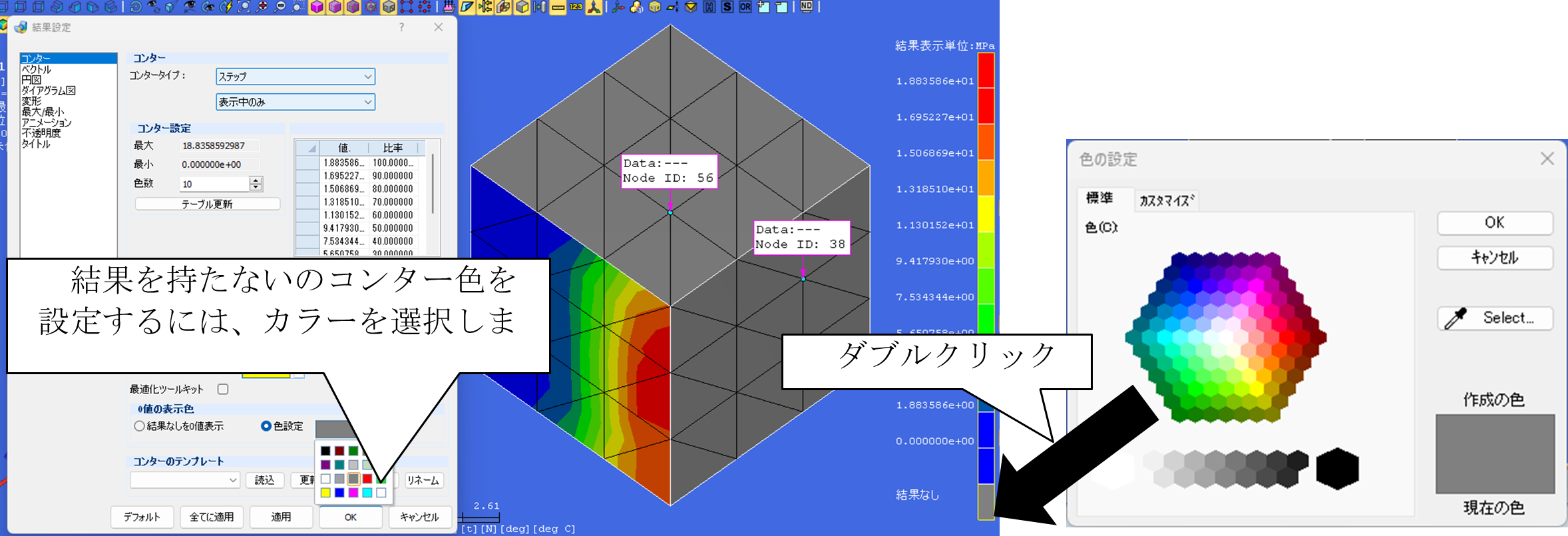
- 0値の表示色
-
結果を持たない節点のコンター表示を設定します。
- ラジオボタングループ
-
- 結果なしを0値表示
-
結果を持たない節点は0.値をとしてコンター表示します。
- 色設定
-
結果を持たない節点に指定の色を割り当てます。
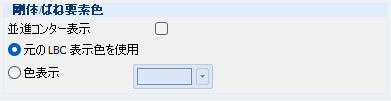
- 剛体/ばね表示色
-
変位表示時に、剛体、ばね要素に対しカラーコンターを表示します。
-
- 並進コンター表示 – チェックボックス
-
チェックすると、変位表示時に、剛体、ばね要素に対しカラーコンターを表示する機能を有効にします。
- ラジオボタングループ
-
- 元のLBC表示色を使用
-
剛体/ばね要素を既定のLBC表示色で表示します。
- 色表示
-
剛体/ばね要素を任意の色で表示します。
- コンタのーテンプレート
-
テンプレートの設定を行います。
- 読込 – ボタン
-
今表示されているテンプレートを現在のビューに適用します。
- 更新 – ボタン
-
今表示されているテンプレートに現在のビューを上書き保存します。
- 新規保存 – ボタン
-
テンプレートを保存します。
- リネーム – ボタン
-
テンプレートをリネームします。
ベクトル
ベクトルの表示オプションを設定します。
- ベクトル
-
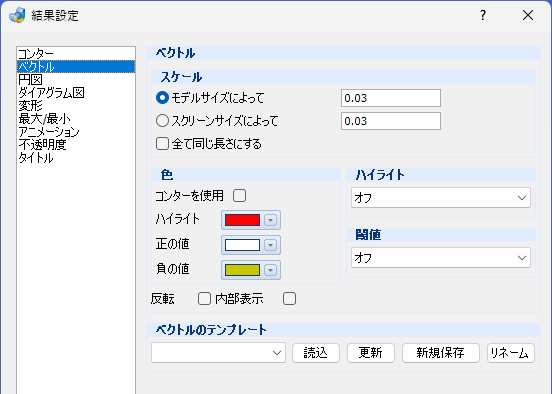
- スケール
-
ベクトルの表示サイズを設定します。
- ラジオボタングループ
-
- モデルサイズによって – テキストボックス
-
モデルサイズに対する割合で設定します。
- スクリーンサイズによって – テキストボックス
-
画面に対する割合で設定します。
- 全て同じ長さにする – チェックボックス
-
すべてのベクトルを同じ長さで表示するように設定します。
- 色
-
ベクトルの表示色を設定します。
- コンターを使用 – チェックボックス
-
コンター色表示のon/offを設定します。
- ハイライト – プルダウンメニュー
-
ハイライト色を設定します。
- 正の値 – プルダウンメニュー
-
プラスの値の色を設定します。
- 負の値 – プルダウンメニュー
-
マイナスの値の色を設定します。
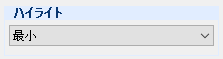
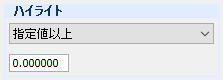
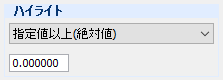
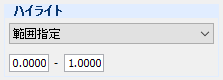
- ハイライト
-
ハイライトする値のタイプを選択します。指定値が必要な場合には、 選択リストの下に値入力用の欄が表示されます。
- プルダウンメニュー
-
プルダウンメニューの選択によってGUIの表示が変更されます。
- 最大
-
最大値
- 最大値 (絶対値)
-
最大値 (絶対値)
- パート最大値
-
各パート内での最大値
- パート最大値 (絶対値)
-
各パート内での最大値 (絶対値)
- 最小
-
最小値
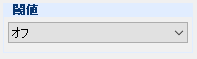
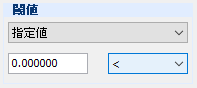
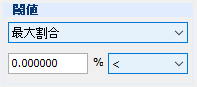
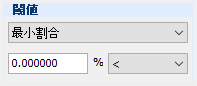
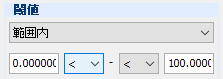
- 閾値
-
ベクトルを表示する結果値範囲を指定します。
- プルダウンメニュー
-
プルダウンメニューの選択によってGUIの表示が変更されます。
常に表示
- 反転
-
値の大小とベクトル表示の大小を逆にし、小さい値を大きな矢印で表示します。
- 内部表示
-
ソリッド内部の節点にベクトルを表示します。
- ベクトルのテンプレート
-
テンプレートの設定を行います。
- 読込 – ボタン
-
今表示されているテンプレートを現在のビューに適用します。
- 更新 – ボタン
-
今表示されているテンプレートに現在のビューを上書き保存します。
- 新規保存 – ボタン
-
テンプレートを保存します。
- リネーム – ボタン
-
テンプレートをリネームします。
円図
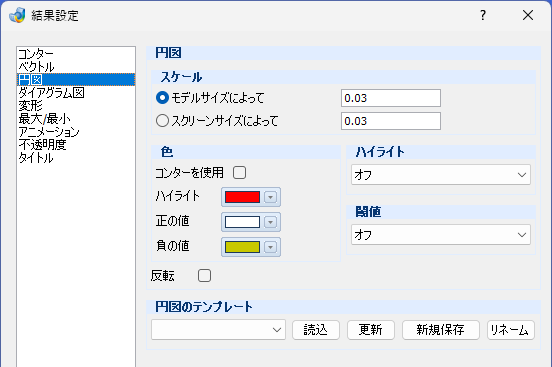
円図の表示オプションを設定します。
- 円図
-
- スケール
-
円図の表示サイズを設定します。
- ラジオボタングループ
-
- モデルサイズによって – テキストボックス
-
モデルサイズに対する割合で設定します。
- スクリーンサイズによって – テキストボックス
-
画面に対する割合で設定します。
- 色
-
円図の表示色を設定します。
- コンターを使用 – チェックボックス
-
チェックすると、円図の表示色としてコンター色を使用します。
- ハイライト – プルダウンメニュー
-
ハイライト色を設定します。
- 正の値 – プルダウンメニュー
-
プラスの値の色を設定します。
- 負の値 – プルダウンメニュー
-
マイナスの値の色を設定します。
- ハイライト
-
ハイライトする値のタイプを選択します。指定値が必要な場合には、 選択リストの下に値入力用の欄が表示されます。
- プルダウンメニュー
-
プルダウンメニューの選択によってGUIの表示が変更されます。
- 最大
-
最大値
- 最大値 (絶対値)
-
最大値 (絶対値)
- パート最大値
-
各パート内での最大値
- パート最大値 (絶対値)
-
各パート内での最大値 (絶対値)
- 最小
-
最小値
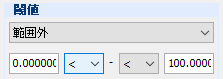
- 閾値
-
円図を表示する結果値範囲を指定します。
- プルダウンメニュー
-
プルダウンメニューの選択によってGUIの表示が変更されます。
常に表示
- 反転
-
値の大小と円の大小を逆にし、小さい値を大きな円で表示します。
- 反転 – チェックボックス
-
値の大小と円図表示の大小を逆にし、小さい値を大きな円で表示します。
- 内部表示 – チェックボックス
-
ソリッド内部の節点にベクトルを表示します。
- 円図のテンプレート
-
テンプレートの設定を行います。
-
- 読込 – ボタン
-
今表示されているテンプレートを現在のビューに適用します。
- 更新 – ボタン
-
今表示されているテンプレートに現在のビューを上書き保存します。
- 新規保存 – ボタン
-
テンプレートを保存します。
- リネーム – ボタン
-
テンプレートをリネームします。
ダイアグラム図
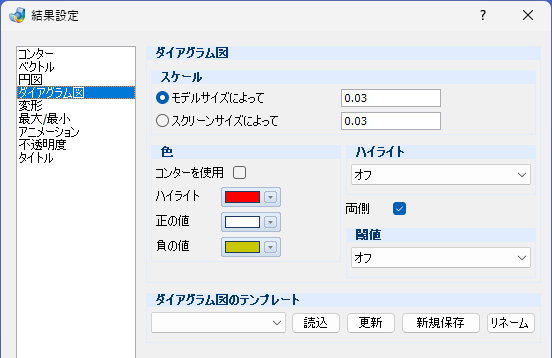
ダイアグラム図の表示オプションを設定します。
- ダイアグラム図
-
- スケールグループ
-
ダイアグラム図の表示サイズを設定します。
- ラジオボタン
-
- モデルサイズによって – テキストボックス
-
モデルサイズに対する割合で設定します。
- スクリーンサイズによって – テキストボックス
-
画面に対する割合で設定します。
- 色
-
ダイアグラム図の表示色を設定します。
- コンターを使用 – チェックボックス
-
チェックすると、ダイアグラム図の表示色としてコンター色を使用します。
- ハイライト – プルダウンメニュー
-
ハイライト色を設定します。
- 正の値 – プルダウンメニュー
-
プラスの値の色を設定します。
- 負の値 – プルダウンメニュー
-
マイナスの値の色を設定します。
- ハイライト
-
ハイライトする値のタイプを選択します。指定値が必要な場合には、 選択リストの下に値入力用の欄が表示されます。
- プルダウンメニュー
-
プルダウンメニューの選択によってGUIの表示が変更されます。
- 最大
-
最大値
- 最大値 (絶対値)
-
最大値 (絶対値)
- パート最大値
-
各パート内での最大値
- パート最大値 (絶対値)
-
各パート内での最大値 (絶対値)
- 最小
-
最小値
- 両側 – チェックボックス
-
両振り表示のオン/オフを切り替えます。
- 閾値
-
ダイアグラム図を表示する結果値範囲を指定します。
- プルダウンメニュー
-
プルダウンメニューの選択によってGUIの表示が変更されます。
常に表示
- ダイアグラム図のテンプレート
-
テンプレートの設定を行います。
-
- 読込 – ボタン
-
今表示されているテンプレートを現在のビューに適用します。
- 更新 – ボタン
-
今表示されているテンプレートに現在のビューを上書き保存します。
- 新規保存 – ボタン
-
テンプレートを保存します。
- リネーム – ボタン
-
テンプレートをリネームします。
変形
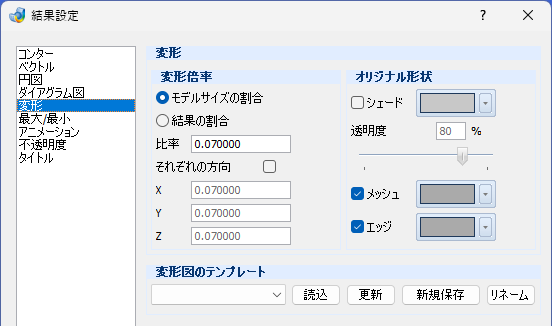
アニメーション時の変形オプションを設定します。
- 変形
-
- 変形倍率
-
モデル変形の表示方法を設定します。
- ラジオボタングループ
-
- モデルサイズの割合
-
“比率“をモデルサイズに対する割合として変形設定します。
- 結果の割合
-
“比率”を結果に対する割合として変形設定します。
- 比率 – テキストボックス
-
変形倍率を入力します。
- それぞれの方向 – チェックボックス
-
X, Y, Zそれぞれの方向で比率を変更するオプションで。
- X, Y, Z – テキストボックス
-
各方向の比率を入力します。
- オリジナル形状
-
変形前のモデルを表示した際の表示方法を設定します。
- シェード – チェックボックス / プルダウンメニュー
-
サーフェース表示の表示/非表示切り替え、表示色、及び透過表示の度合いを設定します。
- 透明度 – テキストボックス / スライダーバー
-
表示形状の透明度を指定します。
- メッシュ – チェックボックス / プルダウンメニュー
-
メッシュライン表示の表示/非表示切り替え、及び表示色を設定します。
- エッジ – チェックボックス / プルダウンメニュー
-
エッジ表示の表示/非表示切り替え、及び表示色を設定します。
- 変形図のテンプレート
-
テンプレートの設定を行います。
- 読込 – ボタン
-
今表示されているテンプレートを現在のビューに適用します。
- 更新 – ボタン
-
今表示されているテンプレートに現在のビューを上書き保存します。
- 新規保存 – ボタン
-
テンプレートを保存します。
- リネーム – ボタン
-
テンプレートをリネームします。
最大/最小
最大/最小の表示オプションを設定します。
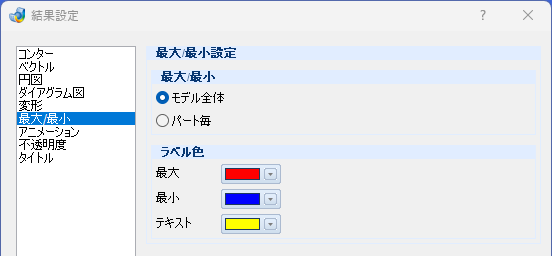
- 最大/最小設定
-
- 最大/最小
-
- ラジオボタングループ
-
- モデル全体
-
モデル全体のうち、最大値と最小値を表示します。
- パート毎
-
表示しているパート毎に、最大値と最小値を表示します
- ラベル色
-
- 最大 – プルダウンメニュー
-
最大の色を指定します。
- 最小 – プルダウンメニュー
-
最小の色を指定します。
- テキスト – プルダウンメニュー
-
テキストの色を指定します。
アニメーション
アニメーションの設定を行います。
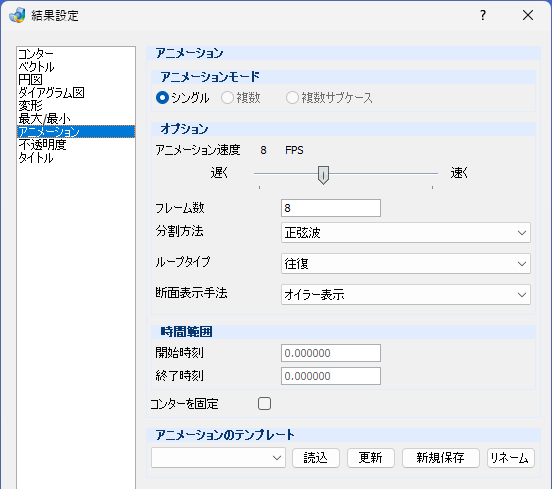
- アニメーション
-
- アニメーションモード
-
- ラジオボタングループ
-
- シングル
-
一つの解析結果を、初期状態から変形後までアニメーション表示します。
- 複数
-
サブケースをまたいでアニメーション表示します。
- 複数サブケース
-
コレクションをまたいでアニメーション表示します。
- オプション
-
- アニメーション速度 – スライダーバー
-
1秒間に再生するフレーム数を指定します。
Warningフレームレート以上の設定では動作しません。
- フレーム数 – テキストボックス
-
アニメーションモードが シングルの場合、初期状態から変形後までの間を何分割するか指定します。数値が大きいほど滑らかなアニメーションになります。
- 分配方法 – プルダウンメニュー
-
初期状態から最大変形まで間の分割方法を指定します。アニメーションモードが シングルの場合のみ有効になります。
- 線形
-
初期状態から最大変形までの間を一定の間隔で分割します。
- 正弦波
-
最大変形付近をより細かいフレームに分割します。
- ループタイプ – プルダウンメニュー
-
アニメーションの動作タイプを指定します。
- 一方向
-
初期状態から変形後まで進みます。
- 往復
-
初期状態から変形後まで進んだ後、初期状態まで逆に進みます。
- サイクル
-
初期状態から解析終了状態まで進んだ後、初期状態まで逆に進んだら、逆方向にも同様に進みます。
- 断面表示手法 – プルダウンメニュー
-
断面表示中のアニメーションの動作タイプを指定します。
- オイラー表示
-
空間に固定された断面境界を基準とする表示方法です。この方法では、空間上に断面境界(切断面)を設定し、その境界を超えた要素はすべて非表示となります。時間経過に伴い物体が移動・変形すると、境界を超える要素が動的に変化するため、非表示となる部分も自動的に更新されます。
- ラグランジュ表示
-
物体に固定された断面境界を基準とする表示方法です。この方法では、初期状態で非表示にする要素を決定し記録します。一度非表示と決定された要素は、物体が移動・変形しても常に非表示のままです。断面は物体と共に移動・変形するため、物体に対する相対的な切断位置は変化しません。
- 時間範囲
-
アニメーション再生範囲を時刻で指定します。アニメーションモードが 複数もしくは複数サブケースの場合にのみ有効になります。
- 開始時刻 – テキストボックス
-
アニメーション再生開始時刻を指定します。
- 終了時刻 – テキストボックス
-
アニメーション再生終了時刻を指定します。
- コンターを固定 – チェックボックス
-
アニメーション再生時に、コンターを最終結果で固定する機能です。変形のみアニメーションしたい場合にチェックを入れてご利用下さい。
- アニメーションのテンプレート
-
テンプレートの設定を行います。
- 読込 – ボタン
-
今表示されているテンプレートを現在のビューに適用します。
- 更新 – ボタン
-
今表示されているテンプレートに現在のビューを上書き保存します。
- 新規保存 – ボタン
-
テンプレートを保存します。
- リネーム – ボタン
-
テンプレートをリネームします。
不透明度
ADVCのRemoveElementの結果を参照して、要素の不透明度を設定します。RemoveElement結果に対して、値が1の場合にのみ有効です。
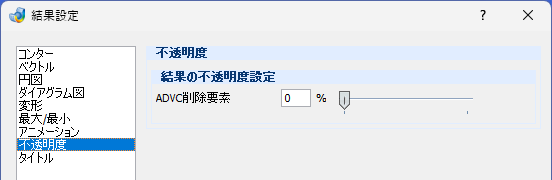
- 不透明度
-
- 結果の不透明度設定
-
- ADVC削除要素 – テキストボックス / スライダーバー
-
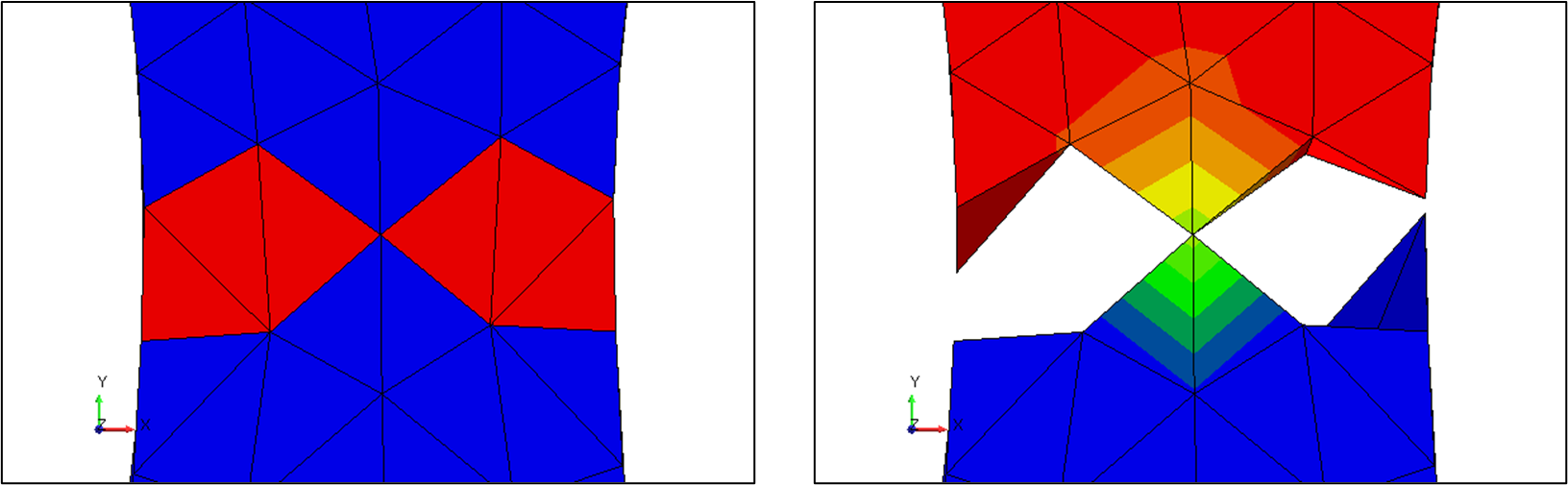
RemoveElementの不透明度を指定します。デフォルトは0%で、要素が非表示になっていることを意味します。
削除要素結果(赤色部) 要素非表示(不透明度0%)変位結果
タイトル
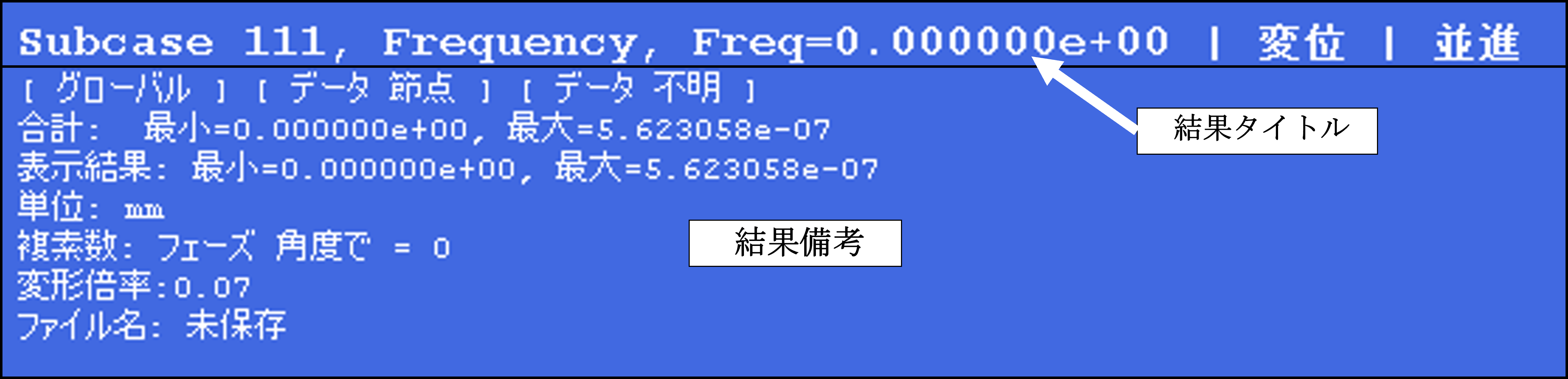
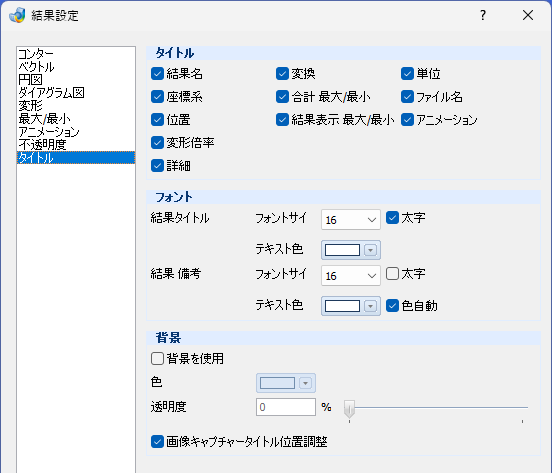
解析結果名や詳細の表示/非表示、文字の表示設定を設定します。
- タイトル
-
メインウィンドウ上に表示するタイトル内の各項目の表示/非表示を指定します。
- 結果名 – チェックボックス
-
現在表示している結果の名称の表示
- 変換 – チェックボックス
-
データ変換状態の表示
- 単位 – チェックボックス
-
表示結果の単位系の表示
- 座標系 – チェックボックス
-
表示結果の座標系の表示
- 合計 最大/最小 – チェックボックス
-
現在の結果の、モデル内の最大・最小値の表示
- ファイル名 – チェックボックス
-
.poh5/.poh5aファイルを開いていた場合、そのファイル名の表示
- 位置 – チェックボックス
-
データ位置の表示
- 結果表示 最大/最小 – チェックボックス
-
表示パート内での最大・最小値
- アニメーション – チェックボックス
-
(アニメーション実行時)アニメーションモード、フレームの表示
- 変形倍率 – チェックボックス
-
変形倍率の表示
- 詳細 – チェックボックス
-
1Dデータ、2Dデータなど詳細情報がある場合表示
- フォント
-
表示される文字の表示設定を行います。
- 結果タイトル
-
結果タイトルの表示設定を行います。
- フォントサイズ – プルダウンメニュー
-
結果タイトルの文字の大きさを設定します。単位はピクセルです。
- 太字 – チェックボックス
-
文字を太字にします。
- テキスト色 – プルダウンメニュー
-
結果タイトルの文字の色を設定します。色自動チェックボックスがONの場合には無効です。
Noteテキスト色をユーザー任意色に変更する場合、色自動を解除します。
- 結果備考
-
結果備考の表示設定を行います。
- フォントサイズ – プルダウンメニュー
-
結果備考の文字の大きさを設定します。単位はピクセルです。
- 太字 – チェックボックス
-
結果備考の文字を太字にします。
- テキスト色 – プルダウンメニュー
-
結果備考の文字の色を設定します。色自動チェックボックスがONの場合には無効です。
Noteテキスト色をユーザー任意色に変更する場合、色自動を解除します。
- 色自動
-
背景色の設定によって、フォント色を自動的に白もしくは黒に変更します。
- 背景
-
タイトル枠の背景を設定します。
- 背景を使用 – チェックボックス
-
背景の使用を指定します。
- 色 – プルダウンメニュー
-
背景の色を設定します。
- 透明度 – テキストボックス / スライダーバー
-
背景色の透明度を指定します。
- 画像キャプチャータイトル位置調整 – チェックボックス
-
キャプチャー画像を取得した際の、タイトル位置を調整します。