

対応製品
- Jupiter-Post
本コマンドの目的・用途
形状最適化、位相最適化結果の可視化を行うツールキットです。密度分布の表示、アニメーションを行います。また、位相最適化結果をスムージング処理し、メッシュモデルの作成を行います。
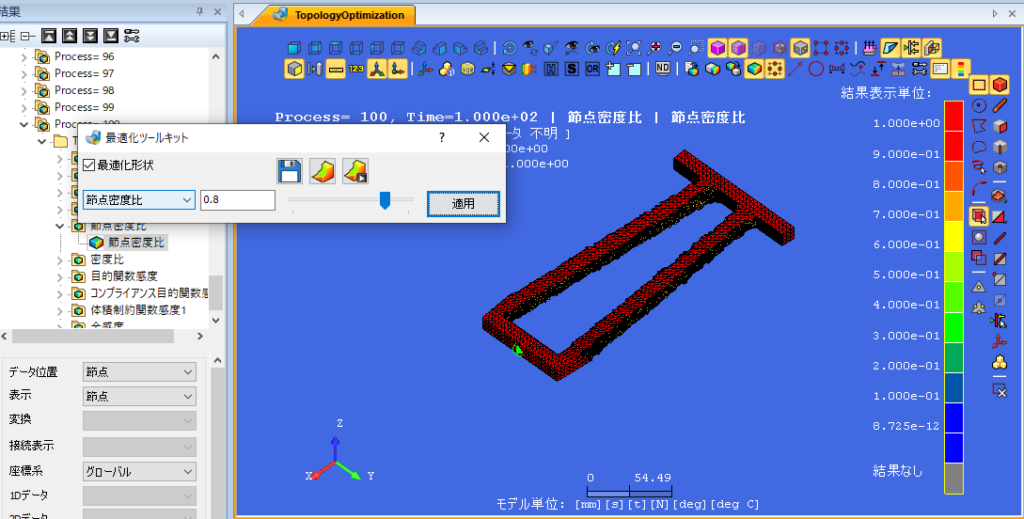
要素非表示(入力ボックス+スクロールバー)、最適化形状のスムージングおよびSTLファイルへのエクスポート、最適化形状アニメーションなど、最適化結果(ADVC, OPTISHAPE-TS)向けの機能があります。
コマンドの場所
- 日本語環境:Post > 結果設定 > 最適化ツールキット
- 英語環境:Post > Result Settings > Optimization Toolkit
GUI
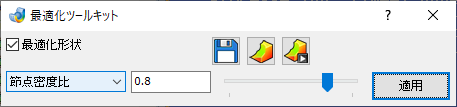
- 最適化形状 – チェックボックス
-
チェックをONにすると、節点密度比もしくは密度比による形状表示機能を有効にします。
- プルダウンメニュー
-
- 節点密度比
-
節点密度比結果の指定閾値以上の値を持つ箇所のみを表示します。
- 密度比
-
密度比結果の指定閾値以上の値を持つ要素のみを表示します。
- テキストボックス
-
閾値を入力します。
- スライダーバー
-
テキストボックス内の閾値を変更します。
- 適用 – ボタン
-
テキストボックス内の閾値に従って、形状表示を更新します。
- STLファイルエクスポート – アイコン
-
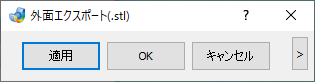
メインウィンドウに表示されている形状を.stlファイルで出力する外面エクスポートダイアログを表示します。
- 最適化形状スムージング – アイコン
-
最適化形状スムージングダイアログを表示します。最適化結果内の節点密度、要素密度を元に等値面を作成(スムージング)し、メッシュとして保存します。プルダウンメニューで選択している項目(密度比もしくは節点密度比)を元にスムージングされます。
- 最適化形状アニメーション – アイコン
-
最適化形状アニメーションダイアログを表示します。
子ダイアログ(外面エクスポート)
エクスポート対象のパートを選択して適用/OKボタンをクリックすることで、メインウィンドウに表示されている状態の形状を、そのまま.stlファイルで出力します。
子ダイアログ(最適化形状スムージング)
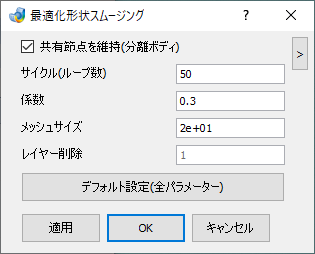
- 共有節点を維持(分離ボディ)- チェックボックス
-
パート間で共有節点がある場合にオンにすると、共有節点を維持したままスムージングを行います。
- サイクル (ループ数) – テキストボックス
-
デフォルト値は50です。値が大きいほど最適化の繰り返し数が多くなり、よりスムーズになります。大きすぎるとモデルが歪んでしまいます。
- 係数 – テキストボックス
-
位置シフト値を設定します。デフォルト値は0.3、値範囲は 0<= 係数 <= 1.0です。
- メッシュサイズ – テキストボックス
-
選択したパートの平均メッシュサイズを自動的に入力します。
- レイヤー削除
-
非設計パート(密度未定義)と接触している箇所から指定レイヤー数ぶんの要素の密度を強制的に0にすることで、余分な薄肉の生成を防ぎます。
本機能は密度比結果の場合のみ有効です。
- デフォルト設定(全パラメーター) – ボタン
-
テキストボックスの値をすべて初期値にリセットします。
子ダイアログ(最適化形状アニメーション)
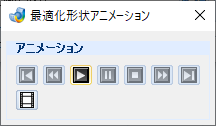
- アニメーション
-
形状/位相最適化結果のすべてのステップを順に表示します。
アイコン 名前 機能説明 
First 最初のフレームに戻ります。 Previous 1フレーム戻ります。 Play アニメーションを再生します。 Pause アニメーションを一時停止します。 Stop アニメーションを停止し、アニメーションコントロールを終了します。 Next
1フレーム進みます。Last
最終フレームに進みます。Movie アニメーションをで出力します。


操作方法
操作方法(密度閾値による等値面表示)
ADVC 最適化の結果をインポートし、任意の結果(例:節点応力>ミーゼス)を表示します。
結果設定ダイアログ > コンターで、最適化ツールキットチェックボックスにチェックを入れます。最適化ツールダイアログが表示されます。
結果設定ダイアログは閉じて構いません。
最適化ツールキットで、最適化形状 チェックボックスをオンにします。プルダウンメニュー、テキストボックス、スライダーバー、適用ボタン、アニメーションアイコンが有効になります。
テキストボックスに任意の閾値を入力して適用ボタンをクリックすると、プルダウンメニューで選択した節点密度もしくは密度の閾値による等値面表示がメインウィンドウに表示されます。
操作方法(最適化結果の形状データ取得)
操作方法(密度閾値による等値面表示)に従って、等値面を表示します。
結果ツリーから、最適化ツールキットプルダウンメニューと同じ結果を表示します。STL出力、スムージング形状アイコンが有効になります。
スムージング形状アイコンをクリックして、ダイアログを表示します。
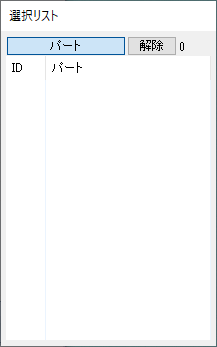
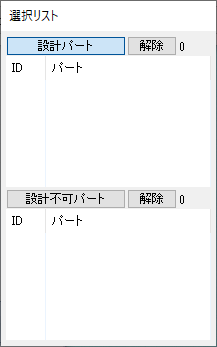
選択リスト上の設計パートボタンをクリックして、スムージング対象となるパートを選択します。
更に、設計不可パートボタンをクリックして、スムージング対象と接触している設計不可領域パートを選択します。
適用ボタンをクリックして機能を実行します。
新たなPreドキュメントが作成され、スムージング形状が表示されます。
元の形状から変化がない表面部分のフェースはグループが作成されています。この箇所は、節点IDは元の形状と一致しており、メッシュはメッシュパターンが一致しています。