対応製品
- Jupiter-Pre
本コマンドの目的・用途
サーフェースメッシュ作成後に、再度サーフェースメッシュを作成することができます。
コマンドの場所
- 日本語環境:メッシング > ローカルメッシング > ローカルリメッシュ > サーフェース
- 英語環境:Meshing > Local Meshing > Local Remesh > Surface
GUI
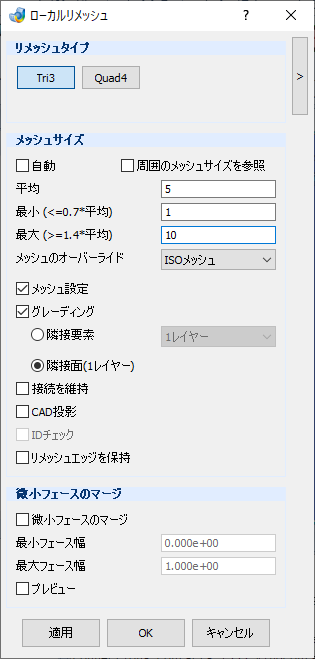
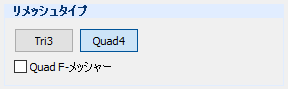
- リメッシュタイプ
-
-
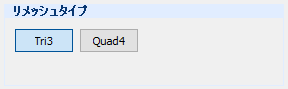
本項目の表示はボタンクリックによって変化します。
三角形要素をリメッシュします。

-
- メッシュサイズ
-
- 自動 – チェックボックス
-
チェックボックスをONにすると、プリファレンス > デフォルト設定 > メッシュサイズ自動調整で選択した項目に従って、メッシュサイズを自動設定します。
- 周囲のメッシュサイズを参照 – チェックボックス
-
チェックボックスをONにすると、選択したフェースの周囲のメッシュサイズを参照して、メッシュサイズを自動設定します。
- 平均 – テキストボックス
-
平均メッシュサイズを設定します。
- 最小 – テキストボックス
-
最小メッシュサイズを設定します。
- 最大 – テキストボックス
-
最大メッシュサイズを設定します。
- メッシュのオーバーライド – プルダウンメニュー
-
(未対応)
- メッシュ設定 – チェックボックス
-
ローカルメッシュ設定を使用しリメッシュします。
- グレーディング – チェックボックス / ラジオボタングループ
-
選択したフェースと周囲のフェースをリメッシュします。チェックボックスをオフにすることで選択フェースのみリメッシュされます。チェックボックスがオンの場合、ラジオボタンの選択に従って、下記の隣接要素、隣接面のオプションが有効になります。
- 隣接要素
-
隣接する要素をローカルリメッシュします。
- 1レイヤー – プルダウンメニュー
-
隣接する1層の要素をローカルリメッシュします。
- 2レイヤー – プルダウンメニュー
-
隣接する2層の要素をローカルリメッシュします。
- 3レイヤー – プルダウンメニュー
-
隣接する3層の要素をローカルリメッシュします。
- 隣接面(1レイヤー)
-
隣接する1層の面をローカルリメッシュします。
- 接続を維持 – チェックボックス
-
ばねや剛体梁などの接続要素部分の節点位置を保持します。
- CAD投影 – チェックボックス
-
CAD形状に乗せてリメッシュします。
- IDチェック – チェックボックス
-
再メッシュ後、メッシュ形状をCAD形状に投影します。
- リメッシュエッジを保持 – チェックボックス
-
選択した要素でリメッシュが実行されると、要素の周囲にエッジが作成されます。
- 微小フェースのマージ
-
- 微小フェースのマージ – チェックボックス
-
メッシュ作成と同時に微小フェースを修正できます。
- 最小フェース幅 – テキストボックス
-
対象のフェースの最少幅を指定します。
- 最大フェース幅 – テキストボックス
-
対象のフェースの最大幅を指定します。
- プレビュー – チェックボックス
-
プレビューを表示します。
操作手順
- メッシュタイプを選択します。
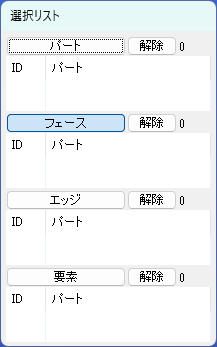
- 対象のエンティティを選択します。
- 適用/OKボタンをクリックします。
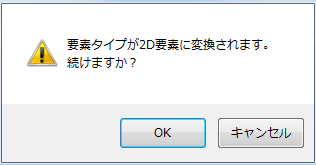
ソリッド要素に対してローカルリメッシュ(サーフェース)を実行すると平面要素に変換されてしまいます。
表示されるワーニングに対してOKをクリックするとリメッシュ実行、キャンセルをクリックするとリメッシュはキャンセルします。