対応製品
- Jupiter-Post
本コマンドの目的・用途
SunShine Solverの固有値解析(SOL103)結果を読み込み後、SunShineを利用したモーダル過渡応答解析(SOL112)をPost内で実施します。ここでは、過渡応答解析の解析設定および出力要求の応答点条件を定義します。
先に過渡応答(Solver) > 荷重条件コマンドで加振条件を定義しておきます。
SunShine Solverのリスタート機能を使用するため、過渡応答 (Solver)機能ではSunShine固有値解析後のデータベースファイルが必須です。
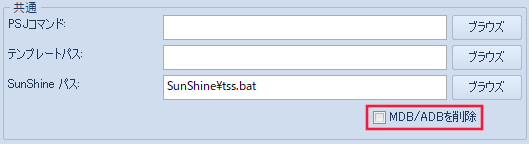
Jupiter-Preの解析 > SunShine > 固有値解析(SOL 103)から固有値解析を実行する場合は、ホーム > プリファレンス > パス設定のSunShineパスで「MDB/ADBを削除」 がオフになっていることを確認ください。
コマンドの場所
- 日本語環境:計算 > 動解析 > 過渡応答(Solver) > 応答点条件
- 英語環境:Calculation > Dynamic Analysis > Trans. Resp.(Solver) > Response Condition
GUI
- 対象の解析
-
荷重条件を設定する解析対象を指定します。
- 現在のジョブ – プルダウンメニュー
-
解析を実施する対象となる解析を選択します。
- モード設定
-
モーダル過渡応答計算で使用する固有モードの選択とモーダル減衰を定義します。
- 全てのモードを使用 – チェックボックス
-
固有値解析結果に含まれる全モードを使用する場合チェックします。
- モード選択 – ボタン
-
全てのモードを使用をオフにするとモード選択ボタンが有効化されます。
ボタンを押下するとモード選択ダイアログが表示されます。 - ダンピングファクタ – ラジオボタングループ
-
モーダル減衰(臨界減衰比 ζ = g/2 (g:構造減衰係数))を定義します。
- テキストボックス
-
全周波数で一定のモーダル減衰を定義します。
- テーブル – ボタン
-
周波数依存のモーダル減衰を定義します。
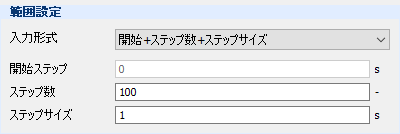
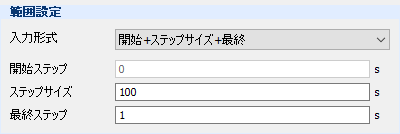
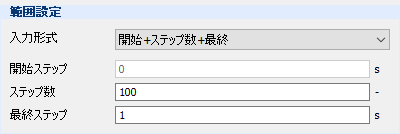
- 範囲指定
-
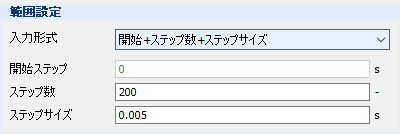
過渡応答計算の時間ステップを定義します。
- 入力形式 – プルダウンメニュー
-
時間ステップの入力形式を選択します。
-
下記項目は入力形式の選択によって変化します。

- 開始ステップ – テキストボックス
-
開始時間を指定します。本機能では0秒からの固定となります。
- ステップ数 – テキストボックス
-
ステップ数を定義します。
- ステップサイズ – テキストボックス
-
ステップ時間間隔を定義します。
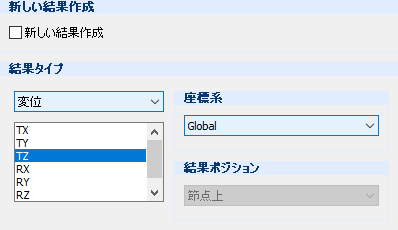
- 新しい結果作成
-
全要素、節点に対して結果を作成します。時刻歴アニメーション作成時向けなどで使用します。オフの場合、指定節点要素のみの結果が時刻歴プロット図として表示されます。
- 新しい結果作成 – チェックボックス
-
全要素、節点に対して結果を作成する場合はチェックします。
- 結果タイプ
-
出力する結果を指定します。
- プルダウンメニュー
-
出力する結果を選択します。新しい結果作成がオフの場合、変位、速度、加速度、応力(ソリッド)、応力(シェル)から選択します。新しい結果作成がオンの場合、変位+応力のみ対応しています。
- 変位
-
変位結果を出力します。
- 速度
-
速度結果を出力します。
- 加速度
-
加速度結果を出力します。
- 応力(ソリッド)
-
ソリッド要素に対して応力結果を出力します。
- 応力(シェル)
-
シェル要素に対して応力結果を出力します。
- 変位+応力
-
変位と応力を全節点、要素に対して出力します。
- リストボックス
-
出力したい結果成分を選択します。プルダウンメニューで選択した結果で選択肢が変わります。
- 座標系 – プルダウンメニュー
-
出力結果の座標系を選択します。初期値のGlobalは全体座標系となり、ユーザが局所座標系を追加している場合は、プルダウンメニューに追加され選択可能となります。
- 結果ポジション – プルダウンメニュー
-
応力結果計算時の算出位置を指定します。変位、速度、加速度は常に節点位置となります。
- 節点上
-
要素節点応力を平均化した節点結果値を出力します。ソリッド要素でのみ対応。
- 要素上
-
要素結果値を出力します。
- DB設定
-
リスタート解析用の設定を定義します。
- DB設定 – ボタン
-
SunShine固有値解析のデータベースファイルとリスタート解析用の設定をします。
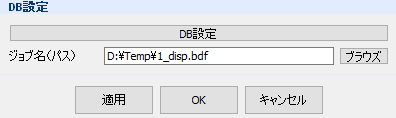
ボタンを押下するとDB設定ダイアログが表示されます。 - ジョブ名(パス) – テキストボックス/ボタン
-
ブラウズボタンを押下し過渡応答解析(SOL112)用の入力データファイル名を指定します。
子ダイアログ (モード選択)
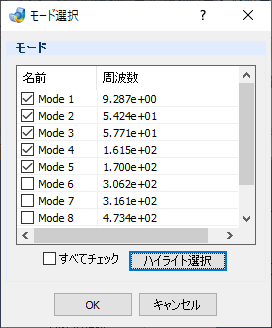
モーダル過渡応答計算で使用する固有モードを選択します。
- テーブル – チェックボックス
-
テーブル内のチェックボックスがオンになっているモードが過渡応答計算で使用されます。
- すべてチェック – チェックボックス
-
すべてのモードがチェックされます。
必要により除去するモードを個々にテーブルから選択します。 - ハイライト選択 – ボタン
-
テーブル内のモードをCtrlキーやShiftキーでハイライト後に押下することで、ハイライトされたモードのみチェックボックスがオンになります。
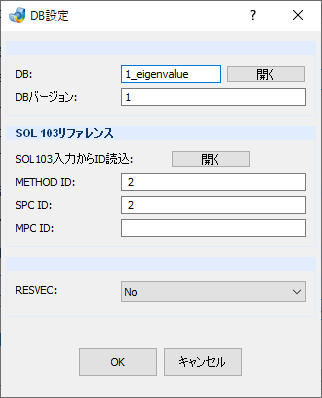
子ダイアログ (DB設定)
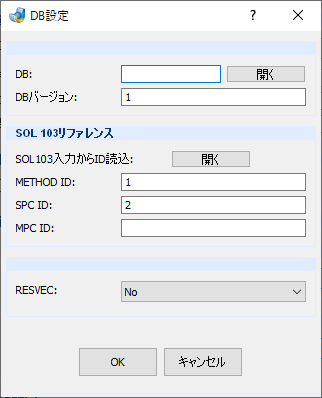
SunShine固有値解析のデータベースファイルとリスタート解析用の設定をします。
- DB設定
-
- DB – テキストボックス/ボタン
-
開くボタンを押下し、SunShineのデータベースファイル(*.mdb)を指定します。
- DBバージョン – テキストボックス
-
データベースファイルのバージョン番号を指定します。
通常は1のままです。
- SOL103リファレンス
-
指定したデータベースでの固有値解析時の設定を定義します。
- SOL103入力からのID読込: – 開くボタン
-
開くボタンを押下し、SunShine固有値解析(SOL103)時の入力データを指定します。
入力データから下記のIDが自動取得されます。 - METHOD ID: – テキストボックス
-
METHODケースコントロールカードのIDを入力します。
- SPC ID: – テキストボックス
-
SPCケースコントロールカードのIDを入力します。
- MPC ID: – テキストボックス
-
MPCケースコントロールカードのIDを入力します。
- RESVEC
-
- RESVEC – プルダウンメニュー
-
レジデュアルベクトルの計算要求を選択します。
- No
-
レジデュアルベクトルの計算を行いません。
- Yes
-
レジデュアルベクトルの計算を行います。
- (ブランク)
-
ブランクの場合、リスタート解析用入力データに明記されませんが、SunShineデフォルトでレジデュアルベクトルの計算が行われます。
操作手順
本設定の前に、予め過渡応答(Solver) > 荷重条件コマンドで加振条件を定義しておきます。
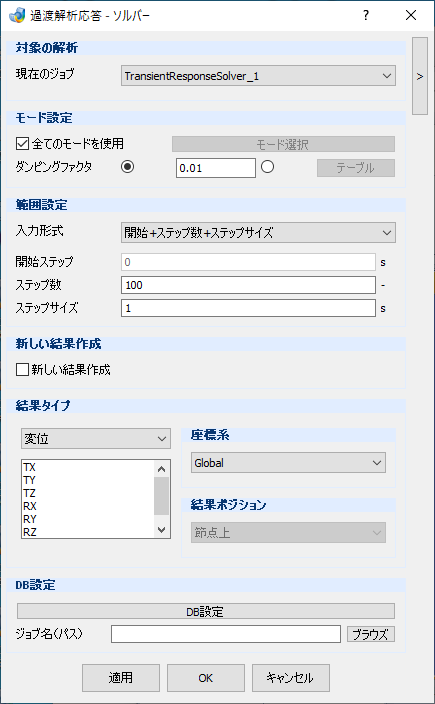
計算 > 動解析 > 過渡応答(Solver) > 応答点条件コマンドを選択し、過渡解析応答 – ソルバーダイアログを表示します。
応答条件を設定する解析対象となるジョブを選択します。そのジョブに含まれる荷重条件が応答計算で使用されます。

過渡応答計算で使用する固有値解析結果のモードを選択します。剛体モードを省くなど使用するモードを制限するには、全てのモードを使用のチェックボックスをオフにした後、モード選択ボタンを押下しモードを指定します。
続いてダンピングファクタでモーダル減衰(臨界減衰比)を入力します。周波数依存の減衰を指定する場合は、テーブルボタンを押下し指定します。
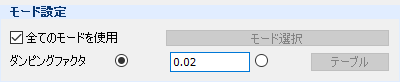
下図例では、0秒から0.005秒刻みで200ステップ(1秒まで)計算するよう指定します。
下図例では、結果タイプとして変位のTZ(並進Z方向)を出力要求します。
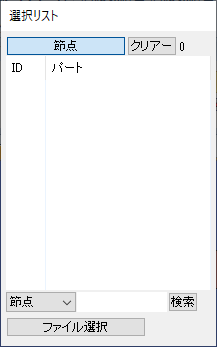
またモデル内から節点を選択します。
DB設定ボタンを押下し、DB設定ダイアログ内のDBにある開くボタンでSunShine固有値解析時のデータベースファイル(*.mdb)を選択します。
続いてSOL 103リファレンスの開くボタンでSunShine固有値解析時の入力データ(*.bdf, *.dat等)を選択します。入力データ内のMETHOD,SPC,MPCケースコントロールIDが自動取得されます。OKボタンでDB設定ダイアログを閉じます。
またジョブ名(パス)のブラウズボタンを押下し、SunShineモーダル過渡応答解析の入力データの保存箇所および入力データファイル名を指定します。
最後に、適用(もしくはOK)ボタンを押下すると、指定したパスに入力データが出力され、計算が実行されます。
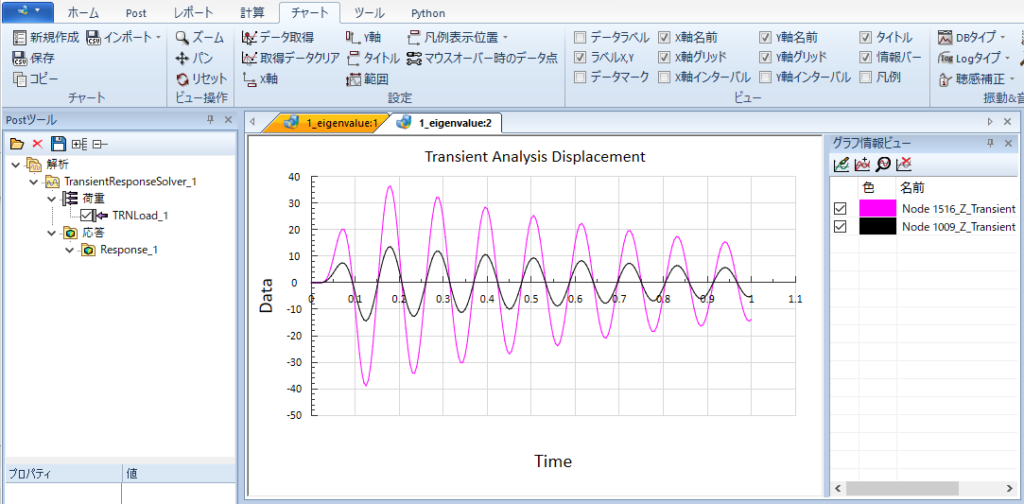
計算が正常終了すると、チャートウィンドウが表示され、時刻歴応答結果がプロットされます。
結果データは、チャートリボン > チャート > 保存コマンドでcsvファイルに出力可能です。