

対応製品
- Jupiter-Pre
- Jupiter-Post
目的・用途
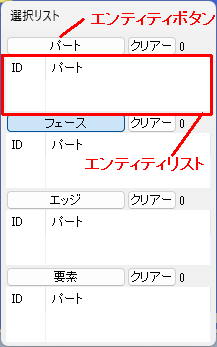
リボンメニューからコマンドを起動すると、コマンドウィンドウがフローティングダイアログで表示されます。また、コマンドダイアログ右端の>アイコンをクリックすることで、選択リストダイアログを表示します。
GUI
※コマンドダイアログの一例です。
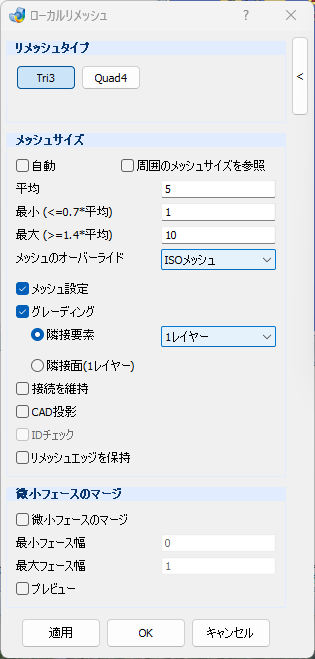
コマンドダイアログ
コマンドウィンドウの各項目に値を入力し、適用/OKボタンをクリックすると、コマンドが実行されます。キャンセルボタンをクリックすると、コマンドは実行されずにウィンドウが閉じます。コマンドウィンドウは1度に1つのコマンドのみが利用できます。コマンド起動時にすでに起動していたコマンドがあった場合、起動中コマンドは自動的に終了します。
V3.1.1より、Jupiter-Pre終了後もコマンドダイアログの位置が保存されるようになりました。もしコマンドダイアログが画面外に出た場合には、画面内に収まるように自動的に位置調整されます。
選択リストダイアログ
コマンド起動中にエンティティを選択すると、そのエンティティが起動中のコマンドに入力可能なエンティティの場合、選択リストダイアログ内にエンティティの種類別に表示されます。
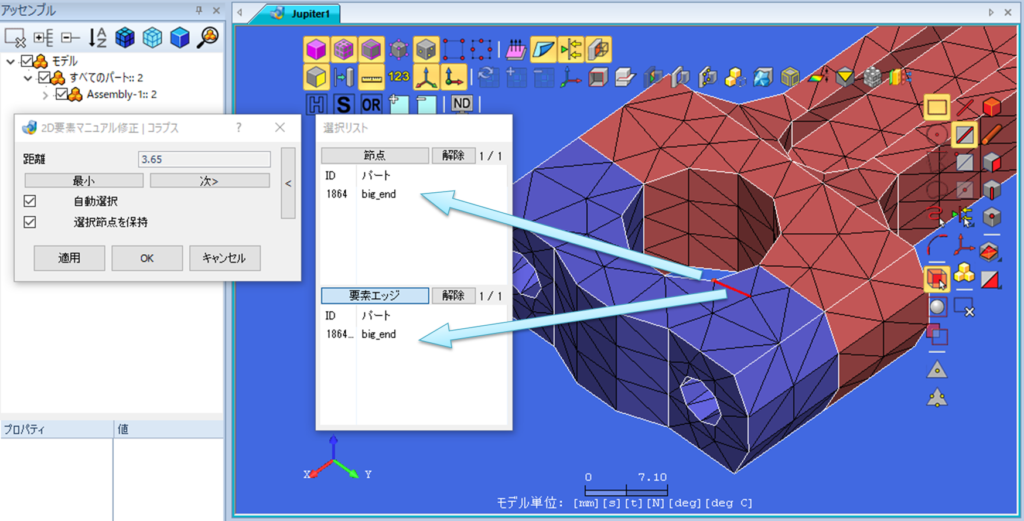
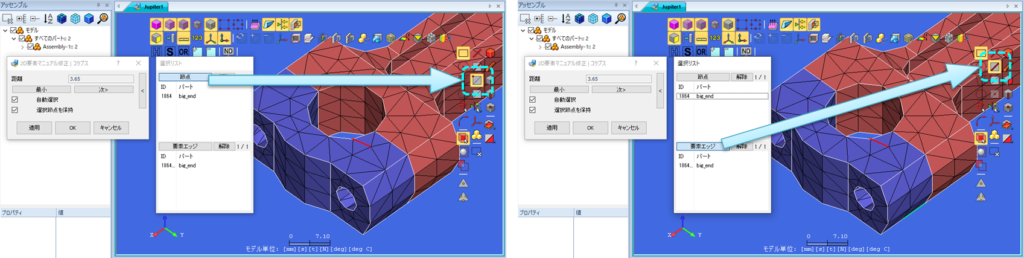
選択リストダイアログ上のエンティティボタンで、起動中のコマンドに入力可能なエンティティが確認できます。また、エンティティボタンをクリックすると、ピックモードが対象エンティティに変更されます。
最後に選択したエンティティが、エンティティリスト一番上に表示されます。エンティティリストを空にするには、リストウィンドウの解除アイコンをクリックします。
エンティティリスト上に表示された項目をマウス左ボタンでクリック選択すると、項目がハイライト表示され、同時に対応するエンティティがメインウィンドウ上でハイライト表示されます。この状態でキーボードの削除(Del)キーを押すと、ハイライト表示された項目がエンティティリストから削除されます。
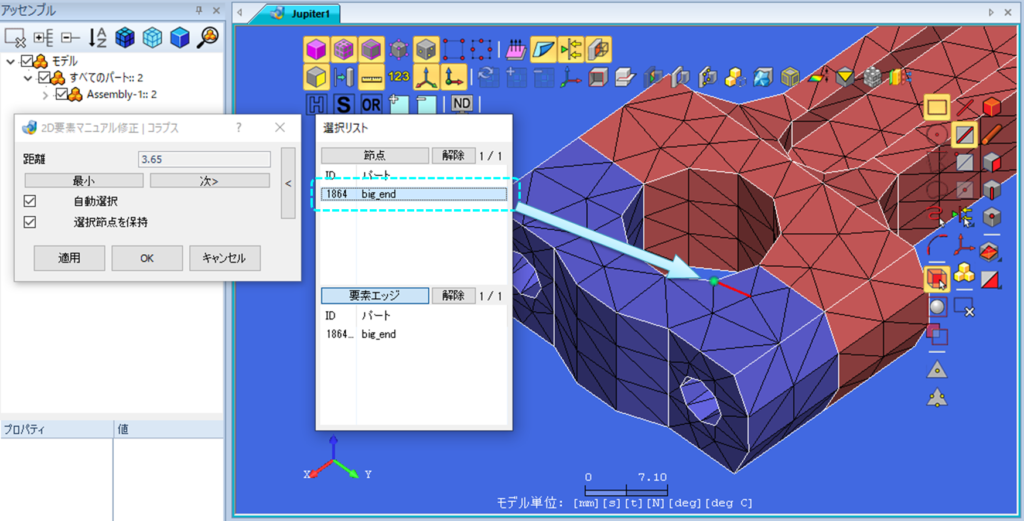
エンティティリスト上の項目のハイライト時にShiftキー及びCtrlキーを押すと、複数の項目をハイライトします。
V4.0より、以下の挙動が追加されました。
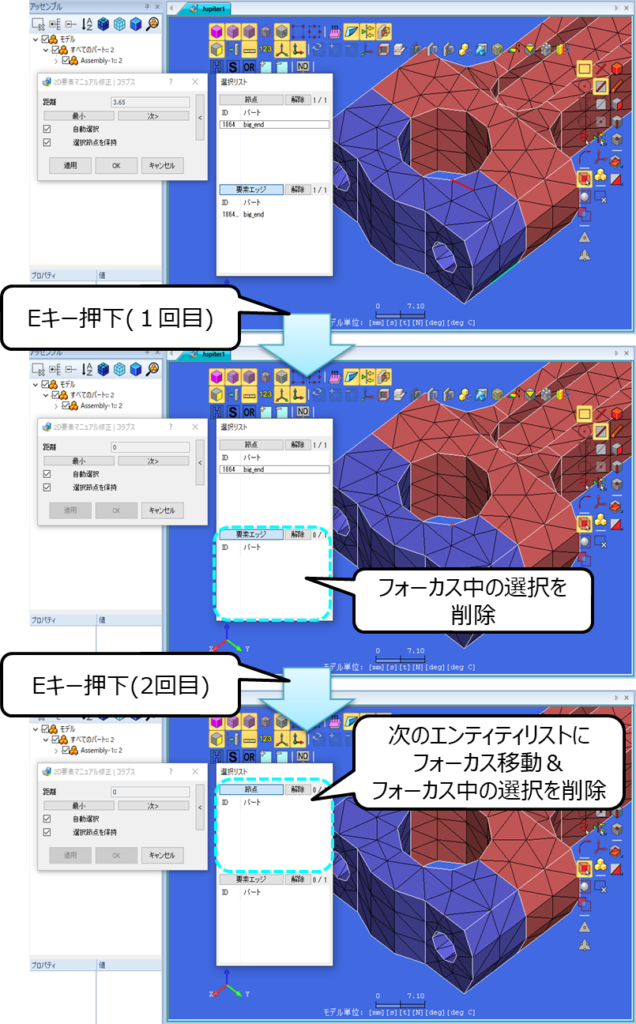
- 選択リストダイアログ内に複数のエンティティリストがある場合に、Eキーによる選択解除によってエンティティリストを空にする操作が以下のように変更となりました。 Eキー押下1回目:アクティブなエンティティリストを空にします。Eキー押下2回目:その他すべてのエンティティリストを空にします。
- メインウィンドウ操作中にTabキーを押下することにより、アクティブなエンティティリストを切り替えることが可能になりました。Tabキーによってより下方のエンティティリストへ、Shift+Tabキーによってより上方のエンティティリストへと、アクティブなエンティティリストが移動します。また、コマンドウィンドウ起動時、選択リストダイアログが閉じた状態の場合には、Tabキーを押下することで選択リストを開きます。
- 適用ボタンを押した後は、エンティティボタンのフォーカスが初期位置に戻るようになりました。
- 選択リストダイアログを表示した場合は、他コマンド起動時、常に表示するようになりました。非表示にした場合は、常に非表示になります。
V5.0より、以下の挙動が追加されました。
- 選択リストにGroupの項目がある際に、選択リスト上からGroupの編集を行えるようになりました。選択リストのグループボタンを押して編集したいGroup名の上で右クリック>編集で行うことができます。
操作手順
操作手順(選択リストからのグループ作成)
- 選択リスト内のGroupのボタンを押します。
- 編集したいグループの上で右クリックを押します。
- 編集の項目をクリックします。
- グループ機能が立ち上がるので、対象のエンティティを編集してOKボタンを押します。
- 編集が完了し、元の機能に戻ります。