【Jupiterコマンドリファレンス】解析 > ABAQUS
目次
対応製品
本コマンドの目的・用途
ABAQUS解析向けの入力ファイルを出力します。
コマンドの場所
- 日本語環境:解析 > 解析 > ABAQUS
- 英語環境:Analysis > Analysis > ABAQUS
GUI
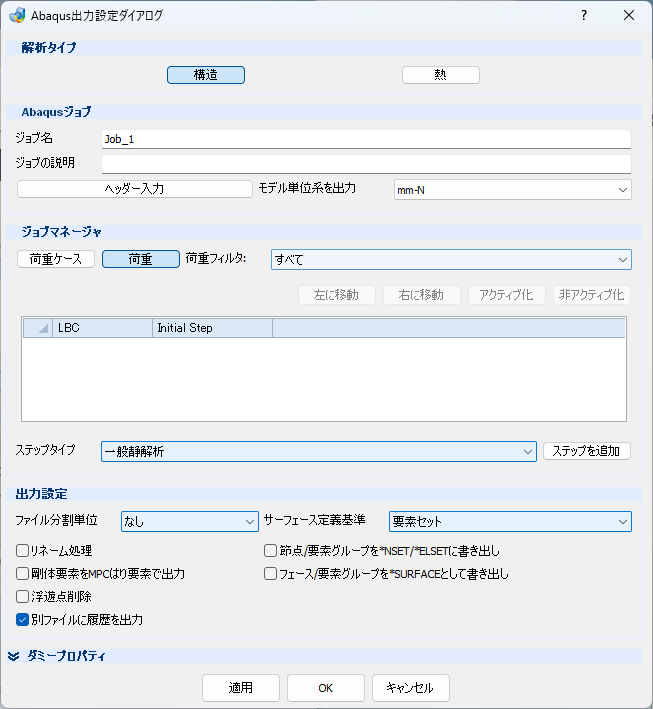
Abaqus出力設定ダイアログ

項目の説明
- 解析タイプ
-
解析種別
- 構造 – ボタン
-
構造解析向け入力ファイルを作成します。
- 熱 – ボタン
-
伝熱解析向け入力ファイルを作成します。
- Abaqusジョブ
-
ジョブ設定
- ジョブ名 – テキストボックス
-
ジョブ名を入力します。
- ジョブの説明 – テキストボックス
-
ジョブ内容説明文を入力します。
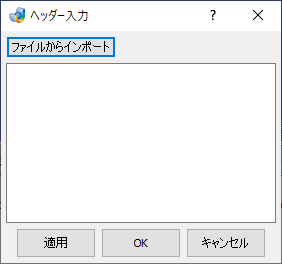
- ヘッダー入力 – ボタン
-
INPファイルヘッダー文を指定します。ヘッダー入力ダイアログが表示されます。
- モデル単位系を出力 – プルダウンメニュー
-
解析入力データ単位系を指定します。mm-N, m-N, mm-kgf, mm-mN, foot-lbf, inch-lbfから選択可能です。
- ジョブマネージャ
-
ジョブ設定
- 荷重ケース – ボタン
-
作成されている荷重ケースをテーブルに表示します。
- 荷重 – ボタン
-
作成されている境界拘束条件をテーブルに表示します。
- 荷重フィルタ – プルダウンメニュー
-
境界拘束条件の種類表示フィルターを指示します。
- すべて
-
すべての境界拘束条件を表示します。
- 荷重
-
荷重条件を表示します。
- 拘束
-
拘束条件を表示します。
- 左に移動 – ボタン
-
テーブル内で、境界拘束条件の指定したステップでの状態を左に移動します。
- 右に移動 – ボタン
-
テーブル内で、境界拘束条件の指定したステップでの状態を右に移動します。
- アクティブ化 – ボタン
-
テーブル内で、境界拘束条件の指定したステップでの状態をアクティブ化します。
- 非アクティブ化 – ボタン
-
テーブル内で、境界拘束条件の指定したステップでの状態を非アクティブ化します。
- テーブル
-
各条件の、各ステップでの有効状態が表示されます。
テーブル内表示は、荷重ケースと荷重どちらのボタンを選択中かによって表示が変化します。
- Name – 列
-
荷重ケース名が表示されます。
- Initila Step – 列
-
初期ステップの、各荷重ケースの有効/無効状態が表示されます。
- (各ステップ) – 列
-
ユーザーが追加した各ステップでの荷重ケースの有効/無効状態が表示されます。
- LBC – 列
-
LBC名が表示されます。
- Initila Step – 列
-
初期ステップの、各LBCの有効/無効状態が表示されます。
- (各ステップ) – 列
-
ユーザーが追加した各ステップでのLBCの有効/無効状態が表示されます。
- ステップタイプ – プルダウンメニュー
-
Abaqusステップタイプを選択します。
下記項目は解析タイプの選択によって変化します。
- ステップを追加 – ボタン
-
テーブル内で選択したステップタイプ向けのステップの編集ダイアログが開きます。ステップの編集ダイアログでOKボタンをクリックすると、ステップが追加されます。
- 出力設定
-
モデルデータ出力設定を行います。
- ファイル分割単位 – プルダウンメニュー
-
出力時に選択した方法でファイルを分割して出力します。
- なし
-
ファイルを分割しません。
- モデル
-
モデルごとにファイルを分割します。
- 選択したパート
-
選択したパートのファイルを分割します。
- サーフェース定義基準 – プルダウンメニュー
-
サーフェース定義方式を指定します。
- 要素セット
-
*SURFACE定義で、要素セットを使用して出力します。
- 要素
-
*SURFACE定義で、直接要素番号を出力します。
- リネーム処理 – チェックボックス
-
カードに使用されている名称の重複を避けるために、名称変更を行います。
- 剛体要素をMPCはり要素で出力 – チェックボックス
-
チェックすると、RBE2をMPC はり要素に変換して書き出します。
- 浮遊点削除 – チェックボックス
-
チェックすると、モデル内の使用されない浮遊節点を出力しません。
- 別ファイルに履歴を出力 – チェックボックス
-
ステップ手順の新しい入力ファイルを作成します。
- 節点/要素グループをNSET/ELSETに書き出し – チェックボックス
-
節点グループをNSET, 要素グループをELSETで出力します。
- フェース/要素グループを*SURFACEとして書き出し – チェックボックス
-
フェースグループ及び要素グループを*SURFACEで出力します。
- ダミープロパティ
-
ダミープロパティの設定を行います。
- 自動割り当て – チェックボックス
-
チェックを入れると、プロパティが割り当てられていないパートにダミープロパティを自動で割り当てます。
- 出力ジオメトリーID – チェックボックス
-
チェックを入れると、フェースID、エッジID、パートIDなどのエンティティIDが出力されます。
- 材料 – プルダウンメニュー
-
ダミープロパティを割り当てるパートの材料を指定します。材料コマンドのユーザーデータベースに登録済の材料が選択可能です。ユーザーデータベースに材料未登録の場合、登録済でもブランクを選択した場合はダミー材料を割り当てます。ダミー材料の場合、材料特性値は書かれない状態で出力されます。
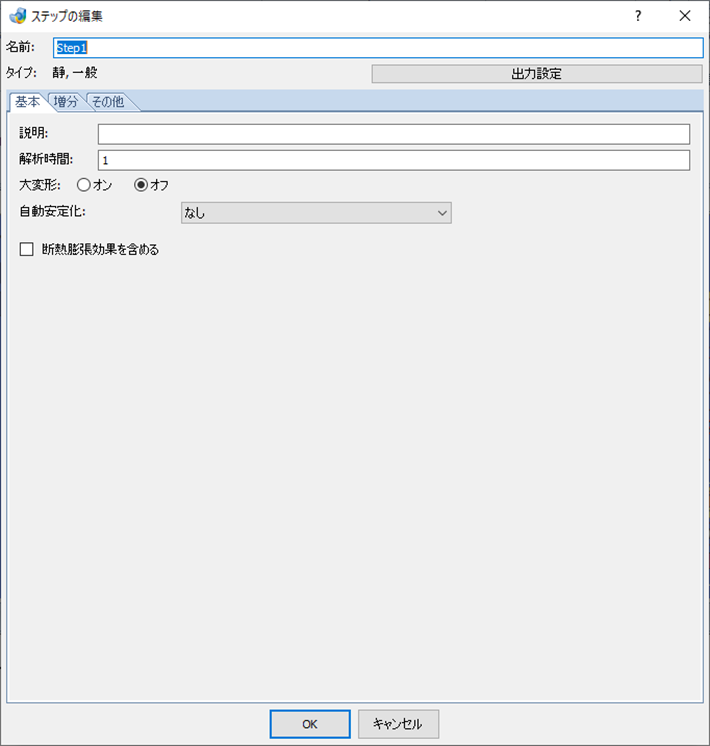
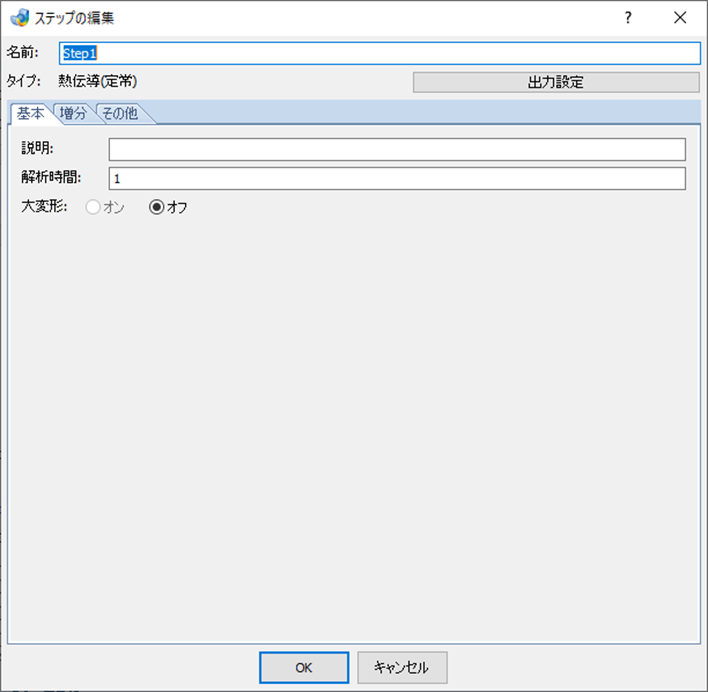
ステップの編集ダイアログ
ステップの設定を行います。
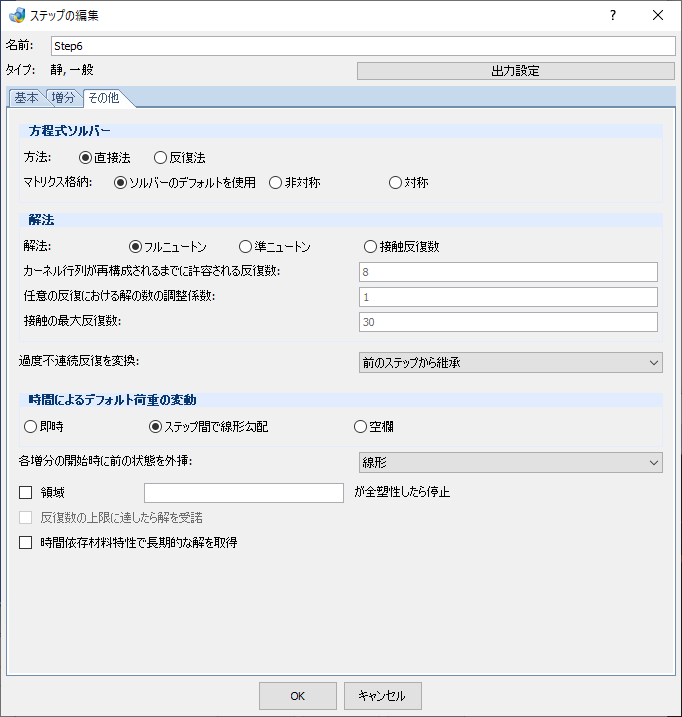
一般静解析
一般静解析向けステップの設定を行います。
項目の説明
- 名前 – テキストボックス
-
ステップ名を指定します。
- 出力設定 – ボタン
-
モデルデータ出力設定用出力設定タブが表示されます。
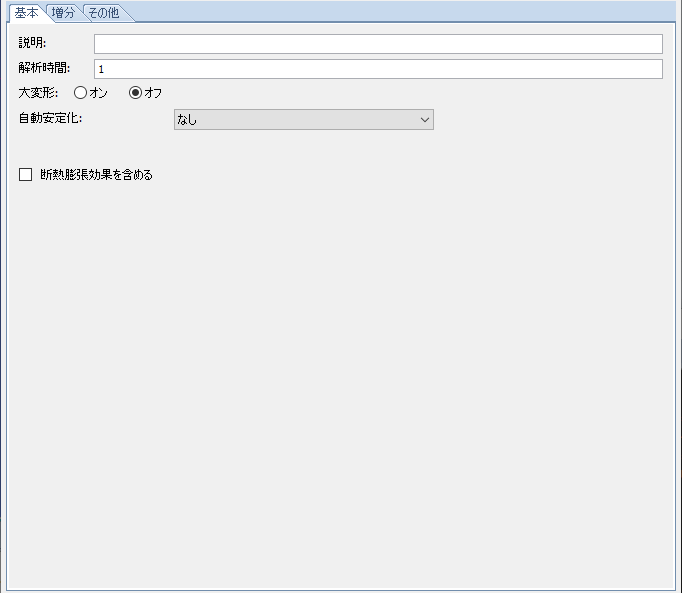
- タブ
-
ステップ詳細を入力します。
- 説明 – テキストボックス
-
説明を入力します。
- 解析時間 – テキストボックス
-
解析時間を指定します。
- 大変形 – ラジオボタングループ
-
幾何学非線形(大変形)を考慮するかどうかを指定します。
- オン
-
幾何学非線形を考慮します。
- オフ
-
幾何学非線形を考慮しません。
- 自動安定化 – プルダウンメニュー
-
自動安定化に関する設定を指定します。選択によって表示が変わります。
設定しません。
散逸エネルギ比を指定します。
- テキストボックス
-
散逸エネルギ比を入力します。
- ひずみエネルギーに対する安定化比率の適応安定化を最大で使用 – チェックボックス/テキストボックス
-
減衰係数を指定します。
- テキストボックス
-
減衰係数を入力します。
- ひずみエネルギーに対する安定化比率の適応安定化を最大で使用 – チェックボックス/テキストボックス
-
前回の一般ステップからの減衰係数を使用します。
- ひずみエネルギーに対する安定化比率の適応安定化を最大で使用 – テキストボックス
-
- 断熱膨張効果を含める – チェックボックス
-
チェックを入れると断熱膨張効果を含めます。
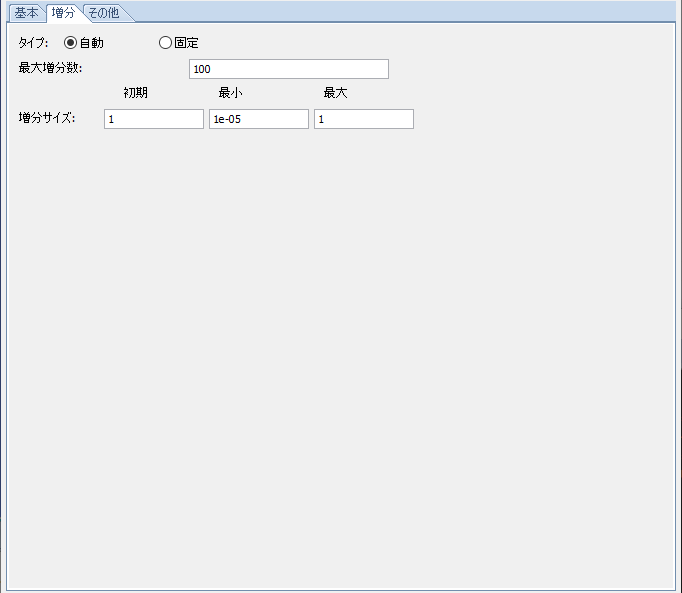
- タイプ – ラジオボタン
-
増分方法を指定します。下記項目は増分方法の選択によって変化します。
- 最大増分数 – テキストボックス
-
最大増分数を指定します。
- 増分サイズ
-
時間増分値を指定します。
- 初期 – テキストボックス
-
時間初期増分値を指定します。
- 最小 – テキストボックス
-
時間最小増分値を指定します。
- 最大 – テキストボックス
-
時間最大増分値を指定します。
- 最大増分数 – テキストボックス
-
最大増分数を指定します。
- 増分サイズ – テキストボックス
-
時間増分値を指定します。
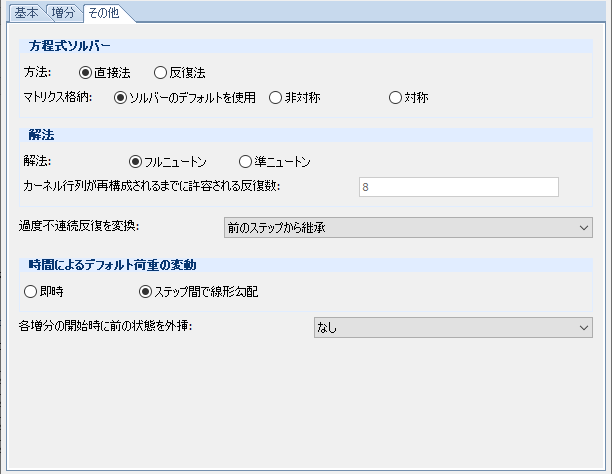
- 方程式ソルバー
-
- 方法 – ラジオボタングループ
-
- 直接法
-
直接法で計算します。
- 反復法
-
反復法で計算します。
- マトリクス格納 – ラジオボタングループ
-
- ソルバーのデフォルトを使用
-
デフォルトを指定します。
- 非対称
-
非対称を指定します。
- 対称
-
対称を指定します。
- 解法
-
- 解法 – ラジオボタングループ
-
- フルニュートン
-
ニュートン解法を指定します。
- 準ニュートン
-
準ニュートン解法を指定します。
- 接触反復数
-
接触イテレーションを指定します。
- カーネル行列が再構成されるまでに許容される反復数 – テキストボックス
-
カーネルマトリックを再構築するまでの許容最大イテレーション数を指定します。
- 任意の反復における解の数の調整係数 – テキストボックス
-
調整係数を指定します。
- 接触の最大反復数 – テキストボックス
-
最大反復数を指定します。
- 過度不連続反復を変換 – プルダウンメニュー
-
- 前のステップから継承
-
前のステップから継承します。
- オン
-
オン
- オフ
-
オフ
- 時間によるデフォルト荷重の変動
-
- ラジオボタングループ
-
- 即時
-
瞬間を指定します。
- ステップ間で線形勾配
-
ステップ内で線形変化を指定します。
- 空欄
-
ブランクを指定します。
- 各増分の開始時に前の状態を外挿 – プルダウンメニュー
-
- なし
-
指定しません。
- 線形
-
線形を指定します。
- 放射線
-
放射線を指定します。
- 空欄
-
ブランクを指定します。
- 領域 “ ” が全塑性したら停止 – チェックボックス/テキストボックス
-
チェックを入れた場合、テキストに入力した領域が全塑性したら停止します。
- 反復数の上限に達したら解を受諾 – チェックボックス
-
チェックを入れたら反復数の上限に達したら解を受諾します。
- 時間依存材料特性で長期的な解を取得 – チェックボックス
-
チェックを入れたら時間依存材料特性で長期的な解を取得 します。
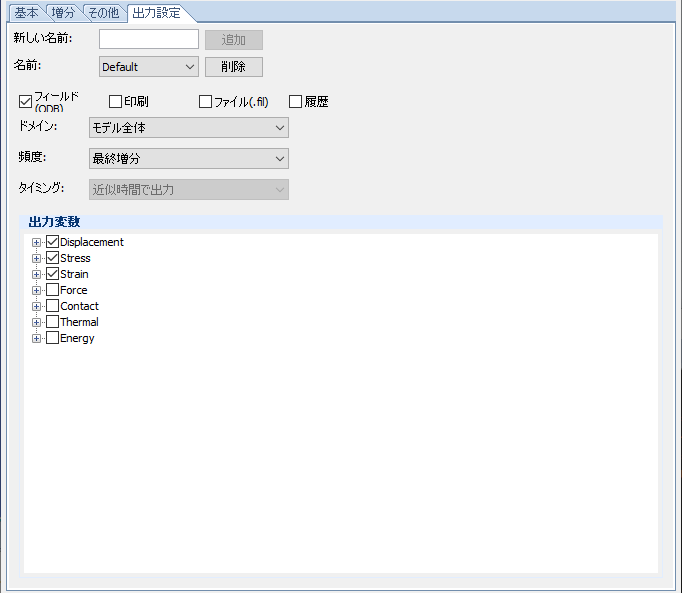
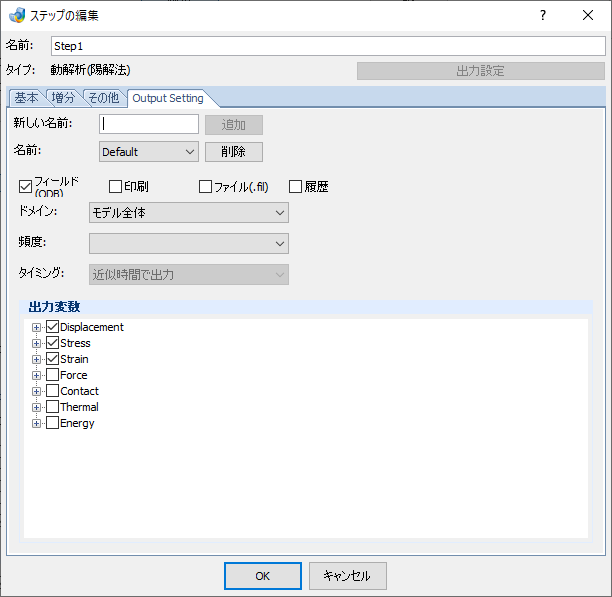
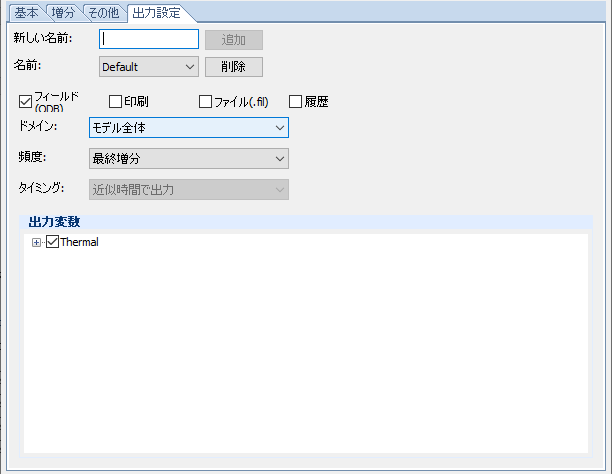
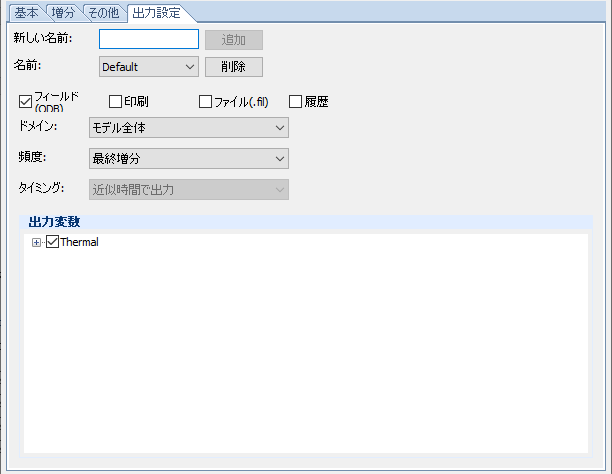
- 新しい名前 – テキストボックス
-
出力セット名を入力します。
- 追加 – ボタン
-
新しい出力セットを作成します。
- 名前 – プルダウンメニュー
-
出力セット名を選択します。
- 削除 – ボタン
-
既存の出力セットを削除します。
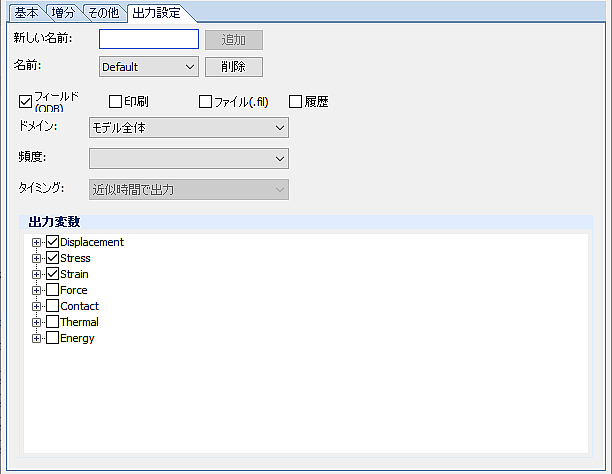
- フィールド(ODB) – チェックボックス
-
フィールド形式のODBファイルで出力します。
- 印刷 – チェックボックス
-
テキストファイルで出力します。
- ファイル(.fil) – チェックボックス
-
Filファイルで出力します。
- 履歴 – チェックボックス
-
履歴出力を行います。
Note
Contact, Energy結果出力のみ対応しています。
- ドメイン – プルダウンメニュー
-
出力するグループを指定します。
- モデル全体
-
モデル全体を指定します。
- セット – プルダウンメニュー
-
グループセットを指定します。
- 頻度 – プルダウンメニュー
-
出力間隔を指定します。
- 最終増分
-
ステップ内の最終結果のみを出力します。
- n増分毎
-
指定したn増分毎に結果を出力します。
- n: – テキストボックス
-
n増分を指定します。
- 等時間増分毎
-
指定した間隔毎に結果を出力します(陽解法のみ)。
- 間隔: – テキストボックス
-
間隔を指定します。
- X時間毎
-
指定したx時間毎に結果を出力します(陽解法のみ)。
- x: – テキストボックス
-
x時間を指定します。
- タイムポイントから
-
指定したタイムポイントから出力します。
- 名前: – プルダウンメニュー
-
タイムポイント時間を指定します。
- タイミング – プルダウンメニュー
-
出力タイミングを調整します。
- 近似時間で出力
-
近似時間で出力します。
- 正確時間で出力
-
正確時間で出力します。
- 出力変数 – チェックボックス
-
- チェックボックス
-
出力する結果変数を選択します。
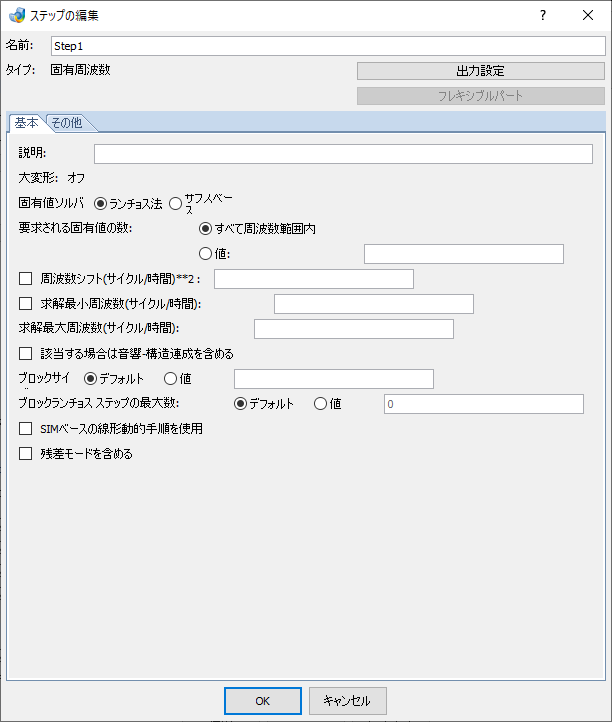
固有周波数
固有周波数解析向けステップの設定を行います。
項目の説明
- 名前 – テキストボックス
-
ステップ名を指定します。
- 出力設定 – ボタン
-
モデルデータ出力設定用出力設定タブが表示されます。
- フレキシブルパート – ボタン
-
フレキシブルパート設定用出力設定タブが表示されます。
Note
これは下部構造解析用です。 モデルに自由度定義がある場合にのみ有効です。
- タブ
-
ステップ詳細を入力します。
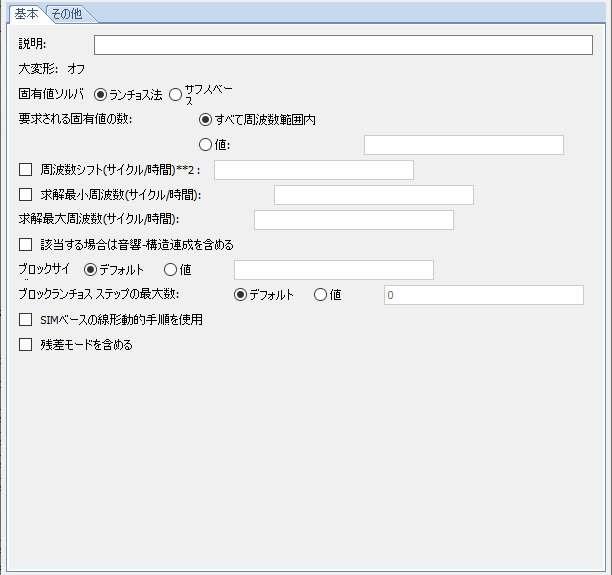
- 説明 – テキストボックス
-
説明を入力します。
- 固有値ソルバ – ラジオボタングループ
-
- ランチョス法
-
ランチョス法を使用します。
- サブスペース
-
サブスペース法を使用します。
- 要求される固有値の数 – ラジオボタングループ
-
- すべて周波数範囲内
-
周波数レンジ内すべてを求めます。
- 値 – テキストボックス
-
入力した値の数分求めます。
- 周波数シフト(サイクル/時間)**2 – チェックボックス/テキストボックス
-
振動数シフト値((サイクル/時間)^2)を指定します。
- 求解最小周波数(サイクル/時間) – チェックボックス/テキストボックス
-
求解最小周波数(サイクル/時間)を指定します。
- 求解最大周波数(サイクル/時間) – チェックボックス/テキストボックス
-
求解最大周波数(サイクル/時間)を指定します。
- 該当する場合は音響-構造連成を含める – チェックボックス
-
音響ー構造連成を含めます。
- ブロックサイズ – ラジオボタングループ
-
- デフォルト
-
デフォルト値を指定します。
- 値 – テキストボックス
-
値を指定します。
- ブロックランチョスステップの最大数 – ラジオボタングループ
-
- デフォルト
-
デフォルト値を指定します。
- 値 – テキストボックス
-
値を指定します。
- SIMベースの線形動的手順を使用 – チェックボックス
-
SIM ベースの線形動的プロシージャを使用します。
- 残差モードを含める – チェックボックス
-
残差モードを含めます。
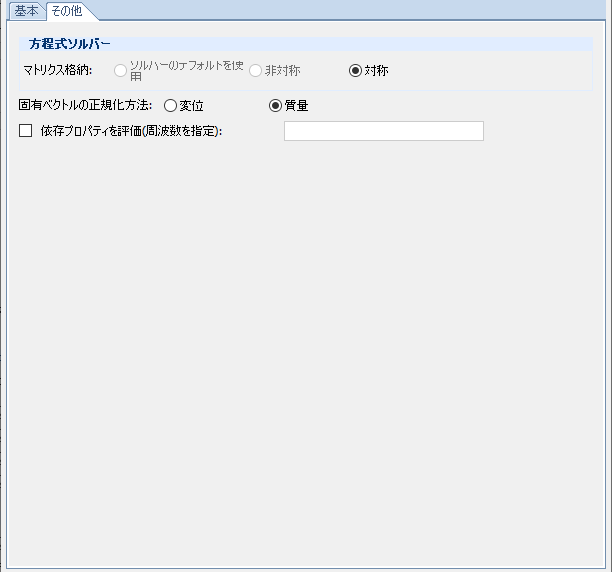
- 方程式ソルバー
-
- マトリクス格納 – ラジオボタングループ
-
- ソルバーのデフォルトを使用
-
デフォルトを指定します。
- 非対称
-
非対称を指定します。
- 対称
-
対称を指定します。
- 固有ベクトルの正規化方法 – ラジオボタングループ
-
- 変位
-
変位を使用します。
- 質量
-
質量を使用します。
- 依存プロパティを評価(周波数を指定) – チェックボックス – テキストボックス
-
周波数依存特性評価周波数を指定します。
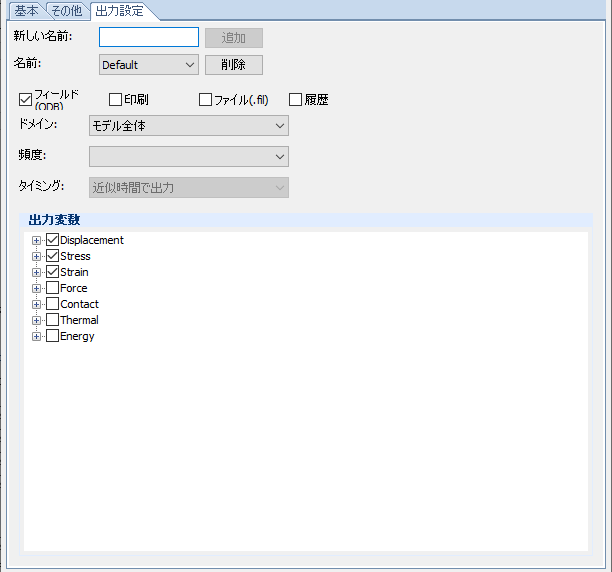
- 新しい名前 – テキストボックス
-
出力セット名を入力します。
- 追加 – ボタン
-
新しい出力セットを作成します。
- 名前 – プルダウンメニュー
-
出力セット名を選択します。
- 削除 – ボタン
-
既存の出力セットを削除します。
- フィールド(ODB) – チェックボックス
-
フィールド形式のODBファイルで出力します。
- 印刷 – チェックボックス
-
テキストファイルで出力します。
- ファイル(.fil) – チェックボックス
-
Filファイルで出力します。
- 履歴 – チェックボックス
-
履歴出力を行います。
Note
Contact, Energy結果出力のみ対応しています。
- ドメイン – プルダウンメニュー
-
出力するグループを指定します。
- モデル全体
-
モデル全体を指定します。
- セット – プルダウンメニュー
-
グループセットを指定します。
- 出力変数 – チェックボックス
-
出力する結果変数を選択します。
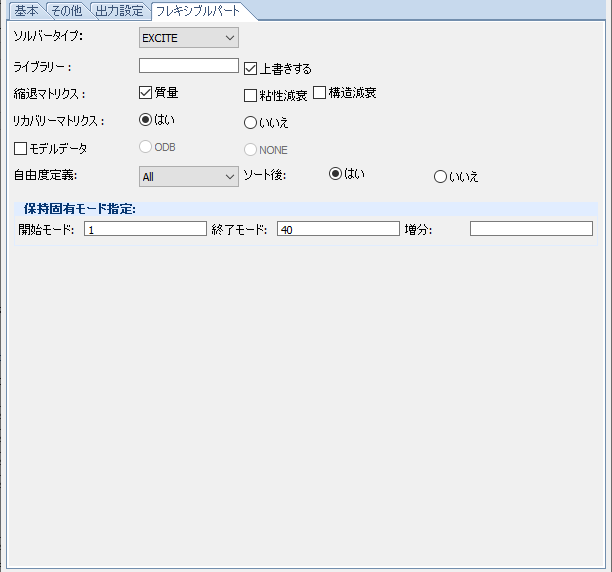
- ソルバータイプ – プルダウンメニュー
-
ソルバータイプを選択します。
- EXCITE
-
EXCITE向けデータを作成します。
- ADAMS
-
ADAMS向けデータを作成します。
- GENERIC
-
GENERIC向けデータを作成します。
- SID
-
SID向けデータを作成します。
- SIMPACK
-
SIMPAC向けデータを作成します。
- ライブラリー – テキストボックス
-
下部構造ライブラリ名を入力します。
- 上書きする – チェックボックス
-
ライブラリ内の同じTYPE識別子で既存のサブ構造を上書きします 。
- 縮退マトリクス – チェックボックス
-
縮小行列を計算します。
- 質量
-
下部構造の換算質量行列を計算します。
- 粘性減衰
-
下部構造の低減された粘性減衰行列を計算します。
- 構造減衰
-
下部構造の縮小構造減衰行列を計算します。
- リカバリーマトリクス – ラジオボタングループ
-
下部構造の任意の自由度の解を回復できます。
- はい
-
除去された変数の回復がほとんどの分析手順で可能であることを示します。
- いいえ
-
要素または節点情報の出力がこの下部構造内で使用できないことを指定する。
- モデルデータ – チェックボックス – ラジオボタングループ
-
- ODB
-
復元された結果に関連する下部構造モデルデータファイルの生成。
- NONE
-
下部構造モデルデータファイルの生成を抑制する。
- 自由度定義 – プルダウンメニュー
-
保持された自由度を定義します。
-
- All
-
All
- 特定
-
特定
- ソート後 – ラジオボタングループ
-
下部構造を使用するかどうかに関係なく、ノードの順序を並べ替えます。
-
- はい
-
ノードの順番を並べ替えます。
- いいえ
-
ノードの順番を並べ替えません。
- 保持固有モード指定
-
使用するモードを選択し一意のモードのリストを生成します。 (デフォルトの増分= 1)。
-
- 開始モード – テキストボックス
-
開始モードを指定します。
- 終了モード – テキストボックス
-
終了モードを指定します。
- 増分 – テキストボックス
-
増分数を指定します。
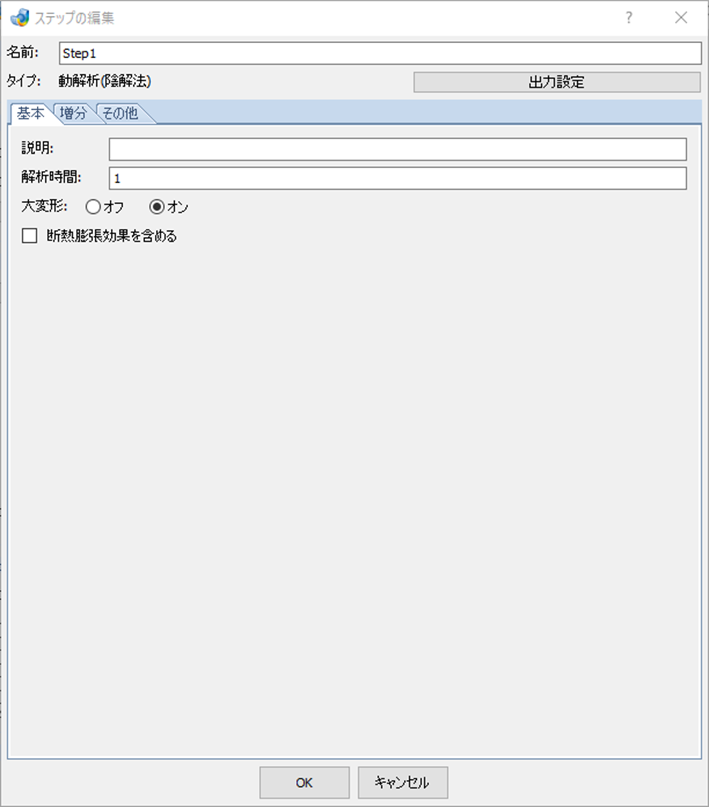
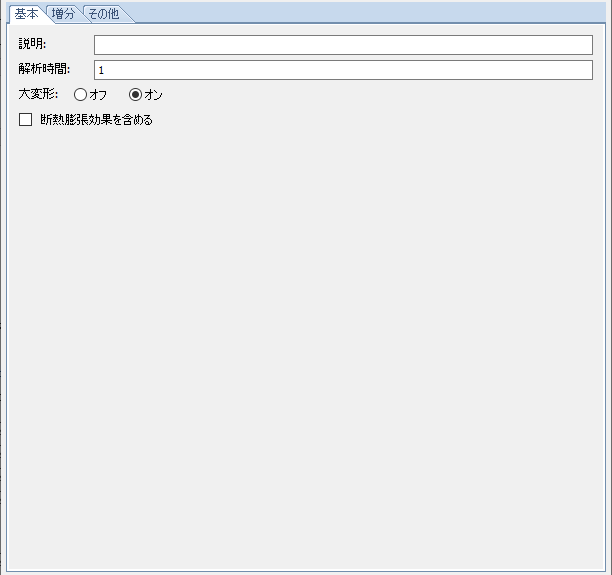
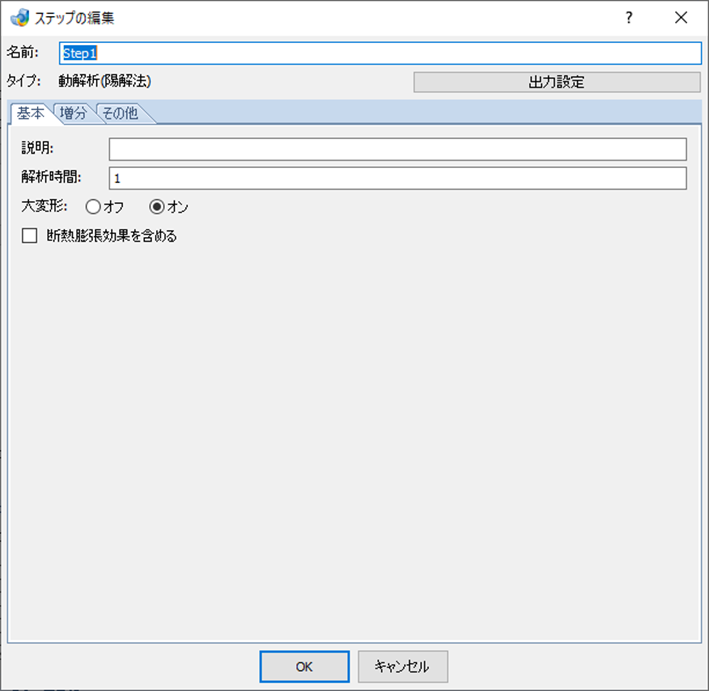
動解析(陰解法)
動解析(陰解法)向けステップの設定を行います。
項目の説明
- 名前 – テキストボックス
-
ステップ名を指定します。
- 出力設定 – ボタン
-
モデルデータ出力設定用出力設定タブが表示されます。
- タブ
-
ステップ詳細を入力します。
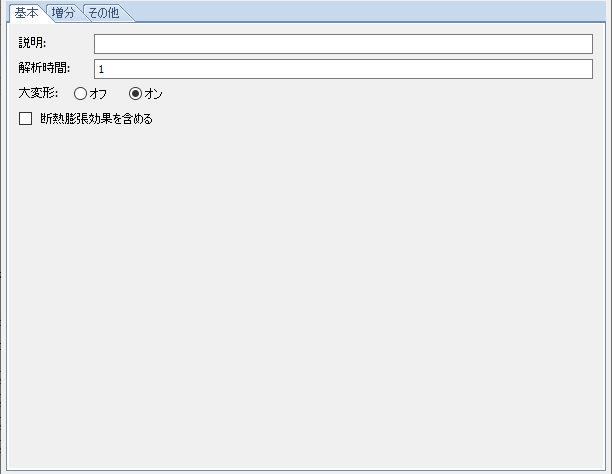
- 説明 – テキストボックス
-
説明を入力します。
- 解析時間 – テキストボックス
-
解析時間を指定します。
- 大変形 – ラジオボタングループ
-
幾何学非線形(大変形)を考慮するかどうかを指定します。
- オン
-
幾何学非線形を考慮します。
- オフ
-
幾何学非線形を考慮しません。
- 断熱膨張効果を含める – チェックボックス
-
チェックを入れると断熱膨張効果を含めます。
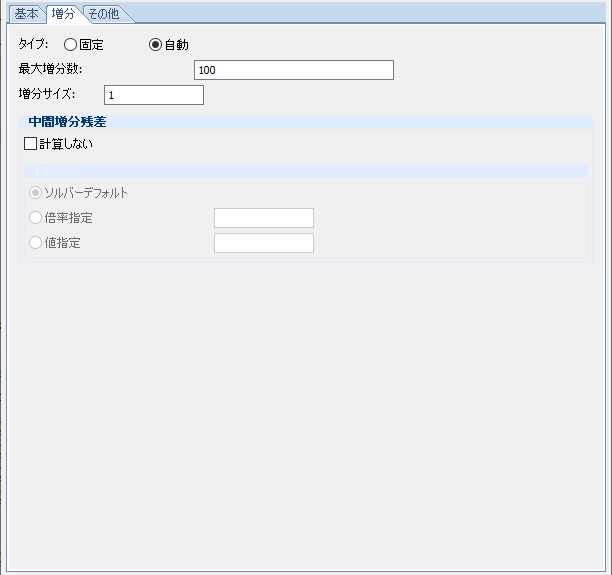
- タイプ – ラジオボタングループ
-
増分方法を指定します。下記項目は増分方法の選択によって変化します。
- 最大増分数 – テキストボックス
-
最大増分数を指定します。
- 増分サイズ
-
時間増分値を指定します。
- 初期 – テキストボックス
-
時間初期増分値を指定します。
- 最小 – テキストボックス
-
時間最小増分値を指定します。
- 最大 – テキストボックス
-
時間最大増分値を指定します。
- 中間増分残差
-
間残差の許容値を計算します。
- 計算しない – チェックボックス
-
チェックを入れた場合は計算しません。
- トレランス – ラジオボタングループ
-
トレランスを指定します。
- ソルバーデフォルト
-
ソルバーデフォルト値を使用します。
- 倍率指定 – テキストボックス
-
倍率を指定します。
- 値指定 – テキストボックス
-
トレランス値を指定します。
- 最大増分数 – テキストボックス
-
最大増分数を指定します。
- 増分サイズ
-
時間増分値を指定します。
- 中間増分残差
-
間残差の許容値を計算します。
- 計算しない – チェックボックス
-
チェックを入れた場合は計算しません。
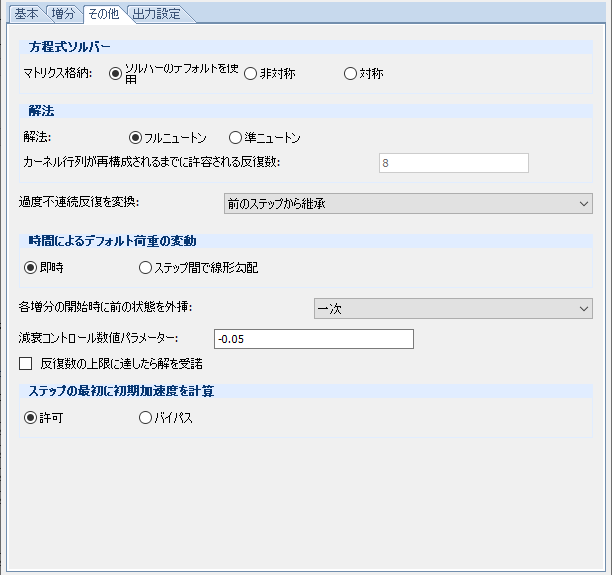
- 方程式ソルバー
-
- マトリクス格納 – ラジオボタングループ
-
- ソルバーのデフォルトを使用
-
デフォルトを指定します。
- 非対称
-
非対称を指定します。
- 対称
-
対称を指定します。
- 解法
-
- 解法 – ラジオボタングループ
-
- フルニュートン
-
ニュートン解法を指定します。
- 準ニュートン
-
準ニュートン解法を指定します。
- 接触反復数
-
接触イテレーションを指定します。
- カーネル行列が再構成されるまでに許容される反復数 – テキストボックス
-
カーネルマトリックを再構築するまでの許容最大イテレーション数を指定します。
- 過度不連続反復を変換 – プルダウンメニュー
-
- 前のステップから継承
-
前のステップから継承します。
- オン
-
オン
- オフ
-
オフ
- 時間によるデフォルト荷重の変動
-
- ラジオボタングループ
-
- 即時
-
瞬間を指定します。
- ステップ間で線形勾配
-
ステップ内で線形変化を指定します。
- 空欄
-
ブランクを指定します。
- 各増分の開始時に前の状態を外挿 – プルダウンメニュー
-
- なし
-
指定しません。
- 線形
-
線形を指定します。
- 放射線
-
放射線を指定します。
- 空欄
-
ブランクを指定します。
- 各増分の開始時に前の状態を外挿 – プルダウンメニュー
-
各増分開始時、前の状態を外挿します。
- なし
-
外挿しません。
- 一次
-
線形
- 二次
-
二次
- 減衰コントロール数値パラメーター – テキストボックス
-
数値減衰コントロールパラメーターを指定します。
- 反復数の上限に達したら解を受諾 – チェックボックス
-
チェックを入れたら反復数の上限に達したら解を受諾します。
- ステップの最初に初期加速度を計算
-
- ラジオボタングループ
-
- 許可
-
作成中
- バイパス
-
作成中
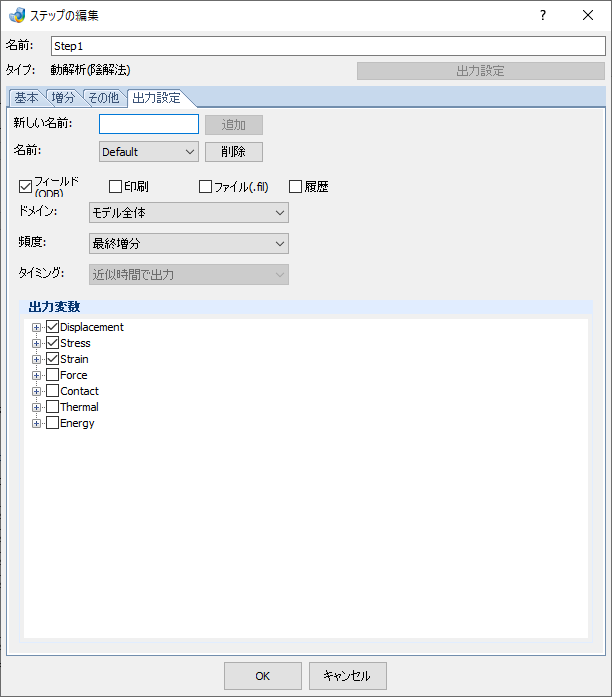
- 新しい名前 – テキストボックス
-
出力セット名を入力します。
- 追加 – ボタン
-
新しい出力セットを作成します。
- 名前 – プルダウンメニュー
-
出力セット名を選択します。
- 削除 – ボタン
-
既存の出力セットを削除します。
- フィールド(ODB) – チェックボックス
-
フィールド形式のODBファイルで出力します。
- 印刷 – チェックボックス
-
テキストファイルで出力します。
- ファイル(.fil) – チェックボックス
-
Filファイルで出力します。
- 履歴 – チェックボックス
-
履歴出力を行います。
Note
Contact, Energy結果出力のみ対応しています。
- ドメイン – プルダウンメニュー
-
出力するグループを指定します。
- モデル全体
-
モデル全体を指定します。
- セット – プルダウンメニュー
-
グループセットを指定します。
- 頻度 – プルダウンメニュー
-
出力間隔を指定します。
- 最終増分
-
ステップ内の最終結果のみを出力します。
- n増分毎 – テキストボックス
-
指定したn増分毎に結果を出力します。
- 等時間増分毎 – テキストボックス
-
指定した等分毎に結果を出力します(陽解法のみ)。
- X時間毎 – テキストボックス
-
指定したX時間毎に結果を出力します(陽解法のみ)。
- タイムポイントから – プルダウンメニュー
-
指定したタイムポイントから出力します。
- タイミング – プルダウンメニュー
-
出力タイミングを調整します。
- 近似時間で出力
-
近似時間で出力します。
- 正確時間で出力
-
正確時間で出力します。
- 出力変数 – チェックボックス
-
出力する結果変数を選択します。
動解析(陽解法)
動解析(陽解法)向けステップの設定を行います。
項目の説明
- 名前 – テキストボックス
-
ステップ名を指定します。
- 出力設定 – ボタン
-
モデルデータ出力設定用出力設定タブが表示されます。
- タブ
-
ステップ詳細を入力します。
- 説明 – テキストボックス
-
説明を入力します。
- 解析時間 – テキストボックス
-
解析時間を指定します。
- 大変形 – ラジオボタングループ
-
幾何学非線形(大変形)を考慮するかどうかを指定します。
- オン
-
幾何学非線形を考慮します。
- オフ
-
幾何学非線形を考慮しません。
- 断熱膨張効果を含める – チェックボックス
-
チェックを入れると断熱膨張効果を含めます。
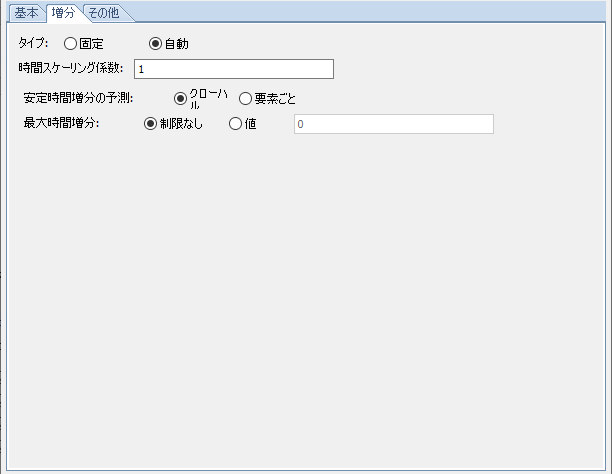
- タイプ – ラジオボタングループ
-
増分方法を指定します。下記項目は増分方法の選択によって変化します。
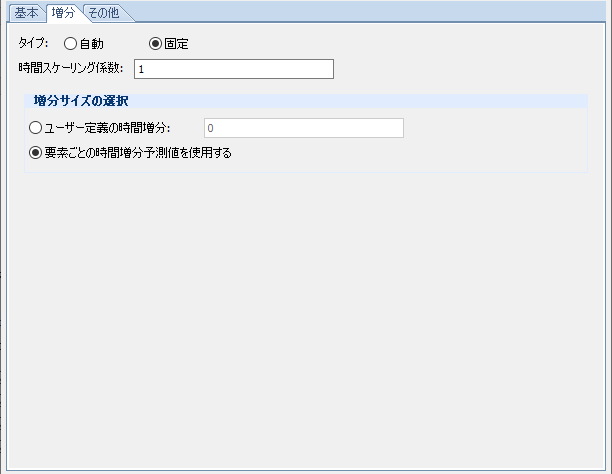
- 時間スケーリング係数 – テキストボックス
-
時間倍率を指定します。
- 増分サイズの選択 – ラジオボタングループ
-
増分値を指定します。
- ユーザー定義の時間増分 – テキストボックス
-
入力した値を増分値とします。
- 要素ごとの時間増分予測値を使用する
-
要素ごとの時間増分予測値を使用します。
- 時間スケーリング係数 – テキストボックス
-
時間倍率を指定します。
- 安定時間増分の予測 – ラジオボタングループ
-
安定時間増分の予測方法を選択します。
- グローバル
-
全体で予測します。
- 要素ごと
-
要素ごとに予測します。
- 最大時間増分 – ラジオボタングループ
-
最大時間増分値を指定します。
- 制限なし
-
無制限を指定します。
- 値 – テキストボックス
-
増分値を入力します。
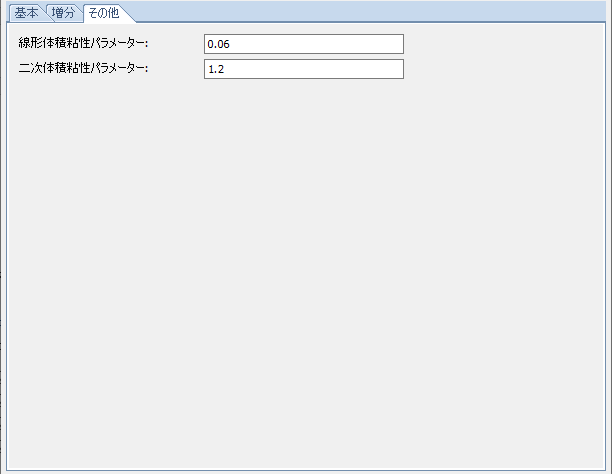
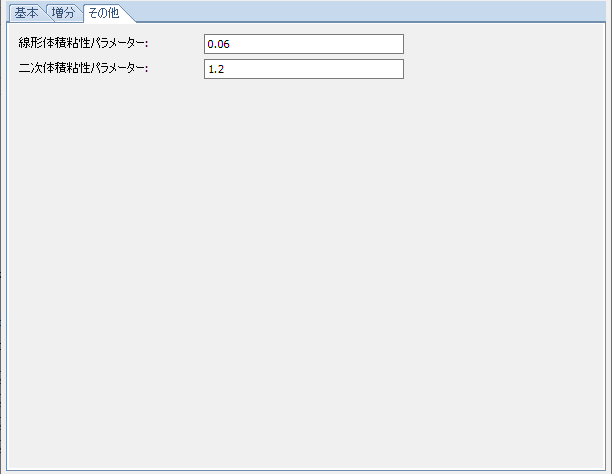
- 線形体積粘性パラメーター – テキストボックス
-
線形体積粘性パラメーターを指定します。
- 二次体積粘性パラメーター – テキストボックス
-
二次体積粘性パラメーターを指定します。
- 新しい名前 – テキストボックス
-
出力セット名を入力します。
- 追加 – ボタン
-
新しい出力セットを作成します。
- 名前 – プルダウンメニュー
-
出力セット名を選択します。
- 削除 – ボタン
-
既存の出力セットを削除します。
- フィールド(ODB) – チェックボックス
-
フィールド形式のODBファイルで出力します。
- 印刷 – チェックボックス
-
テキストファイルで出力します。
- ファイル(.fil) – チェックボックス
-
Filファイルで出力します。
- 履歴 – チェックボックス
-
履歴出力を行います。
Note
Contact, Energy結果出力のみ対応しています。
- ドメイン – プルダウンメニュー
-
出力するグループを指定します。
- モデル全体
-
モデル全体を指定します。
- セット – プルダウンメニュー
-
グループセットを指定します。
- 頻度 – プルダウンメニュー
-
出力間隔を指定します。
- 等時間増分毎 – テキストボックス
-
指定した等分毎に結果を出力します(陽解法のみ)。
- 毎時間増分毎 – テキストボックス
-
毎時間毎に結果を出力します。
- X時間毎 – テキストボックス
-
指定したX時間毎に結果を出力します(陽解法のみ)。
- タイムポイントから – プルダウンメニュー
-
指定したタイムポイントから出力します。
- タイミング – プルダウンメニュー
-
出力タイミングを調整します。
- 近似時間で出力
-
近似時間で出力します。
- 正確時間で出力
-
正確時間で出力します。
- 出力変数 – チェックボックス
-
出力する結果変数を選択します。
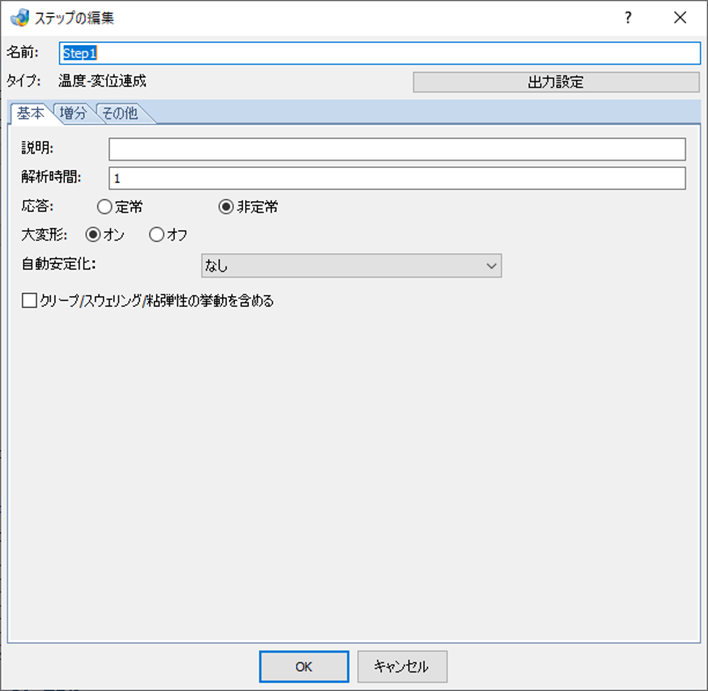
温度-変位連成
温度-変位連成向けステップの設定を行います。
項目の説明
- 名前 – テキストボックス
-
ステップ名を指定します。
- 出力設定 – ボタン
-
モデルデータ出力設定用出力設定タブが表示されます。
- タブ
-
ステップ詳細を入力します。
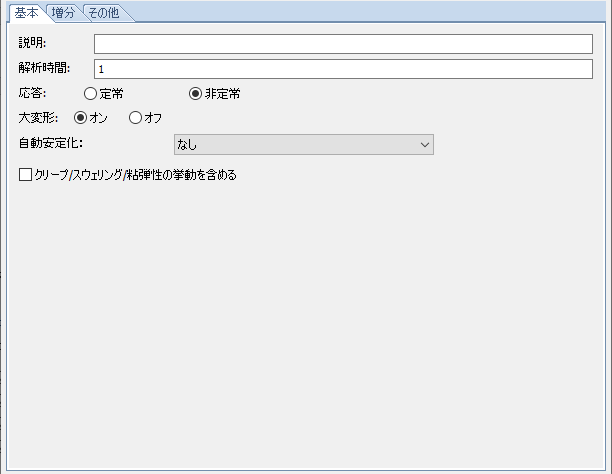
- 説明 – テキストボックス
-
説明を入力します。
- 解析時間 – テキストボックス
-
解析時間を指定します。
- 大変形 – ラジオボタングループ
-
幾何学非線形(大変形)を考慮するかどうかを指定します。
- オン
-
幾何学非線形を考慮します。
- オフ
-
幾何学非線形を考慮しません。
- 自動安定化 – プルダウンメニュー
-
自動安定化に関する設定を指定します。
- なし
-
設定しません。
- 消散エネルギー比を指定 – テキストボックス
-
散逸エネルギ比を指定します。
- 減衰係数を指定 – テキストボックス
-
減衰係数を指定します。
- 前回のステップからの減衰係数を使用 – チェックボックス
-
前回の一般ステップからの減衰係数を使用します。
- ひずみエネルギーに対する安定化比率の適応安定化を最大で使用 – テキストボックス
-
作成中
- クリープ/スウェリング/粘弾性の挙動を含める – チェックボックス
-
チェックを入れるとリープ/スウェリング/粘弾性効果を含めます。
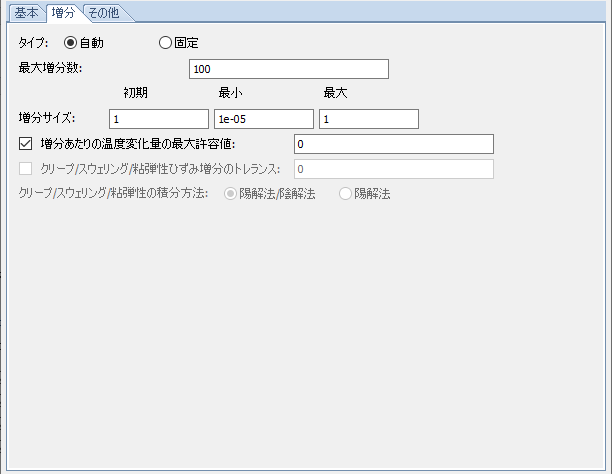
- タイプ – ラジオボタングループ
-
増分方法を指定します。下記項目は増分方法の選択によって変化します。
- 最大増分数 – テキストボックス
-
最大増分数を指定します。
- 増分サイズ
-
時間増分値を指定します。
- 初期 – テキストボックス
-
時間初期増分値を指定します。
- 最小 – テキストボックス
-
時間最小増分値を指定します。
- 最大 – テキストボックス
-
時間最大増分値を指定します。
- 増分あたりの温度変化量の最大許容値 – チェックボックス – テキストボックス
-
温度の変化率の最大値を設定します。
- クリープ/スウェリング/粘弾性ひずみ増分のトレランス – チェックボックス – テキストボックス
-
クリープ/スウェリング/粘弾性ひずみ増分の許容値を設定します。
- クリープ/スウェリング/粘弾性の積分方法 – ラジオボタングループ
-
クリープ/スウェリング/粘弾性の積分方法を指定します。
- 陽解法/陰解法
-
陽解法/陰解法を使用します。
- 陽解法
-
陽解法を使用します。
- 最大増分数 – テキストボックス
-
最大増分数を指定します。
- 増分サイズ – テキストボックス
-
時間増分値を指定します。
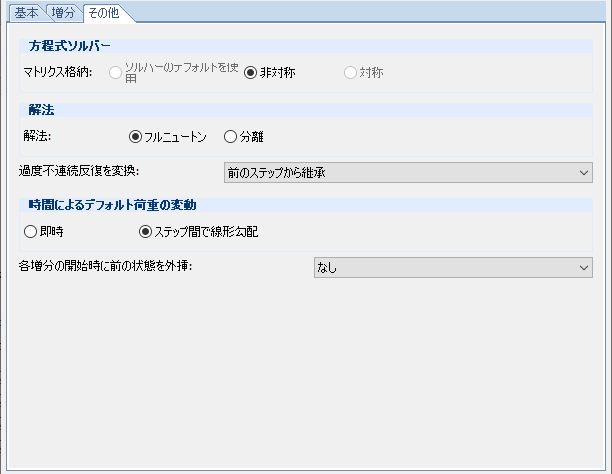
- 方程式ソルバー
-
- マトリクス格納 – ラジオボタングループ
-
- ソルバーのデフォルトを使用
-
デフォルトを指定します。
- 非対称
-
非対称を指定します。
- 対称
-
対称を指定します。
- 解法
-
- 解法 – ラジオボタングループ
-
- フルニュートン
-
ニュートン解法を指定します。
- 準ニュートン
-
準ニュートン解法を指定します。
- 分離
-
分離型を指定します。
- 過度不連続反復を変換 – プルダウンメニュー
-
- 前のステップから継承
-
前のステップから継承します。
- オン
-
オン
- オフ
-
オフ
- 時間によるデフォルト荷重の変動
-
- ラジオボタン
-
- 即時
-
瞬間を指定します。
- ステップ間で線形勾配
-
ステップ内で線形変化を指定します。
- 各増分の開始時に前の状態を外挿 – プルダウンメニュー
-
- なし
-
指定しません。
- 一次
-
線形を指定します。
- 二次
-
二次を指定します。
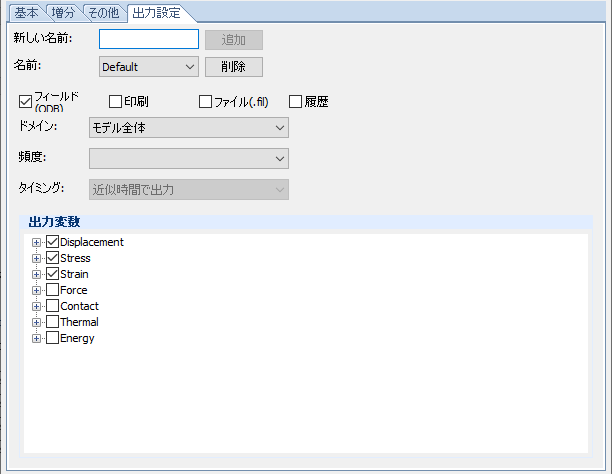
- 新しい名前 – テキストボックス
-
出力セット名を入力します。
- 追加 – ボタン
-
新しい出力セットを作成します。
- 名前 – プルダウンメニュー
-
出力セット名を選択します。
- 削除 – ボタン
-
既存の出力セットを削除します。
- フィールド(ODB) – チェックボックス
-
フィールド形式のODBファイルで出力します。
- 印刷 – チェックボックス
-
テキストファイルで出力します。
- ファイル(.fil) – チェックボックス
-
Filファイルで出力します。
- 履歴 – チェックボックス
-
履歴出力を行います。
Note
Contact, Energy結果出力のみ対応しています。
- ドメイン – プルダウンメニュー
-
出力するグループを指定します。
- モデル全体
-
モデル全体を指定します。
- セット – プルダウンメニュー
-
グループセットを指定します。
- 出力変数 – チェックボックス
-
出力する結果変数を選択します。
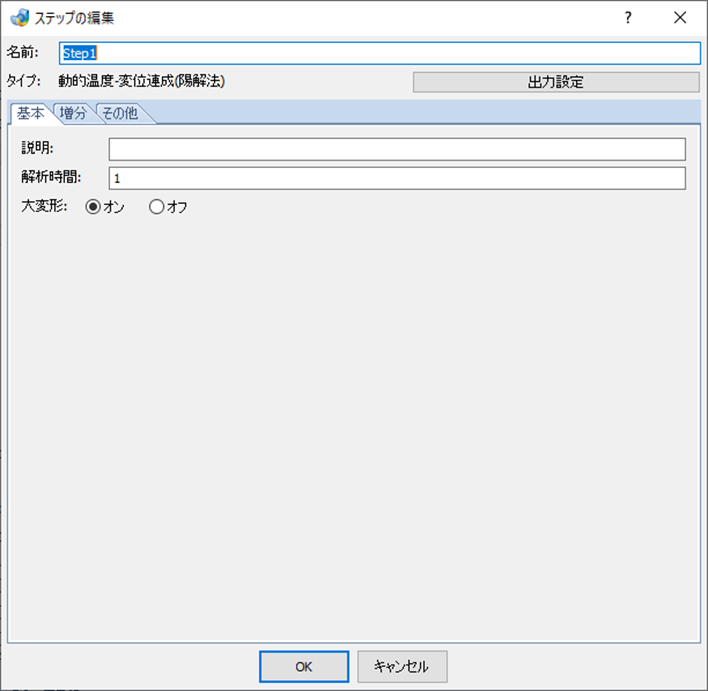
動的温度 – 変位連成(陽解法)
動的温度 – 変位連成(陽解法)向けステップの設定を行います。
項目の説明
- 名前 – テキストボックス
-
ステップ名を指定します。
- 出力設定 – ボタン
-
モデルデータ出力設定用出力設定タブが表示されます。
- タブ
-
ステップ詳細を入力します。
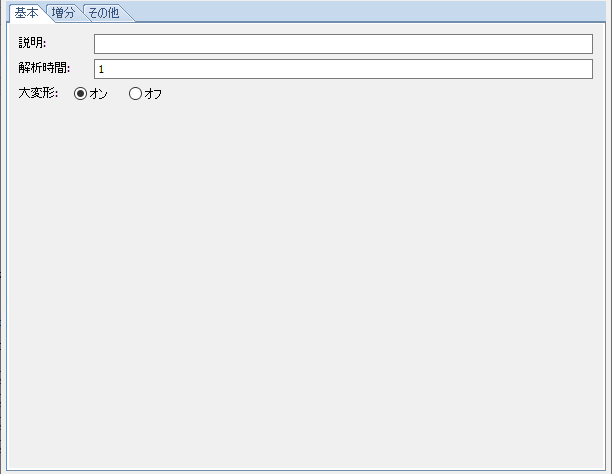
- 説明 – テキストボックス
-
説明を入力します。
- 解析時間 – テキストボックス
-
解析時間を指定します。
- 大変形 – ラジオボタングループ
-
幾何学非線形(大変形)を考慮するかどうかを指定します。
- オン
-
幾何学非線形を考慮します。
- オフ
-
幾何学非線形を考慮しません。
- タイプ – ラジオボタングループ
-
増分方法を指定します。下記項目は増分方法の選択によって変化します。
- 時間スケーリング係数 – テキストボックス
-
時間倍率を指定します。
- 安定時間増分の予測 – ラジオボタングループ
-
安定時間増分の予測方法を選択します。
- グローバル
-
全体で予測します。
- 要素ごと
-
要素ごとに予測します。
- 最大時間増分 – ラジオボタングループ
-
最大時間増分値を指定します。
- 制限なし
-
無制限を指定します。
- 値 – テキストボックス
-
増分値を入力します。
- 時間スケーリング係数 – テキストボックス
-
時間倍率を指定します。
- 増分サイズの選択 – ラジオボタングループ
-
増分値を指定します。
- ユーザー定義の時間増分 – テキストボックス
-
入力した値を増分値とします。
- 要素ごとの時間増分予測値を使用する
-
要素ごとの時間増分予測値を使用します。
- 線形体積粘性パラメーター – テキストボックス
-
線形体積粘性パラメーターを指定します。
- 二次体積粘性パラメーター – テキストボックス
-
二次体積粘性パラメーターを指定します。
- 新しい名前 – テキストボックス
-
出力セット名を入力します。
- 追加 – ボタン
-
新しい出力セットを作成します。
- 名前 – プルダウンメニュー
-
出力セット名を選択します。
- 削除 – ボタン
-
既存の出力セットを削除します。
- フィールド(ODB) – チェックボックス
-
フィールド形式のODBファイルで出力します。
- 印刷 – チェックボックス
-
テキストファイルで出力します。
- ファイル(.fil) – チェックボックス
-
Filファイルで出力します。
- 履歴 – チェックボックス
-
履歴出力を行います。
Note
Contact, Energy結果出力のみ対応しています。
- ドメイン – プルダウンメニュー
-
出力するグループを指定します。
- モデル全体
-
モデル全体を指定します。
- セット – プルダウンメニュー
-
グループセットを指定します。
- 頻度 – プルダウンメニュー
-
出力間隔を指定します。
- 等時間増分毎 – テキストボックス
-
指定した等分毎に結果を出力します(陽解法のみ)。
- 毎時間増分毎 – テキストボックス
-
毎時間毎に結果を出力します。
- X時間毎 – テキストボックス
-
指定したX時間毎に結果を出力します(陽解法のみ)。
- タイムポイントから – プルダウンメニュー
-
指定したタイムポイントから出力します。
- タイミング – プルダウンメニュー
-
出力タイミングを調整します。
- 近似時間で出力
-
近似時間で出力します。
- 正確時間で出力
-
正確時間で出力します。
- 出力変数 – チェックボックス
-
出力する結果変数を選択します。
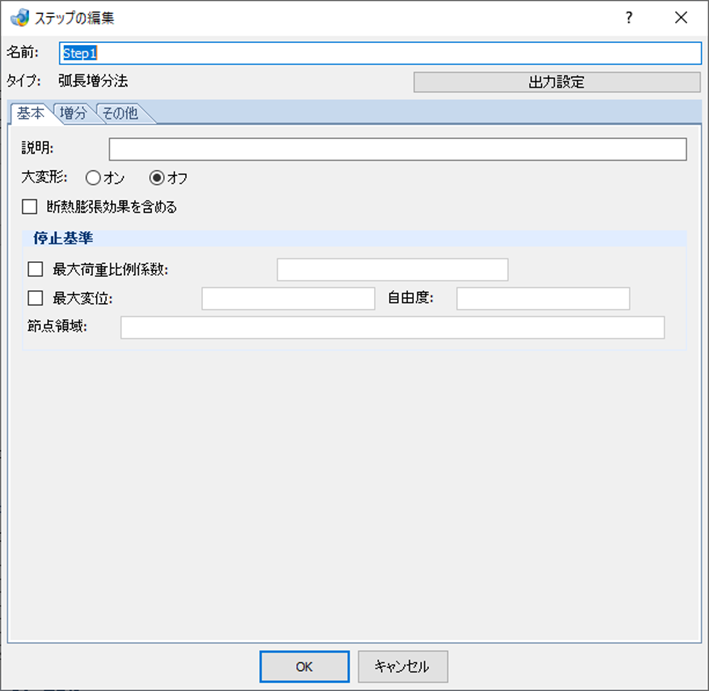
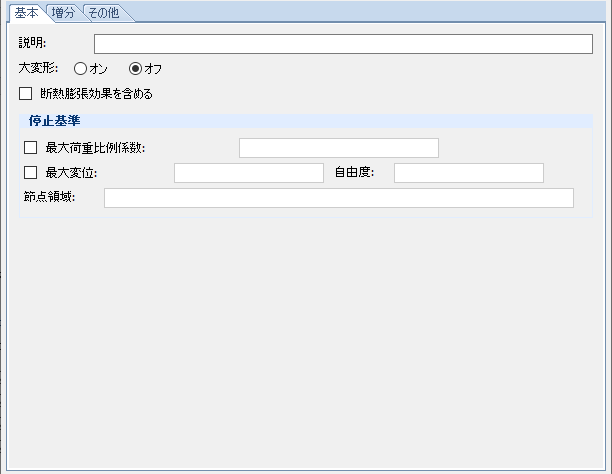
弧長増分法
弧長増分法向けステップの設定を行います。
項目の説明
- 名前 – テキストボックス
-
ステップ名を指定します。
- 出力設定 – ボタン
-
モデルデータ出力設定用出力設定タブが表示されます。
- タブ
-
ステップ詳細を入力します。
- 説明 – テキストボックス
-
説明を入力します。
- 大変形 – ラジオボタングループ
-
幾何学非線形(大変形)を考慮するかどうかを指定します。
- オン
-
幾何学非線形を考慮します。
- オフ
-
幾何学非線形を考慮しません。
- 断熱膨張効果を含める – チェックボックス
-
チェックを入れると断熱膨張効果を含めます。
- 停止基準
-
終了基準を指定します。
- 最大荷重比例係数 – チェックボックス – テキストボックス
-
チェックを入れると、入力した最大荷重比例係数で終了します。
- 最大変位、自由度、節点領域 – チェックボックス – テキストボックス
-
チェックを入れると、入力したそれぞれの値で終了します。
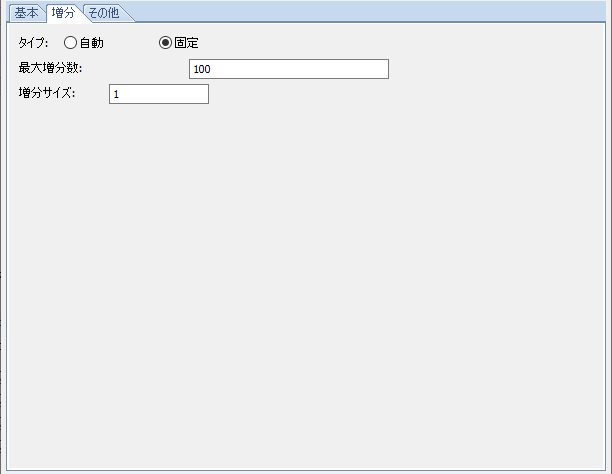
- タイプ – ラジオボタングループ
-
増分方法を指定します。下記項目は増分方法の選択によって変化します。
- 最大増分数 – テキストボックス
-
最大増分数を指定します。
- 増分サイズ
-
時間増分値を指定します。
- 初期 – テキストボックス
-
時間初期増分値を指定します。
- 最小 – テキストボックス
-
時間最小増分値を指定します。
- 最大 – テキストボックス
-
時間最大増分値を指定します。
- 円弧の合計長の予測値 – テキストボックス
-
予測全弧長を指定します。
- 最大増分数 – テキストボックス
-
最大増分数を指定します。
- 増分サイズ – テキストボックス
-
時間増分値を指定します。
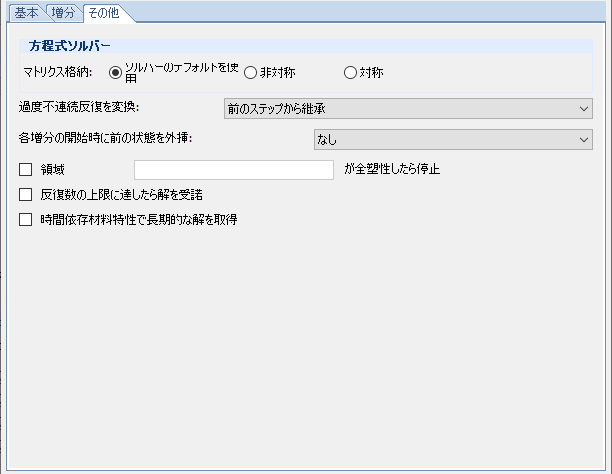
- 方程式ソルバー
-
- マトリクス格納 – ラジオボタングループ
-
- ソルバーのデフォルトを使用
-
デフォルトを指定します。
- 非対称
-
非対称を指定します。
- 対称
-
対称を指定します。
- 過度不連続反復を変換 – プルダウンメニュー
-
- 前のステップから継承
-
前のステップから継承します。
- オン
-
オン
- オフ
-
オフ
- 時間によるデフォルト荷重の変動
-
- 各増分の開始時に前の状態を外挿 – プルダウンメニュー
-
- なし
-
指定しません。
- 線形
-
線形を指定します。
- 放射線
-
放射線を指定します。
- 空欄
-
ブランクを指定します。
- 領域 “ ” が全塑性したら停止 – チェックボックス – テキストボックス
-
チェックを入れたらテキストに入力した領域が全塑性したら停止します。
- 反復数の上限に達したら解を受諾 – チェックボックス
-
チェックを入れたら反復数の上限に達したら解を受諾します。
- 時間依存材料特性で長期的な解を取得 – チェックボックス
-
チェックを入れたら時間依存材料特性で長期的な解を取得 します。
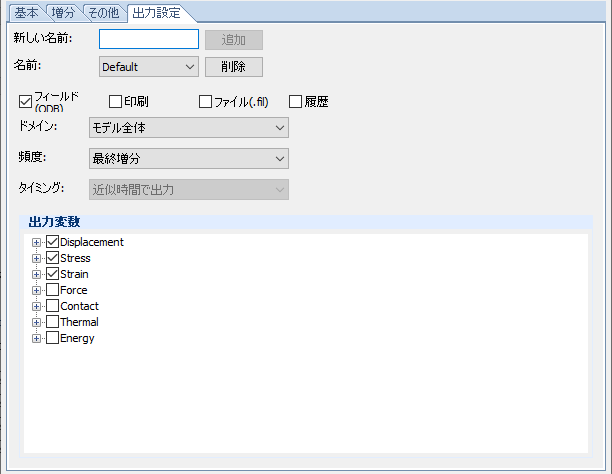
- 新しい名前 – テキストボックス
-
出力セット名を入力します。
- 追加 – ボタン
-
新しい出力セットを作成します。
- 名前 – プルダウンメニュー
-
出力セット名を選択します。
- 削除 – ボタン
-
既存の出力セットを削除します。
- フィールド(ODB) – チェックボックス
-
フィールド形式のODBファイルで出力します。
- 印刷 – チェックボックス
-
テキストファイルで出力します。
- ファイル(.fil) – チェックボックス
-
Filファイルで出力します。
- 履歴 – チェックボックス
-
履歴出力を行います。
Note
Contact, Energy結果出力のみ対応しています。
- ドメイン – プルダウンメニュー
-
出力するグループを指定します。
- モデル全体
-
モデル全体を指定します。
- セット – プルダウンメニュー
-
グループセットを指定します。
- 頻度 – プルダウンメニュー
-
出力間隔を指定します。
- 最終増分
-
ステップ内の最終結果のみを出力します。
- n増分毎 – テキストボックス
-
指定したn増分毎に結果を出力します。
- タイミング – プルダウンメニュー
-
出力タイミングを調整します。
- 近似時間で出力
-
近似時間で出力します。
- 正確時間で出力
-
正確時間で出力します。
- 出力変数 – チェックボックス
-
出力する結果変数を選択します。
熱伝導(定常)
熱伝導(定常)向けステップの設定を行います。
項目の説明
- 名前 – テキストボックス
-
ステップ名を指定します。
- 出力設定 – ボタン
-
モデルデータ出力設定用出力設定タブが表示されます。
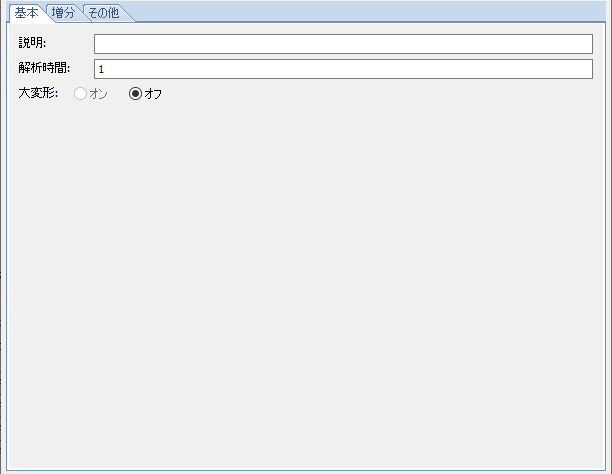
- タブ
-
ステップ詳細を入力します。
- 説明 – テキストボックス
-
説明を入力します。
- 解析時間 – テキストボックス
-
解析時間を指定します。
- 大変形 – ラジオボタングループ
-
幾何学非線形(大変形)を考慮するかどうかを指定します。
- オン
-
幾何学非線形を考慮します。
- オフ
-
幾何学非線形を考慮しません。
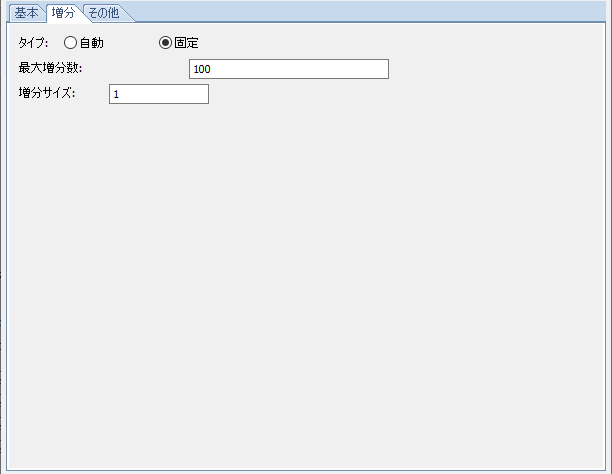
- タイプ – ラジオボタングループ
-
増分方法を指定します。下記項目は増分方法の選択によって変化します。
- 最大増分数 – テキストボックス
-
最大増分数を指定します。
- 増分サイズ
-
時間増分値を指定します。
- 初期 – テキストボックス
-
時間初期増分値を指定します。
- 最小 – テキストボックス
-
時間最小増分値を指定します。
- 最大 – テキストボックス
-
時間最大増分値を指定します。
- 増分あたりの放射率の最大許容値 – テキストボックス
-
増分あたりの輻射率の変化量の許容最大値を設定します。
- 最大増分数 – テキストボックス
-
最大増分数を指定します。
- 増分サイズ – テキストボックス
-
時間増分値を指定します。
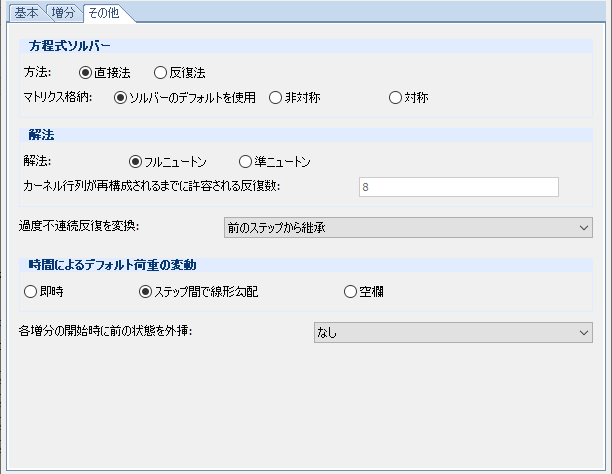
- 方程式ソルバー
-
- 方法 – ラジオボタングループ
-
- 直接法
-
直接法で計算します。
- 反復法
-
反復法で計算します。
-
- マトリクス格納 – ラジオボタングループ
-
- ソルバーのデフォルトを使用
-
デフォルトを指定します。
- 非対称
-
非対称を指定します。
- 対称
-
対称を指定します。
-
- 解法
-
- 解法 – ラジオボタングループ
-
- フルニュートン
-
ニュートン解法を指定します。
- 準ニュートン
-
準ニュートン解法を指定します。
- カーネル行列が再構成されるまでに許容される反復数 – テキストボックス
-
カーネルマトリックを再構築するまでの許容最大イテレーション数を指定します。
- 過度不連続反復を変換 – プルダウンメニュー
-
- 前のステップから継承
-
前のステップから継承します。
- オン
-
オン
- オフ
-
オフ
- 時間によるデフォルト荷重の変動
-
- ラジオボタングループ
-
- 即時
-
瞬間を指定します。
- ステップ間で線形勾配
-
ステップ内で線形変化を指定します。
- 空欄
-
ブランクを指定します。
- 各増分の開始時に前の状態を外挿 – プルダウンメニュー
-
- なし
-
指定しません。
- 線形
-
線形を指定します。
- 放射線
-
放射線を指定します。
- 空欄
-
ブランクを指定します。
- 新しい名前 – テキストボックス
-
出力セット名を入力します。
- 追加 – ボタン
-
新しい出力セットを作成します。
- 名前 – プルダウンメニュー
-
出力セット名を選択します。
- 削除 – ボタン
-
既存の出力セットを削除します。
- フィールド(ODB) – チェックボックス
-
フィールド形式のODBファイルで出力します。
- 印刷 – チェックボックス
-
テキストファイルで出力します。
- ファイル(.fil) – チェックボックス
-
Filファイルで出力します。
- 履歴 – チェックボックス
-
履歴出力を行います。
Note
Contact, Energy結果出力のみ対応しています。
- ドメイン – プルダウンメニュー
-
出力するグループを指定します。
- モデル全体
-
モデル全体を指定します。
- セット – プルダウンメニュー
-
グループセットを指定します。
- 頻度 – プルダウンメニュー
-
出力間隔を指定します。
- 最終増分
-
ステップ内の最終結果のみを出力します。
- n増分毎 – テキストボックス
-
指定したn増分毎に結果を出力します。
- 等時間増分毎 – テキストボックス
-
指定した等分毎に結果を出力します(陽解法のみ)。
- X時間毎 – テキストボックス
-
指定したX時間毎に結果を出力します(陽解法のみ)。
- タイムポイントから – プルダウンメニュー
-
指定したタイムポイントから出力します。
- タイミング – プルダウンメニュー
-
出力タイミングを調整します。
- 近似時間で出力
-
近似時間で出力します。
- 正確時間で出力
-
正確時間で出力します。
- 出力変数 – チェックボックス
-
出力する結果変数を選択します。
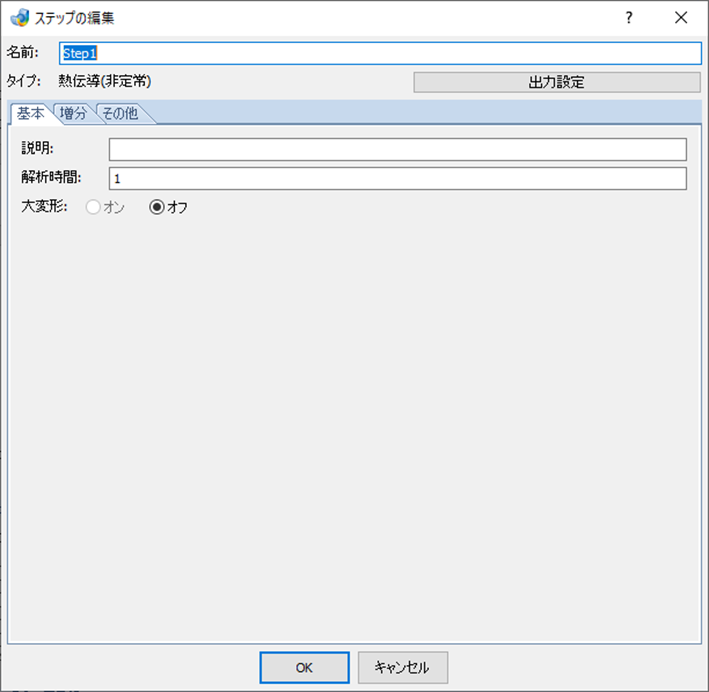
熱伝導(非定常)
熱伝導(非定常)向けステップの設定を行います。
項目の説明
- 名前 – テキストボックス
-
ステップ名を指定します。
- 出力設定 – ボタン
-
モデルデータ出力設定用出力設定タブが表示されます。
- タブ
-
ステップ詳細を入力します。
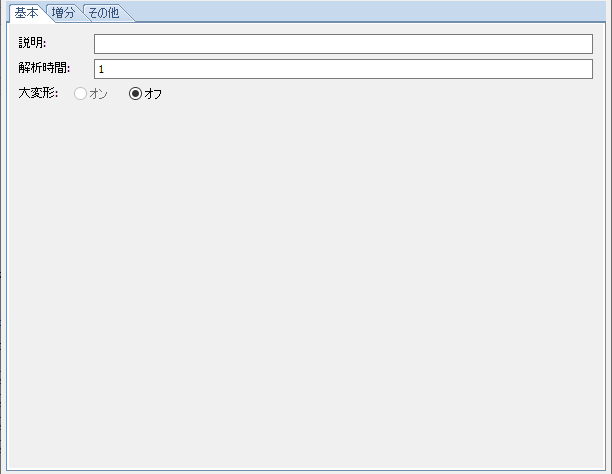
- 説明 – テキストボックス
-
説明を入力します。
- 解析時間 – テキストボックス
-
解析時間を指定します。
- 大変形 – ラジオボタン
-
幾何学非線形(大変形)を考慮するかどうかを指定します。
- オン
-
幾何学非線形を考慮します。
- オフ
-
幾何学非線形を考慮しません。
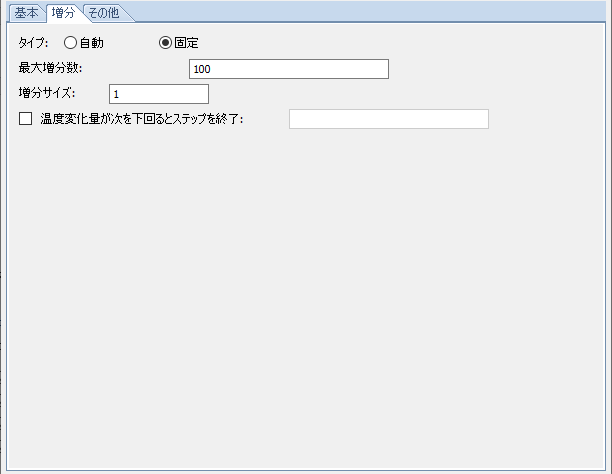
- タイプ – ラジオボタングループ
-
増分方法を指定します。
下記項目は増分方法の選択によって変化します。
- 最大増分数 – テキストボックス
-
最大増分数を指定します。
- 増分サイズ
-
時間増分値を指定します。
- 初期 – テキストボックス
-
時間初期増分値を指定します。
- 最小 – テキストボックス
-
時間最小増分値を指定します。
- 最大 – テキストボックス
-
時間最大増分値を指定します。
- 増分あたりの放射率の最大許容値 – テキストボックス
-
増分あたりの輻射率の変化量の許容最大値を設定します。
- 増分あたりの温度変化量の最大許容値 – テキストボックス
-
増分あたりの温度の変化量の許容最大値を設定します。
- 温度変化量が次を下回るとステップを終了 – チェックボックス – テキストボックス
-
増分内における温度の変化量が右の値より小さくなった時に終了します。
- 最大増分数 – テキストボックス
-
最大増分数を指定します。
- 増分サイズ – テキストボックス
-
時間増分値を指定します。
- 温度変化量が次を下回るとステップを終了 – チェックボックス – テキストボックス
-
増分内における温度の変化量が右の値より小さくなった時に終了します。
- 方程式ソルバー
-
- 方法 – ラジオボタングループ
-
- 直接法
-
直接法で計算します。
- 反復法
-
反復法で計算します。
-
- マトリクス格納 – ラジオボタングループ
-
- ソルバーのデフォルトを使用
-
デフォルトを指定します。
- 非対称
-
非対称を指定します。
- 対称
-
対称を指定します。
- 解法
-
- 解法 – ラジオボタングループ
-
- フルニュートン
-
ニュートン解法を指定します。
- 準ニュートン
-
準ニュートン解法を指定します。
- カーネル行列が再構成されるまでに許容される反復数 – テキストボックス
-
カーネルマトリックを再構築するまでの許容最大イテレーション数を指定します。
- 過度不連続反復を変換 – プルダウンメニュー
-
- 前のステップから継承
-
前のステップから継承します。
- オン
-
オン
- オフ
-
オフ
- 時間によるデフォルト荷重の変動
-
- ラジオボタン
-
- 即時
-
瞬間を指定します。
- ステップ間で線形勾配
-
ステップ内で線形変化を指定します。
- 各増分の開始時に前の状態を外挿 – プルダウンメニュー
-
- なし
-
指定しません。
- 一次
-
一次を指定します。
- 二次
-
二次を指定します。
- 新しい名前 – テキストボックス
-
出力セット名を入力します。
- 追加 – ボタン
-
新しい出力セットを作成します。
- 名前 – プルダウンメニュー
-
出力セット名を選択します。
- 削除 – ボタン
-
既存の出力セットを削除します。
- フィールド(ODB) – チェックボックス
-
フィールド形式のODBファイルで出力します。
- 印刷 – チェックボックス
-
テキストファイルで出力します。
- ファイル(.fil) – チェックボックス
-
Filファイルで出力します。
- 履歴 – チェックボックス
-
履歴出力を行います。
Note
Contact, Energy結果出力のみ対応しています。
- ドメイン – プルダウンメニュー
-
出力するグループを指定します。
- モデル全体
-
モデル全体を指定します。
- セット – プルダウンメニュー
-
グループセットを指定します。
- 頻度 – プルダウンメニュー
-
出力間隔を指定します。
- 最終増分
-
ステップ内の最終結果のみを出力します。
- n増分毎 – テキストボックス
-
指定したn増分毎に結果を出力します。
- 等時間増分毎 – テキストボックス
-
指定した等分毎に結果を出力します(陽解法のみ)。
- X時間毎 – テキストボックス
-
指定したX時間毎に結果を出力します(陽解法のみ)。
- タイムポイントから – プルダウンメニュー
-
指定したタイムポイントから出力します。
- タイミング – プルダウンメニュー
-
出力タイミングを調整します。
- 近似時間で出力
-
近似時間で出力します。
- 正確時間で出力
-
正確時間で出力します。
- 出力変数 – チェックボックス
-
出力する結果変数を選択します。
項目の内容
- ファイルからインポート – ボタン
-
ファイル読み込みダイアログが開きます。ヘッダー文の入ったファイルを選択すると、下のテキストボックスに入力されます。
- テキストボックス
-
ヘッダー文を入力します。
- 適用 – ボタン
-
入力したヘッダー文を適用します。
- OK – ボタン
-
入力したヘッダー文を適用してダイアログを閉じます。
- キャンセル – ボタン
-
ヘッダー文入力をキャンセルしてダイアログを閉じます。
操作手順
- 荷重・拘束など境界条件を設定したモデルを準備します。
- 解析タイプ(構造解析、伝熱解析)を指定します。
- ステップタイプを選択し、対応した基本設定、増分設定、その他の項目および出力設定を行い、ステップを追加します。
- ジョブマネージャを用いてステップに対応した境界条件などを指定します。
- その他必要なオプションを定義し、適用/OKボタンをクリックして、入力データファイルを出力します。