

対応製品
- Jupiter-Pre
本コマンドの目的・用途
ACTRAN Edat入力ファイルの書き出しをします。
コマンドの場所
- 日本語環境:解析 > 解析 > ACTRAN > Edatデータ出力
- 英語環境:Analysis > Analysis > ACTRAN > Create Edat
GUI
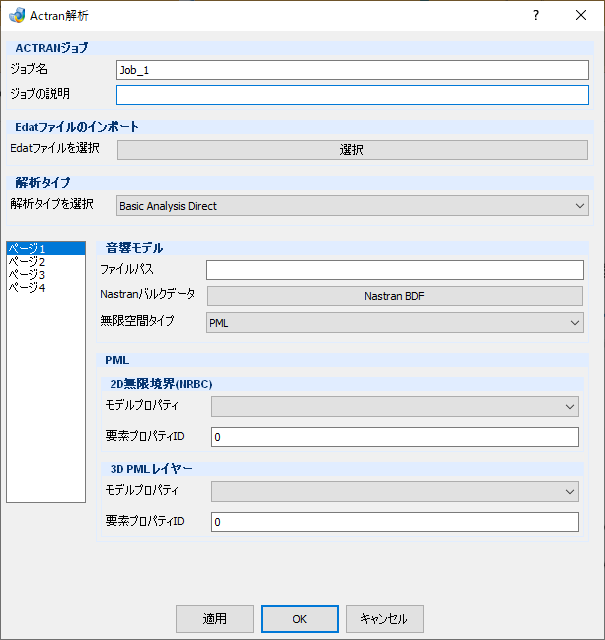
- ATCTRANジョブ
-
- ジョブ名 – テキストボックス
-
ジョブの名前を設定します。
- ジョブの説明 – テキストボックス
-
ジョブの説明を記載します。
- Edatファイルのインポート
-
- Edatファイルを選択
-
- 選択 – ボタン
-
Edatファイルを読み込みます。
- 解析タイプ
-
- 解析タイプを選択 – プルダウンメニュー
-
- Basic Analysis Direct
-
基本解析
- Basic Analysis Green
-
Green analysis計算
- Panel Contribution Analysis Green
-
パネル寄与解析
- Mode Contribution Analysis Green
-
モード寄与解析
- Waterfall Analysis Green
-
ウォーターフォール解析
ページ1
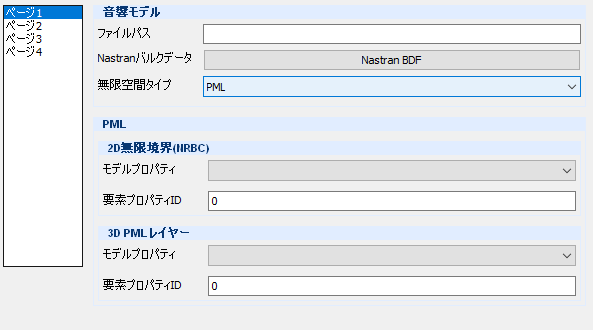
- 音響モデル
-
- ファイルパス – テキストボックス
-
ファイルパスの指定。
- Nastranバルクデータ
-
- Nastran BDF – ボタン
-
ファイル選択による指定。
- 無限空間タイプ – プルダウンメニュー
-
無限境界のタイプ指定。
-
- PML
-
作成中
- IFEM
-
作成中
- PML
-
- 2D無限境界(NRBC)
-
- モデルプロパティ – プルダウンメニュー
-
無反射境界2Dメッシュ要素特性の選択。
- 要素プロパティID – テキストボックス
-
無反射境界2Dメッシュに対する要素特性番号の指定。
- 3D PMLレイヤー
-
- モデルプロパティ – プルダウンメニュー
-
吸音層3Dメッシュ要素特性の選択。
- 要素プロパティID – テキストボックス
-
吸音層3Dメッシュに対する要素特性番号の指定。
ページ2
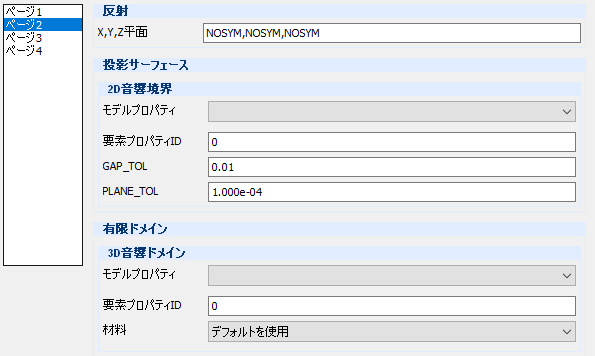
- 反射
-
- X,Y,Z平面 – テキストボックス
-
反射境界面の座標入力による指定。
- 投影サーフェース
-
- 2D音響境界
-
- モデルプロパティ – プルダウンメニュー
-
音響構造境界2Dメッシュ要素特性の選択。
- 要素プロパティID – テキストボックス
-
音響構造境界2Dメッシュに対する要素特性番号の指定。
- GAP_TOL – テキストボックス
-
GAP_TOLを指定。
- PLANE_TOL
-
PANEL_TOLを指定。
- 有限ドメイン
-
- 3D音響ドメイン
-
- モデルプロパティ – プルダウンメニュー
-
音響空間3Dメッシュ要素特性の選択。
- 要素プロパティID – テキストボックス
-
音響空間3Dメッシュに対する要素特性番号の指定。
- 材料 – プルダウンメニュー
-
音響空間材料の指定。
- デフォルトを使用
-
作成中
ページ3
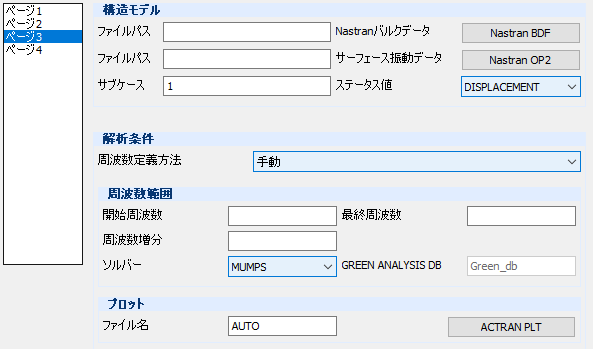
- 構造モデル
-
- ファイルパス – テキストボックス
-
構造モデル入力ファイルパスの指定。
- Nastranバルクデータ
-
- Nastran BDF – ボタン
-
構造モデル入力ファイルの選択による指定。
- ファイルパス – テキストボックス
-
構造解析OP2ファイルのパスの指定。
- サーフェース振動データ – Nastran OP2ボタン
-
- Nastran OP2 – ボタン
-
構造解析OP2ファイルの指定。
- サブケース – テキストボックス
-
サブケースID(ロードケース)の指定。
- ステータス値 – プルダウンメニュー
-
構造解析結果種類の指定。
- DISPLACEMENT
-
変位
- VELOCITY
-
速度
- ACCELERATION
-
加速度
- 解析条件
-
- 周波数定義方法 – プルダウンメニュー
-
計算周波数定義方法の選択。
- 手動
-
周波数間隔の入力指定
- 自動
-
周波数間隔の自動指定
-
- 周波数範囲
-
- 開始周波数 – テキストボックス
-
開始周波数。
- 最終周波数 – テキストボックス
-
終了周波数。
- 周波数増分 – テキストボックス
-
周波数間隔。
- ソルバー – プルダウンメニュー
-
Green Analysis DBファイルの指定。
- MUMPS
-
作成中
- GREEN ANALYSIS DB
-
作成中
- プロット
-
- ファイル名 – テキストボックス
-
PLTファイル名の指定。
- ACTRAN PLT – ボタン
-
PLTファイル出力場所の指定。
ページ4
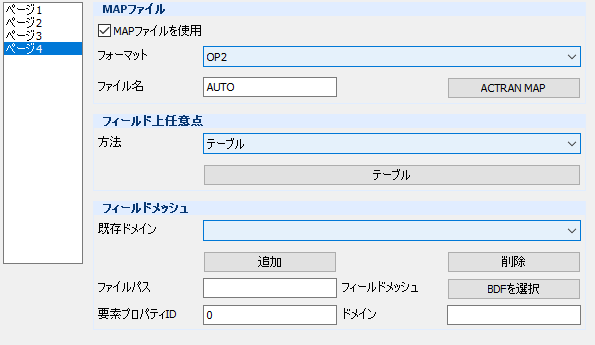
- MAPファイル
-
- MAPファイルを使用 – チェックボックス
-
MAPファイルの指定。
- フォーマット – プルダウンメニュー
-
MAPファイルフォーマットの指定。
- NFF
-
作成中
- OP2
-
作成中
- ファイル名 – テキストボックス
-
MAPファイル名の指定。
- ACTRAN MAP – ボタン
-
MAPファイル出力場所の指定。
- フィールド上任意点
-
- 方法 – プルダウンメニュー
-
フィールドポイントの設定方法の選択。
以下の表示は方法の選択によって変化します。
節点グループの指定による定義

- 節点グループ – プルダウンメニュー
-
節点グループを指定します。
- フィールドメッシュ
-
- 既存ドメイン – プルダウンメニュー
-
作成中
- 追加 – ボタン
-
作成中
- 削除 – ボタン
-
作成中
- ファイルパス – テキストボックス
-
作成中
- フィールドメッシュ
-
- BDFを選択 – ボタン
-
作成中
- 要素プロパティID – テキストボックス
-
作成中
- ドメイン – テキストボックス
-
作成中


子ダイアログ(ポジション)
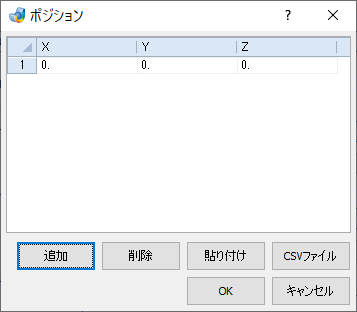
- 追加 – ボタン
-
座標入力し登録します。
- 削除 – ボタン
-
登録した項目を削除します。
- 貼り付け – ボタン
-
座標入力し登録します。
- CSVファイル – ボタン
-
CSVファイルを読み込み登録します。
操作手順
- ジョブ名を指定します。
- その他必要なオプションを定義し、OKボタンをクリックして、入力データファイルを出力します。