

対応製品
- Jupiter-Pre
本コマンドの目的・用途
ADVENTURECluster(以後ADVC)の伝熱解析向けの入力ファイルを出力します。
温度の拘束条件に関し、同じ節点自由度に対して重複した場合、かつ設定されている値が異なる場合、ワーニングメッセージを表示します。重複判定は、各プロセス毎かつ各項目毎に判断されます。
コマンドの場所
- 日本語環境:解析 > 解析 > ADVC > 熱伝導
- 英語環境:Analysis > Analysis > ADVC > Heat Transfer
GUI
ADVC
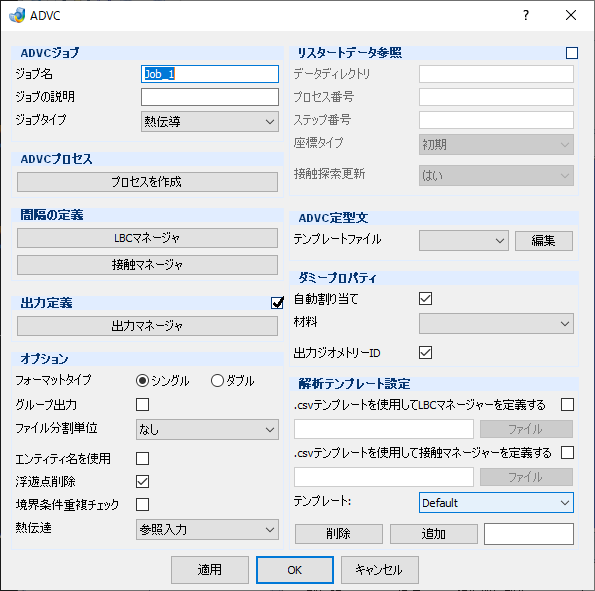
- ADVCジョブ
-
- ジョブ名 – テキストボックス
-
ADVCジョブの名前を設定します。
- ジョブの説明 – テキストボックス
-
ジョブの説明を記載します。
- ジョブタイプ – プルダウンメニュー
-
解析種別の選択します。
- 構造
-
構造解析ダイアログに切り替えます。
- 熱伝達
-
デフォルト設定です。伝熱解析用ダイアログを表示します。
- ADVCプロセス
-
- プロセスを作成 – ボタン
-
プロセスを作成するADVCプロセス設定ダイアログを起動します。
- 間隔の定義
-
- LBCマネージャ – ボタン
-
境界拘束条件やロードケースを設定するLBCマネージャダイアログを起動します。
- 接触マネージャ – ボタン
-
接触条件の状態を設定する接触マネージャダイアログを起動します。
- 出力定義 – チェックボックス
-
- 出力マネージャ – ボタン
-
チェックボックスを選択し、出力要求を設定する出力マネージャダイアログを起動します。
- オプション
-
- フォーマットタイプ – ラジオボタングループ
-
節点、境界条件のデータを単精度(シングル)で出力するか、倍精度(ダブル)で出力するかを選択します。
- シングル
-
単精度で出力します。書式は%13.6eです。
- ダブル
-
倍精度で出力します。書式は%23.15eです。
- グループ出力 – チェックボックス
-
フェース、要素、節点グループを$SurfaceSegment、$ElementSet、$NodeSetとして出力します。
- ファイル分割単位 – プルダウンメニュー
-
節点、要素データのみ別ファイルで出力します。解析規模が大きい場合、分けて出力することで解析制御用の入力ファイルのサイズが小さくなり、手入力によるコマンド変更が容易になります。
- なし
-
全データを一つのファイルに出力します。
- モデル
-
節点、要素データを 1つの別ファイルで出力します。
- パート毎
-
節点、要素データを パート毎に別ファイルで出力します。
- 選択したパートのみ
-
選択したパートのみファイル出力します。
- 選択した境界条件のみ
-
選択した境界条件のみファイル出力します。
以下はファイル分割単位の選択によって変化します。

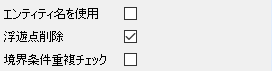
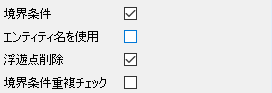
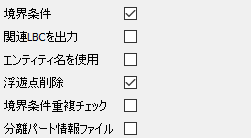
- エンティティ名を使用 – チェックボックス
-
Jupiter-Pre上の各アイテム名をそのままIDとして使用します。
- 浮遊点削除 – チェックボックス
-
チェックすると、モデル内の使用されない浮遊節点を出力しません。
- 境界条件重複チェック – チェックボックス
-
強制変位、速度、加速度、温度が、同一プロセス内、同一節点、同一自由度において異なる値を持つ場合に警告ダイアログを表示します。
- 熱伝達 – プルダウンメニュー
-
熱伝達係数の指定方法を選択します。
- 直接入力
-
熱伝達係数を直接指定する形式で出力します。
- 参照入力
-
熱伝達係数で定義した値を参照する形式で出力します。
- リスタートデータ参照 – チェックボックス
-
- データディレクトリ – テキストボックス
-
リスタートファイルがあるディレクトリを入力します。
- プロセス番号 – テキストボックス
-
リスタートデータのプロセス番号を指定します。
- ステップ番号 – テキストボックス
-
ステップ番号にはリスタートデータのステップ番号を指定します。
- 座標タイプ – プルダウンメニュー
-
- 初期
-
変位がリスタート前も含めたトータルの値となります。
- 変形
-
変位がリスタート後の変形成分のみとなります。
- 接触探索更新 – プルダウンメニュー
-
- はい
-
座標タイプに変形の指定がない場合、いいえ と同じ挙動となります。
- いいえ
-
接触探索は、リスタートデータの結果を引き継ぎます。
- ADVC 定型文
-
- テンプレートファイル – プルダウンメニュー
-
ADVCテンプレートフォルダごとにフォルダに保存されているすべてのテンプレート.adxファイルを表示します。
- 編集 – ボタン
-
選択したテンプレート.adxファイルを編集できます。
- ダミープロパティ
-
ダミープロパティの設定を行います。
-
- 自動割り当て – チェックボックス
-
チェックを入れると、プロパティが割り当てられていないパートにダミープロパティを自動で割り当てます。
- 材料 – プルダウンメニュー
-
ダミープロパティを割り当てるパートの材料を指定します。材料コマンドのユーザーデータベースに登録済の材料が選択可能です。ユーザーデータベースに材料未登録の場合、登録済でもブランクを選択した場合はダミー材料を割り当てます。ダミー材料の場合、材料特性値は書かれない状態で出力されます。
- 出力ジオメトリーID – チェックボックス
-
チェックを入れると、フェースID、エッジID、パートIDなどのエンティティIDが出力されます。
- 解析テンプレート設定
-
- .csvテンプレートを使用してLBCマネージャーを定義する – チェックボックス
-
チェックを入れると、.csvファイルを使用してLBCマネージャーを定義します。
- ファイル – ボタン / テキストボックス
-
.csvファイルを選択します。
- .csvテンプレートを使用して接触マネージャーを定義する – チェックボックス
-
チェックボックスを選択して、.csvファイルを使用して接触マネージャーを定義します。
- ファイル – ボタン / テキストボックス
-
.csvファイルを選択します。
- テンプレート: – プルダウンメニュー
-
すべてのADVCテンプレート.xmlファイルを保存して表示します。デフォルトのフォルダは
C:\Users\XXX\AppData\Roaming\TechnoStar\JPT5.X.X\AnalysisSetting\ADVC
- 削除 – ボタン
-
選択したテンプレートが削除されます。
- 追加 – ボタン / テキストボックス
-
現在のADVC設定ダイアログがテキストボックスへ入力した名称のテンプレートとして保存されます。
子ダイアログ(ADVCプロセス設定)
プロセスの設定を行います。
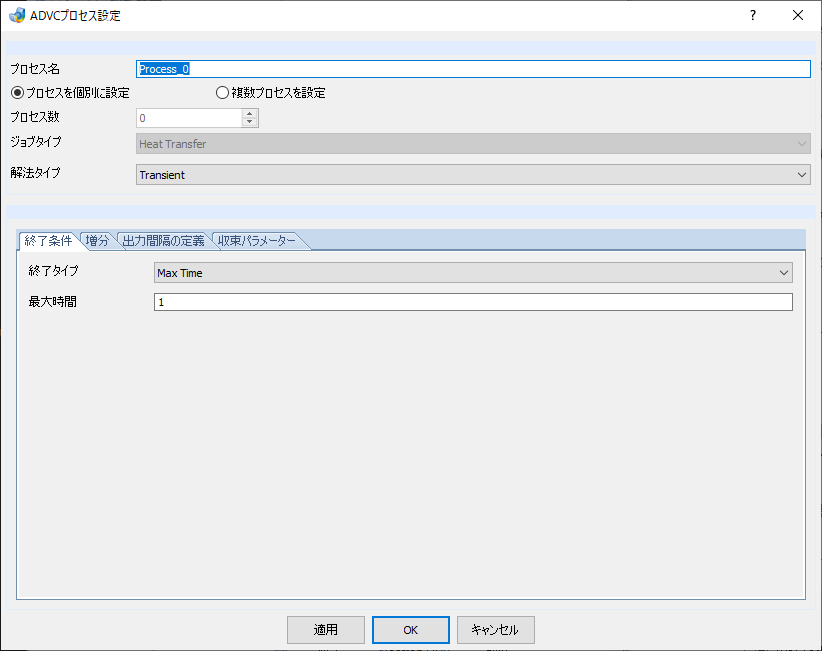
- プロセス名 – テキストボックス
-
プロセス名を指定します。
- ラジオボタングループ
-
- プロセスを個別に設定
-
1つずつプロセスを定義します。
- 複数プロセスを設定
-
複数の同一内容のプロセスを定義します。
- プロセス数 – スピンコントロール
-
複数プロセスを設定を選択した場合に有効になります。プロセス数を指定します。
- ジョブタイプ – プルダウンメニュー
-
解析タイプを選択します。
- Heat Transfer
-
伝熱解析
- 解法タイプ – プルダウンメニュー
-
解法タイプを選択します。
- Transient
-
非定常熱伝導解析
- Steady State
-
定常熱伝導解析
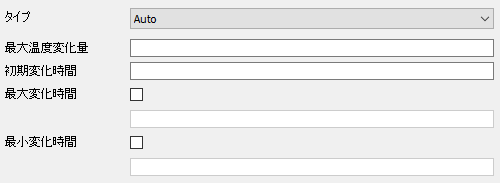
- 下記項目はタブメニューからの選択によって変化します。
-
解析終了条件を指定します。
- 終了タイプ– プルダウンメニュー
-
解析終了条件を選択します。
- Max Time
-
解析時間を指定します。
- Steady Rate
-
定常状態終了となる単位時間当たりの温度変化の最大値を指定します。
- Both
-
最大時間と一定温度の両方を指定します。
以下の項目は終了タイプの選択によって変化します。
- 最大時間 – テキストボックス
-
解析時間を指定します。
Noteその他、各解析用パラメーターに関しては、ADVCのマニュアルをご参照ください。
- 適用 – ボタン
-
設定した内容を保持します。ダイアログは閉じません。
- OK – ボタン
-
設定した内容を保持してダイアログを閉じます。
- キャンセル – ボタン
-
設定した内容を破棄してダイアログを閉じます。




子ダイアログ(LBCマネージャ)
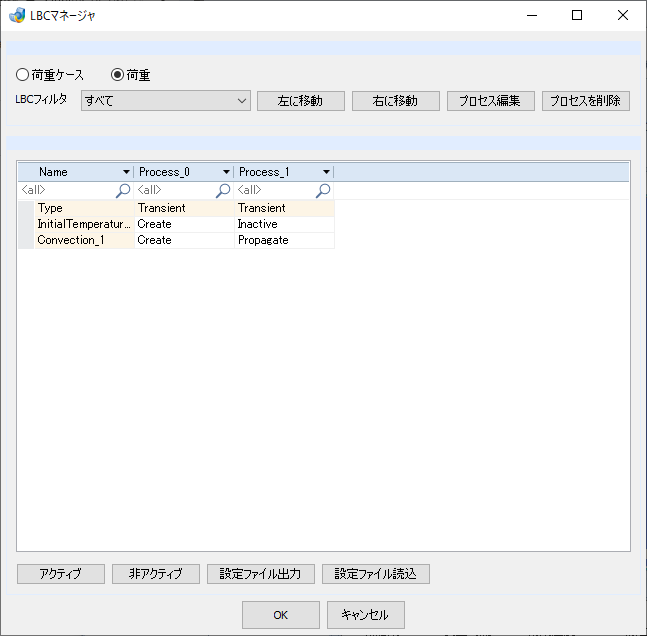
- ラジオボタングループ
-
- 荷重ケース
-
荷重ケースを対象とします。
- 荷重
-
境界条件を対象とします。
- LBCフィルタ – プルダウンメニュー
-
条件表示にフィルターをかけます。
-
- すべて
-
すべての境界条件を表示します。
- 荷重
-
荷重条件のみ表示します。
- BC
-
拘束条件のみ表示します。
- 温度
-
温度条件のみ表示します。
- 左に移動 – ボタン
-
テーブル上で選択中のプロセスを左の列に移動します。
- 右に移動 – ボタン
-
テーブル上で選択中のプロセスを右の列に移動します。
- プロセス編集 – ボタン
-
テーブル上で選択中のプロセス設定内容を編集します。
- プロセス削除 – ボタン
-
テーブル上で選択中のプロセスを削除します。
- テーブル
-
各プロセスで有効・無効となる境界条件を指定します。
-
- Name – 列
-
境界条件の名称
- (プロセス名) – 列
-
作成したプロセス名
- アクティブ – ボタン
-
クリックしたセルの条件を有効にします。
- 非アクティブ – ボタン
-
クリックしたセルの条件を無効にします。
- 設定ファイル出カ – ボタン
-
LBCマネージャーで設定した内容を.csvファイル形式で出カします。
- 設定ファイル読込 – ボタン
-
csvファイル形式でLBCマネージャー設定を読み込みます。
- OK – ボタン
-
設定した内容を保持してダイアログを閉じます。
- キャンセル – ボタン
-
設定した内容を破棄してダイアログを閉じます。
子ダイアログ(接触マネージャ)
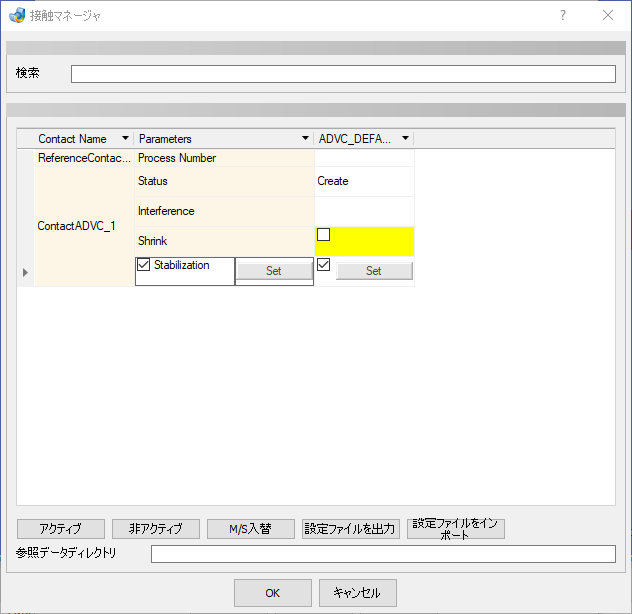
- 検索 – テキストボックス
-
入力されたキーワードから条件を表示します。
- テーブル
-
- Contact Name – 列
-
接触条件名を表示します。
- Parameters – 列
-
設定条件の項目を表示します。
- Status – 行
-
接触条件の有効/無効を表示します。
- Interference – 行
-
干渉量/間隙量を指定します。
- Shrink – 行
-
貫入解消を指定します。
- Stabilization – 行 / チェックボックス
-
接触安定化パラメータを設定します。
- Set – ボタン
-
接触安定化パラメータ設定ダイアログを表示します。
Tips全プロセスを対象とした接触安定化用のチェックボックスとSETボタンが追加されました。
チェックON/Offで全てのProcessに反映させることができます。
- アクティブ – ボタン
-
表示された条件を有効にします。
- 非アクティブ – ボタン
-
表示された条件を無効にします。
- M/S入替 – ボタン
-
接触条件のマスター面とスレーブ面を入れ替えます。
- 設定ファイルを出力 – ボタン
-
設定ファイルをcsvファイル形式で出力します。
- 設定ファイルをインポート – ボタン
-
csvファイル形式の設定ファイルを読み込みます。
- 参照データディレクトリ – テキストボックス
-
伝熱解析時の接触面での熱伝達係数定義向けに、接触状況を参照する構造解析結果を指定します。あわせて、ダイアログテーブル内ReferenceContactStateのProcess Numberでその構造解析結果で参照するプロセス番号を入力します。
- OK – ボタン
-
設定した内容を保持してダイアログを閉じます。
- キャンセル – ボタン
-
設定した内容を破棄してダイアログを閉じます。
子ダイアログ(接触の安定化)
接触安定化パラメータを設定します。
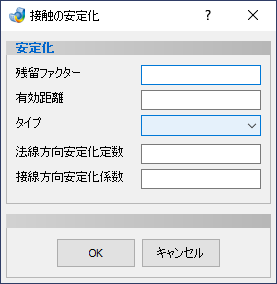
- 安定化
-
- 残留ファクター – テキストボックス
-
残留要因
- 有効距離 – テキストボックス
-
影響の適用距離
- タイプ – プルダウンメニュー
-
入力タイプ
- 剛性
-
剛性比例型
- 面積
-
面積比例型
- 法線方向安定化係数 – テキストボックス
-
法線方向安定化係数
- 接線方向安定化係数 – テキストボックス
-
接線方向安定化係数
子ダイアログ(出力マネージャ)
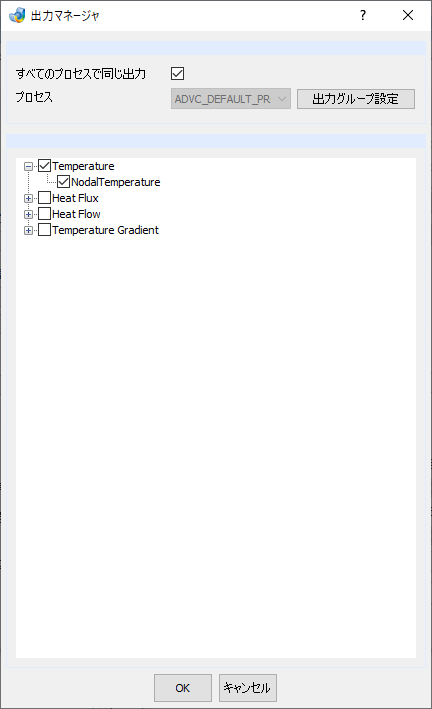
- すべてのプロセスで同じ出力 – チェックボックス
-
すべてのプロセスへ設定した出力パラメータを適用します。
- プロセス – プルダウンメニュー
-
設定する出力パラメータのプロセスを指定します。
- 出力グループ設定 – ボタン
-
出力位置マネージャダイアログを表示します。指定したグループのみ結果出力させることができます。
- OK – ボタン
-
設定した内容を保持してダイアログを閉じます。
- キャンセル – ボタン
-
設定を確定せずにダイアログを閉じます。
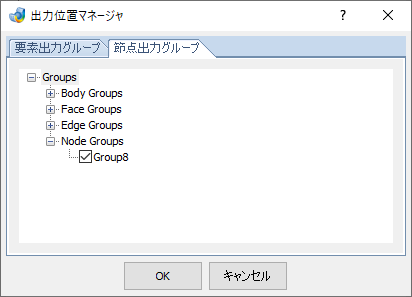
子ダイアログ(出力位置マネージャ)
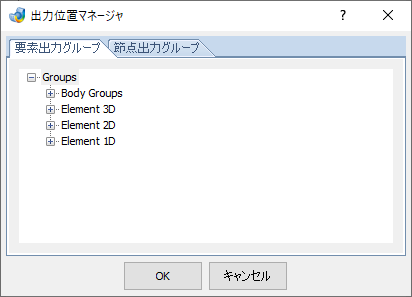
- ツリー
-
ドキュメント内の各エンティティグループがツリー下に追加され、表示されます。チェックボックスをONにしたエンティティグループ内の要素の情報が出力されます。
操作手順
- ジョブ名を指定します。
- プロセスを作成でプロセスを作成します。デフォルトの時間刻みで解析を行う場合は、特に必要ありません。
- LBCマネージャでプロセスに境界条件を割り当てます。
- 出力マネージャで出力項目を選択します。
- 適用/OKボタンをクリックします。