【Jupiterコマンドリファレンス】解析 > ADVC > 構造 > 形状/トポロジー最適化
目次
対応製品
本コマンドの目的・用途
ADVENTURECluster(以下ADVC)の形状/トポロジー最適化解析設定を行います。解析 > ADVC > 構造コマンドでADVCプロセス、間隔定義、出力定義などの詳細設定を行い、ファイルを出力します。
コマンドの場所
- 日本語環境:解析 > 解析 > ADVC > 構造
- 英語環境:Analysis > Analysis > ADVC > Structure
GUI

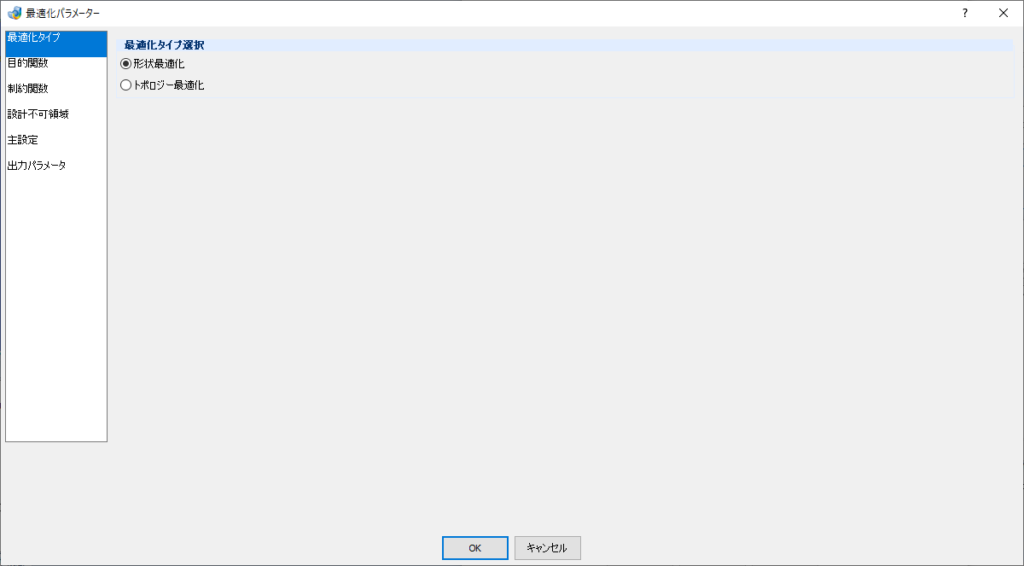
最適化タイプ
項目の説明
- 最適化タイプ選択
-
- ラジオボタングループ
-
- 形状最適化
-
形状最適化を指定します。
- トポロジー最適化
-
トポロジー最適化を指定します。
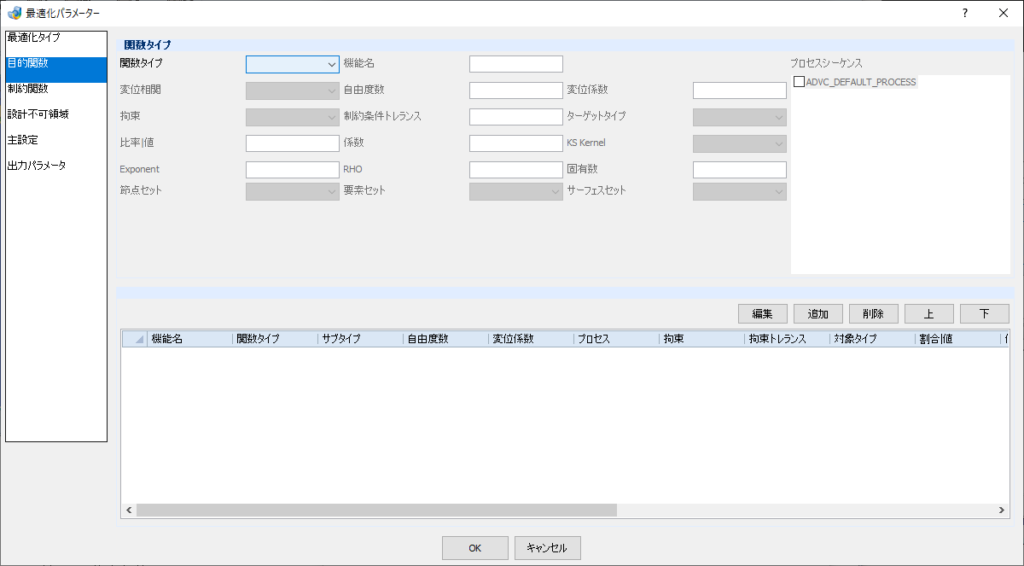
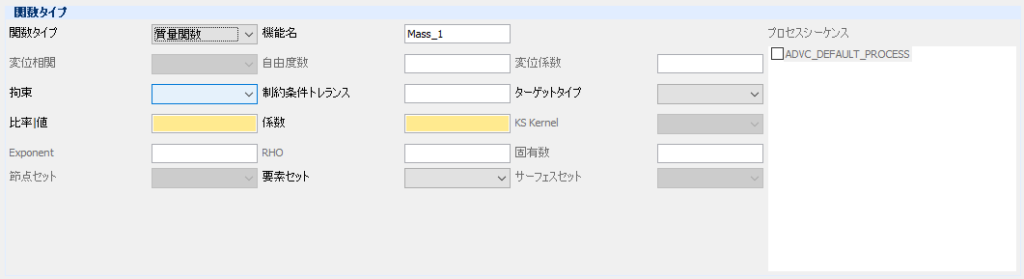
目的関数
項目の説明
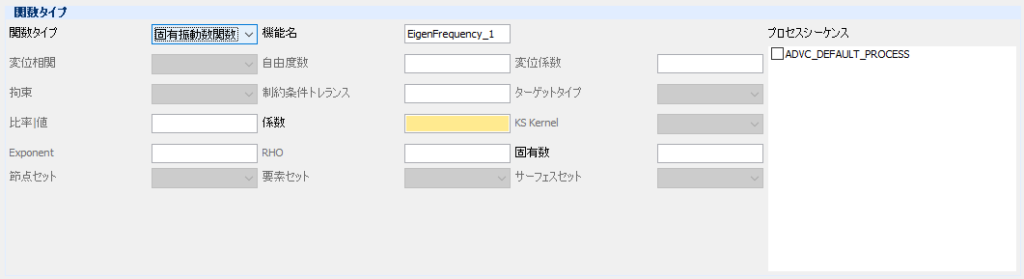
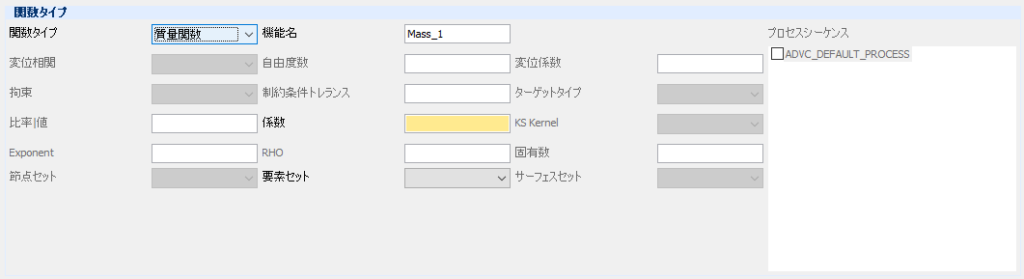
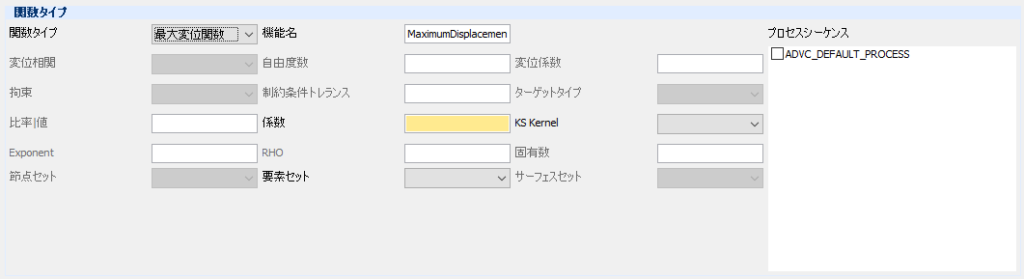
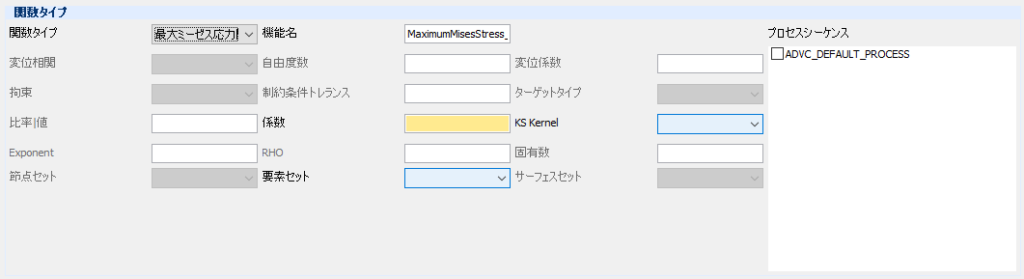
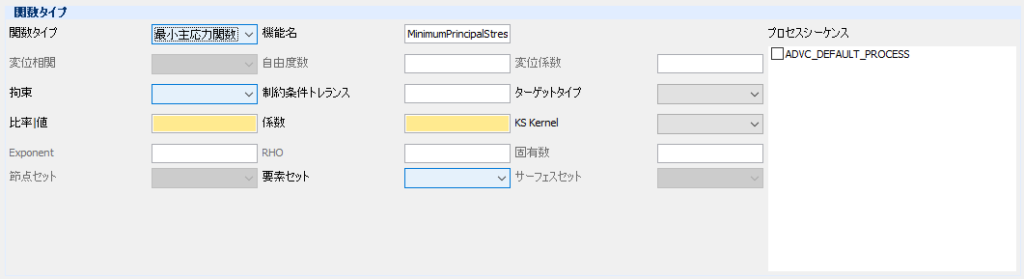
- 関数タイプ
-
設定する目的関数の種類を選択します。
-
下記項目は関数タイプ – プルダウンメニューからの選択によって入力可不可が変化します。
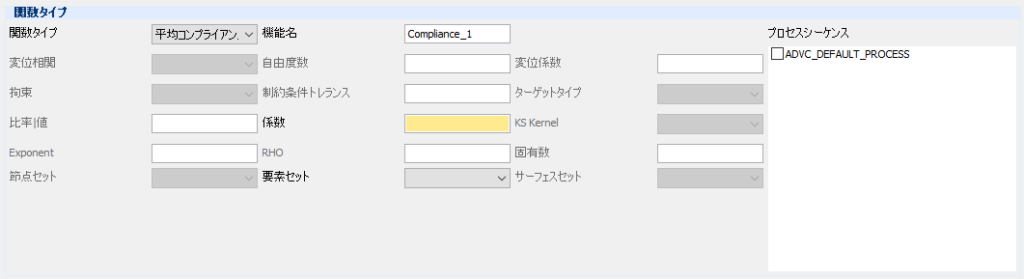
- 機能名 – テキストボックス
-
機能名を指定します。
- 係数 – テキストボックス
-
目的関数の係数を指定します。本パラメーターは必須です。
- 要素セット – プルダウンメニュー
-
要素グループまたはプロパティで要素セットを指定します。
- プロセスシーケンス-プロセス – チェックボックス
-
関数に必要な各プロセスを個別に指定できます。
Note
プロセスは、構造/熱伝達解析と同様に[プロセスの作成]ダイアログで作成されます。
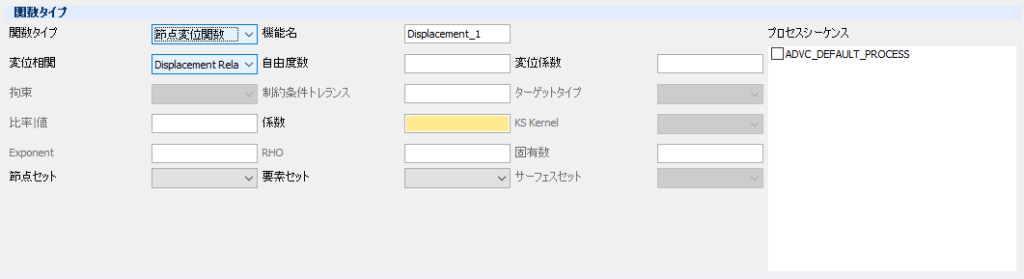
- 機能名 – テキストボックス
-
機能名を指定します。
- 係数 – テキストボックス
-
目的関数の係数を指定します。本パラメーターは必須です。
- 変位相関 – プルダウンメニュー
-
節点変位関数の追加パラメーターとして変位相関を指定します。
- Displacement Relation
-
変位相関
- 自由度数 – テキストボックス
-
自由度数は0から5の範囲で指定します。
- 変位係数 – テキストボックス
-
各方向の変位の最適化をサポートする入力係数。
- 節点セット – プルダウンメニュー
-
節点グループごとに節点セットを指定し、変位相関を指定します。
- 要素セット – プルダウンメニュー
-
要素グループまたはプロパティで要素セットを指定します。
- プロセスシーケンス-プロセス – チェックボックス
-
関数に必要な各プロセスを個別に指定できます。
Note
プロセスは、構造/熱伝達解析と同様に[プロセスの作成]ダイアログで作成されます。
- 機能名 – テキストボックス
-
機能名を指定します。
- 係数 – テキストボックス
-
目的関数の係数を指定します。本パラメーターは必須です。
- 固有数 – テキストボックス
-
固有モードの数を指定します。
- 要素セット – プルダウンメニュー
-
要素グループまたはプロパティで要素セットを指定します。
- プロセスシーケンス-プロセス – チェックボックス
-
関数に必要な各プロセスを個別に指定できます。
Note
プロセスは、構造/熱伝達解析と同様に[プロセスの作成]ダイアログで作成されます。
- 機能名 – テキストボックス
-
機能名を指定します。
- 係数 – テキストボックス
-
目的関数の係数を指定します。本パラメーターは必須です。
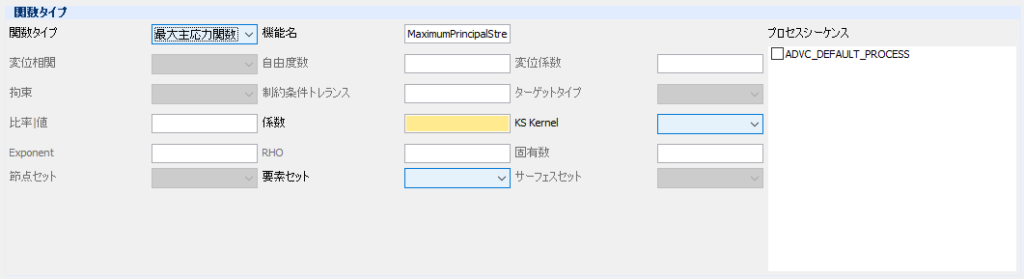
- 要素セット – プルダウンメニュー
-
要素グループまたはプロパティで要素セットを指定します。
- 機能名 – テキストボックス
-
機能名を指定します。
- 係数 – テキストボックス
-
目的関数の係数を指定します。本パラメーターは必須です。
- KSkernel – プルダウンメニュー
-
KS関数の定義式を選択します。
- Exponential
-
Exponentialを指定する場合は、RHOパラメーターのみを指定します。
- Monominal
-
Monominalを指定する場合は、Exponet&RHOパラメーターを指定します。
- 要素セット – プルダウンメニュー
-
要素グループまたはプロパティで要素セットを指定します。
- プロセスシーケンス-プロセス – チェックボックス
-
関数に必要な各プロセスを個別に指定できます。
Note
プロセスは、構造/熱伝達解析と同様に[プロセスの作成]ダイアログで作成されます。
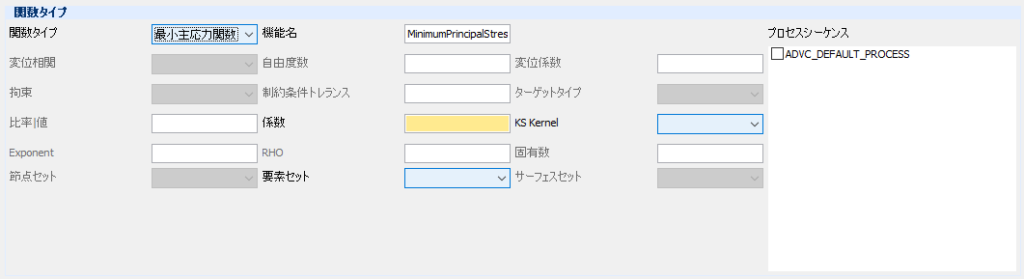
- 機能名 – テキストボックス
-
機能名を指定します。
- 係数 – テキストボックス
-
目的関数の係数を指定します。本パラメーターは必須です。
- KSkernel – プルダウンメニュー
-
KS関数の定義式を選択します。
- Exponential
-
Exponentialを指定する場合は、RHOパラメーターのみを指定します。
- Monominal
-
Monominalを指定する場合は、Exponet&RHOパラメーターを指定します。
- 要素セット – プルダウンメニュー
-
要素グループまたはプロパティで要素セットを指定します。
- プロセスシーケンス-プロセス – チェックボックス
-
関数に必要な各プロセスを個別に指定できます。
Note
プロセスは、構造/熱伝達解析と同様に[プロセスの作成]ダイアログで作成されます。
- 機能名 – テキストボックス
-
機能名を指定します。
- 係数 – テキストボックス
-
目的関数の係数を指定します。本パラメーターは必須です。
- KSkernel – プルダウンメニュー
-
KS関数の定義式を選択します。
- Exponential
-
Exponentialを指定する場合は、RHOパラメーターのみを指定します。
- Monominal
-
Monominalを指定する場合は、Exponet&RHOパラメーターを指定します。
- 要素セット – プルダウンメニュー
-
要素グループまたはプロパティで要素セットを指定します。
- プロセスシーケンス-プロセス – チェックボックス
-
関数に必要な各プロセスを個別に指定できます。
Note
プロセスは、構造/熱伝達解析と同様に[プロセスの作成]ダイアログで作成されます。
- 機能名 – テキストボックス
-
機能名を指定します。
- 係数 – テキストボックス
-
目的関数の係数を指定します。本パラメーターは必須です。
- KSkernel – プルダウンメニュー
-
KS関数の定義式を選択します。
- Exponential
-
Exponentialを指定する場合は、RHOパラメーターのみを指定します。
- Monominal
-
Monominalを指定する場合は、Exponet&RHOパラメーターを指定します。
- 要素セット – プルダウンメニュー
-
要素グループまたはプロパティで要素セットを指定します。
- プロセスシーケンス-プロセス – チェックボックス
-
関数に必要な各プロセスを個別に指定できます。
Note
プロセスは、構造/熱伝達解析と同様に[プロセスの作成]ダイアログで作成されます。
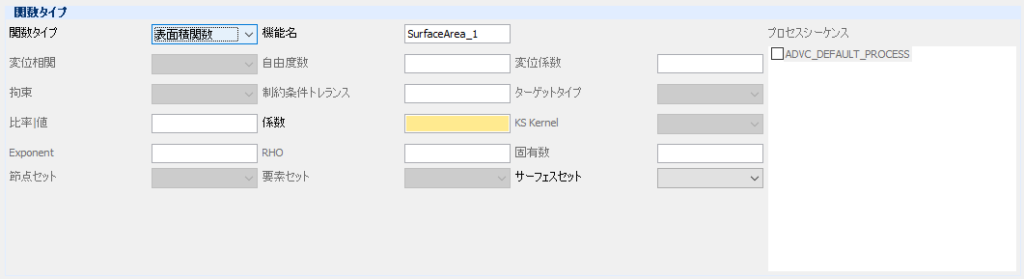
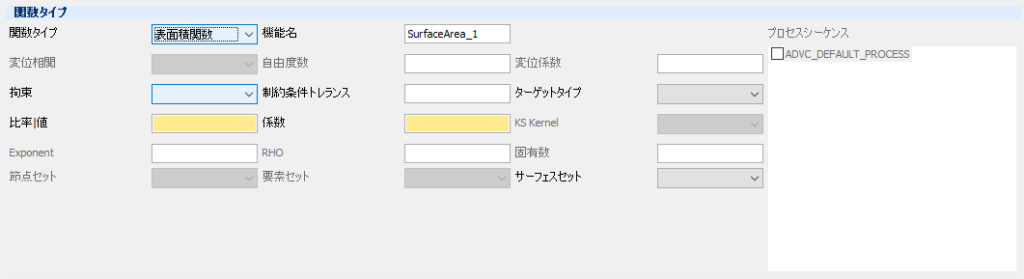
- 機能名 – テキストボックス
-
機能名を指定します。
- 係数 – テキストボックス
-
目的関数の係数を指定します。本パラメーターは必須です。
- サーフェスセット
-
サーフェースグループで設定されたサーフェースを指定します。
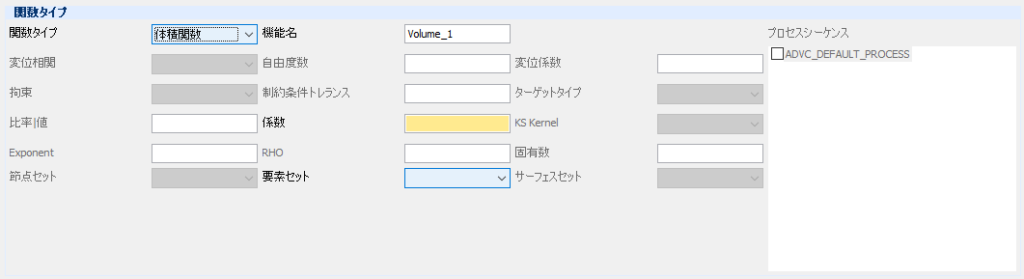
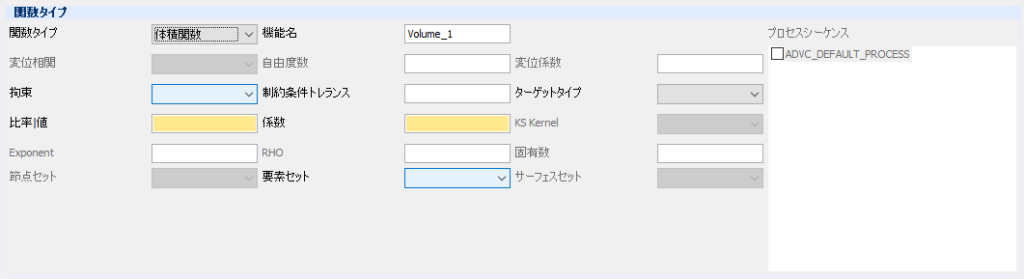
- 機能名 – テキストボックス
-
機能名を指定します。
- 係数 – テキストボックス
-
目的関数の係数を指定します。本パラメーターは必須です。
- 要素セット – プルダウンメニュー
-
要素グループまたはプロパティで要素セットを指定します。
- 編集 – ボタン
-
クリックすると、テーブル上で選択した目的関数の内容を各項目に再度読み込み、編集可能な状態にします。編集中は、編集終了ボタンに表示が変化します。
- 追加 – ボタン
-
現在設定中の目的関数をテーブルに追加します。
- 削除 – ボタン
-
テーブル上で選択した目的関数を削除します。
- 上 – ボタン
-
テーブル上で選択した目的関数を1つ上の行に移動します。
- 下 – ボタン
-
テーブル上で選択した目的関数を1つ下の行に移動します。
- テーブル
-
設定済の目的関数一覧が表示されます。
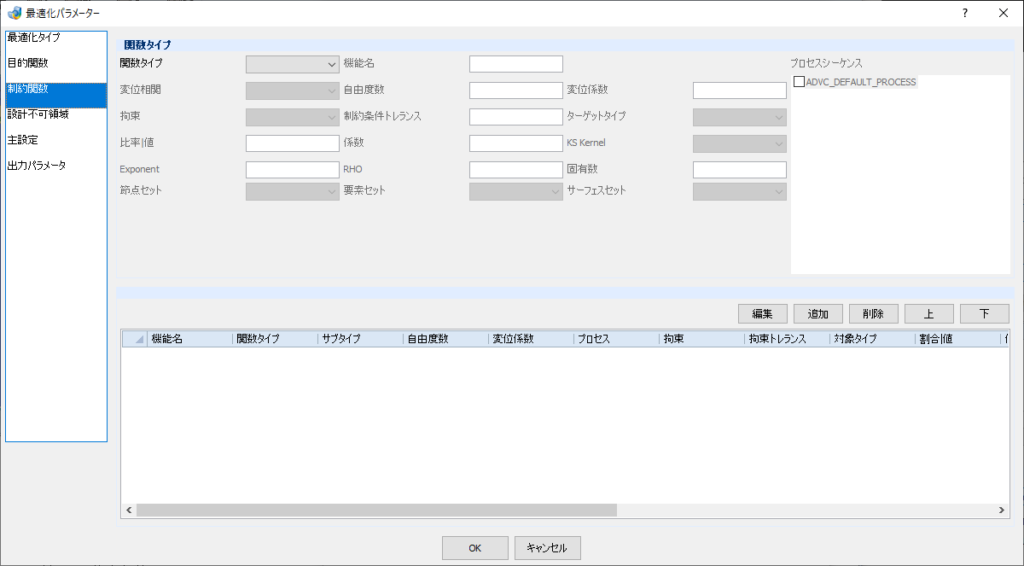
制約関数
項目の説明
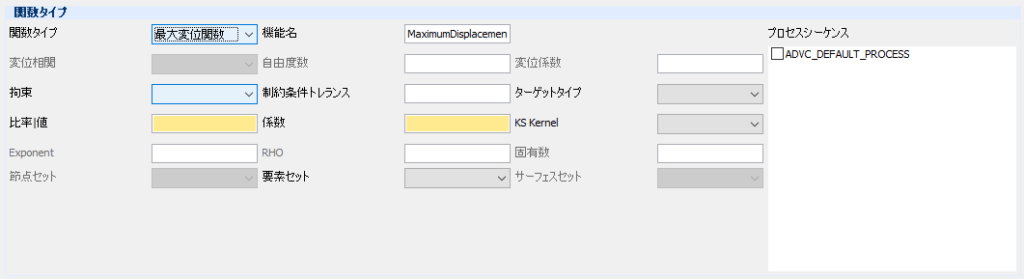
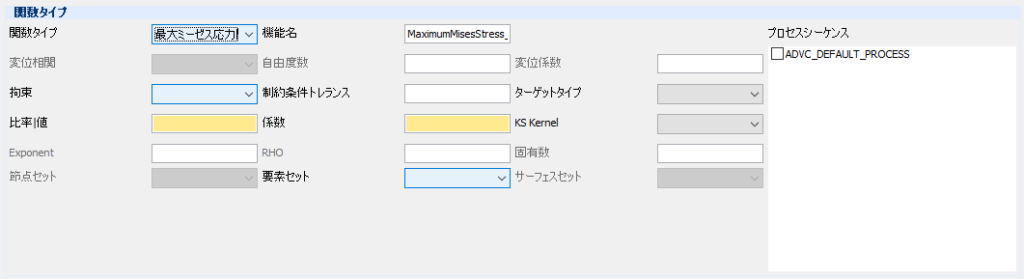
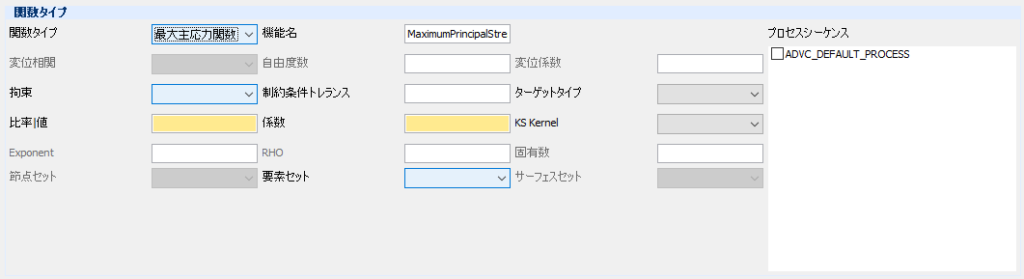
- 関数タイプ
-
設定する制約関数の種類を選択します。
下記項目は関数タイプ – プルダウンメニューからの選択によって変化します。
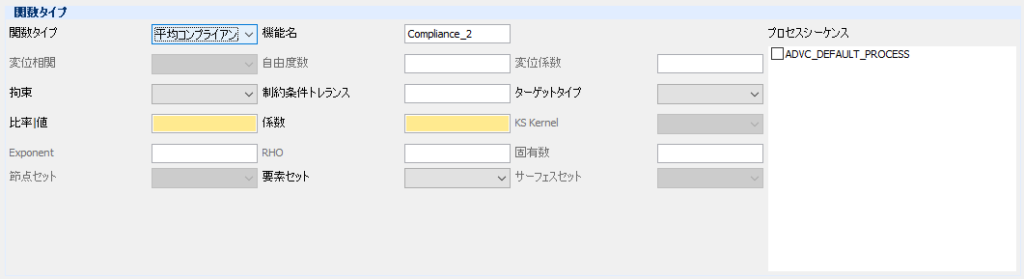
- 機能名 – テキストボックス
-
機能名を指定します。
- 拘束 – プルダウンメニュー
-
拘束を指定します。本パラメーターは必須です。
- Equality
-
等式
- Inequality
-
不等式
- 比率|値 – テキストボックス
-
比率を指定します。本パラメーターは必須です。
- 係数 – テキストボックス
-
目的関数の係数を指定します。本パラメーターは必須です。
- 要素セット – プルダウンメニュー
-
要素グループまたはプロパティで要素セットを指定します。
- プロセスシーケンス-プロセス – チェックボックス
-
関数に必要な各プロセスを個別に指定できます。
Note
プロセスは、構造/熱伝達解析と同様に[プロセスの作成]ダイアログで作成されます。
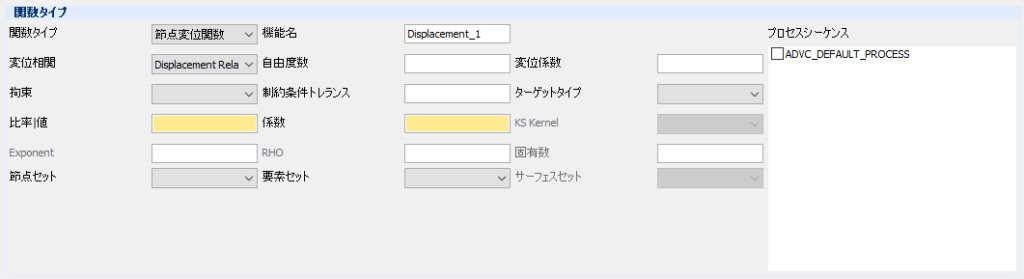
- 機能名 – テキストボックス
-
機能名を指定します。
- 拘束 – プルダウンメニュー
-
拘束を指定します。本パラメーターは必須です。
- Equality
-
等式
- Inequality
-
不等式
- 比率|値 – テキストボックス
-
比率を指定します。本パラメーターは必須です。
- 係数 – テキストボックス
-
目的関数の係数を指定します。本パラメーターは必須です。
- 変位相関 – プルダウンメニュー
-
節点変位関数の追加パラメーターとして変位相関を指定します。
- Displacement Relation
-
変位相関
- 自由度数 – テキストボックス
-
自由度数は0から5の範囲で指定します。
- 変位係数 – テキストボックス
-
各方向の変位の最適化をサポートする入力係数。
- 節点セット – プルダウンメニュー
-
節点グループごとに節点セットを指定し、変位相関を指定します。
- 要素セット – プルダウンメニュー
-
要素グループまたはプロパティで要素セットを指定します。
- プロセスシーケンス-プロセス – チェックボックス
-
関数に必要な各プロセスを個別に指定できます。
Note
プロセスは、構造/熱伝達解析と同様に[プロセスの作成]ダイアログで作成されます。
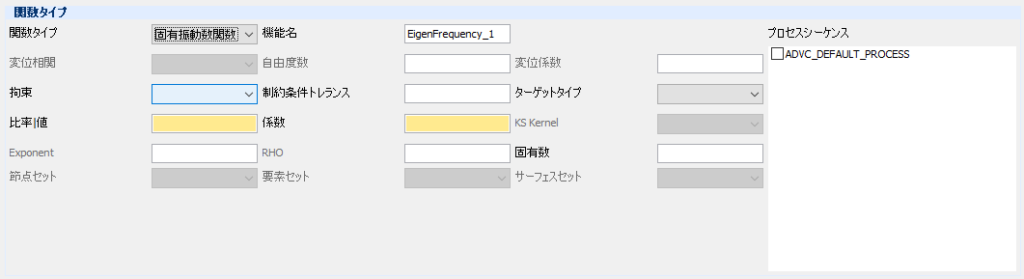
- 機能名 – テキストボックス
-
機能名を指定します。
- 拘束 – プルダウンメニュー
-
拘束を指定します。本パラメーターは必須です。
- Equality
-
等式
- Inequality
-
不等式
- 比率|値 – テキストボックス
-
比率を指定します。本パラメーターは必須です。
- 係数 – テキストボックス
-
目的関数の係数を指定します。本パラメーターは必須です。
- 固有数 – テキストボックス
-
固有モードの数を指定します。
- 要素セット – プルダウンメニュー
-
要素グループまたはプロパティで要素セットを指定します。
- プロセスシーケンス-プロセス – チェックボックス
-
関数に必要な各プロセスを個別に指定できます。
Note
プロセスは、構造/熱伝達解析と同様に[プロセスの作成]ダイアログで作成されます。
- 機能名 – テキストボックス
-
機能名を指定します。
- 拘束 – プルダウンメニュー
-
拘束を指定します。本パラメーターは必須です。
- Equality
-
等式
- Inequality
-
不等式
- 比率|値 – テキストボックス
-
比率を指定します。本パラメーターは必須です。
- 係数 – テキストボックス
-
目的関数の係数を指定します。本パラメーターは必須です。
- 要素セット – プルダウンメニュー
-
要素グループまたはプロパティで要素セットを指定します。
- 機能名 – テキストボックス
-
機能名を指定します。
- 拘束 – プルダウンメニュー
-
拘束を指定します。本パラメーターは必須です。
- Equality
-
等式
- Inequality
-
不等式
- 比率|値 – テキストボックス
-
比率を指定します。本パラメーターは必須です。
- 係数 – テキストボックス
-
目的関数の係数を指定します。本パラメーターは必須です。
- KSkernel – プルダウンメニュー
-
KS関数の定義式を選択します。
- Exponential
-
Exponentialを指定する場合は、RHOパラメーターのみを指定します。
- Monominal
-
Monominalを指定する場合は、Exponet&RHOパラメーターを指定します。
- 要素セット – プルダウンメニュー
-
要素グループまたはプロパティで要素セットを指定します。
- プロセスシーケンス-プロセス – チェックボックス
-
関数に必要な各プロセスを個別に指定できます。
Note
プロセスは、構造/熱伝達解析と同様に[プロセスの作成]ダイアログで作成されます。
- 機能名 – テキストボックス
-
機能名を指定します。
- 拘束 – プルダウンメニュー
-
拘束を指定します。本パラメーターは必須です。
- Equality
-
等式
- Inequality
-
不等式
- 比率|値 – テキストボックス
-
比率を指定します。本パラメーターは必須です。
- 係数 – テキストボックス
-
目的関数の係数を指定します。本パラメーターは必須です。
- KSkernel – プルダウンメニュー
-
KS関数の定義式を選択します。
- Exponential
-
Exponentialを指定する場合は、RHOパラメーターのみを指定します。
- Monominal
-
Monominalを指定する場合は、Exponet&RHOパラメーターを指定します。
- 要素セット – プルダウンメニュー
-
要素グループまたはプロパティで要素セットを指定します。
- プロセスシーケンス-プロセス – チェックボックス
-
関数に必要な各プロセスを個別に指定できます。
Note
プロセスは、構造/熱伝達解析と同様に[プロセスの作成]ダイアログで作成されます。
- 機能名 – テキストボックス
-
機能名を指定します。
- 拘束 – プルダウンメニュー
-
拘束を指定します。本パラメーターは必須です。
- Equality
-
等式
- Inequality
-
不等式
- 比率|値 – テキストボックス
-
比率を指定します。本パラメーターは必須です。
- 係数 – テキストボックス
-
目的関数の係数を指定します。本パラメーターは必須です。
- KSkernel – プルダウンメニュー
-
KS関数の定義式を選択します。
- Exponential
-
Exponentialを指定する場合は、RHOパラメーターのみを指定します。
- Monominal
-
Monominalを指定する場合は、Exponet&RHOパラメーターを指定します。
- 要素セット – プルダウンメニュー
-
要素グループまたはプロパティで要素セットを指定します。
- プロセスシーケンス-プロセス – チェックボックス
-
関数に必要な各プロセスを個別に指定できます。
Note
プロセスは、構造/熱伝達解析と同様に[プロセスの作成]ダイアログで作成されます。
- 機能名 – テキストボックス
-
機能名を指定します。
- 拘束 – プルダウンメニュー
-
拘束を指定します。本パラメーターは必須です。
- Equality
-
等式
- Inequality
-
不等式
- 比率|値 – テキストボックス
-
比率を指定します。本パラメーターは必須です。
- 係数 – テキストボックス
-
目的関数の係数を指定します。本パラメーターは必須です。
- KSkernel – プルダウンメニュー
-
KS関数の定義式を選択します。
- Exponential
-
Exponentialを指定する場合は、RHOパラメーターのみを指定します。
- Monominal
-
Monominalを指定する場合は、Exponet&RHOパラメーターを指定します。
- 要素セット – プルダウンメニュー
-
要素グループまたはプロパティで要素セットを指定します。
- プロセスシーケンス-プロセス – チェックボックス
-
関数に必要な各プロセスを個別に指定できます。
Note
プロセスは、構造/熱伝達解析と同様に[プロセスの作成]ダイアログで作成されます。
- 機能名 – テキストボックス
-
機能名を指定します。
- 拘束 – プルダウンメニュー
-
拘束を指定します。本パラメーターは必須です。
- Equality
-
等式
- Inequality
-
不等式
- 比率|値 – テキストボックス
-
比率を指定します。本パラメーターは必須です。
- 係数 – テキストボックス
-
目的関数の係数を指定します。本パラメーターは必須です。
- サーフェスセット
-
サーフェースグループで設定されたサーフェースを指定します。
- 機能名 – テキストボックス
-
機能名を指定します。
- 拘束 – プルダウンメニュー
-
拘束を指定します。本パラメーターは必須です。
- Equality
-
等式
- Inequality
-
不等式
- 比率|値 – テキストボックス
-
比率を指定します。本パラメーターは必須です。
- 係数 – テキストボックス
-
目的関数の係数を指定します。本パラメーターは必須です。
- 要素セット – プルダウンメニュー
-
要素グループまたはプロパティで要素セットを指定します。
- 編集 – ボタン
-
クリックすると、テーブル上で選択した制約関数の内容を各項目に再度読み込み、編集可能な状態にします。編集中は、編集終了ボタンに表示が変化します。
- 追加 – ボタン
-
現在設定中の制約関数をテーブルに追加します。
- 削除 – ボタン
-
テーブル上で選択した制約関数を削除します。
- 上 – ボタン
-
テーブル上で選択した制約関数を1つ上の行に移動します。
- 下 – ボタン
-
テーブル上で選択した制約関数を1つ下の行に移動します。
- テーブル
-
設定済の制約関数一覧が表示されます。
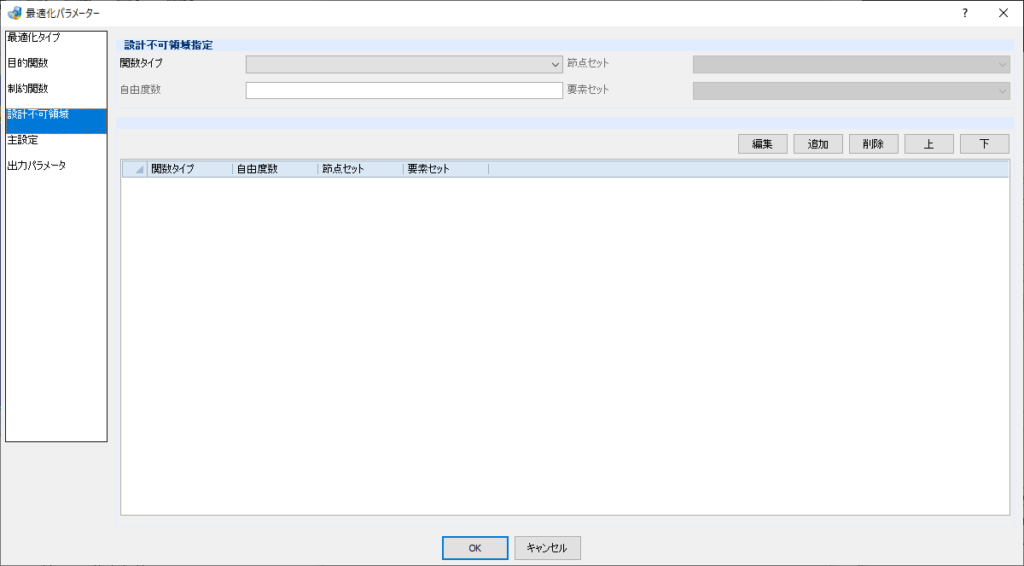
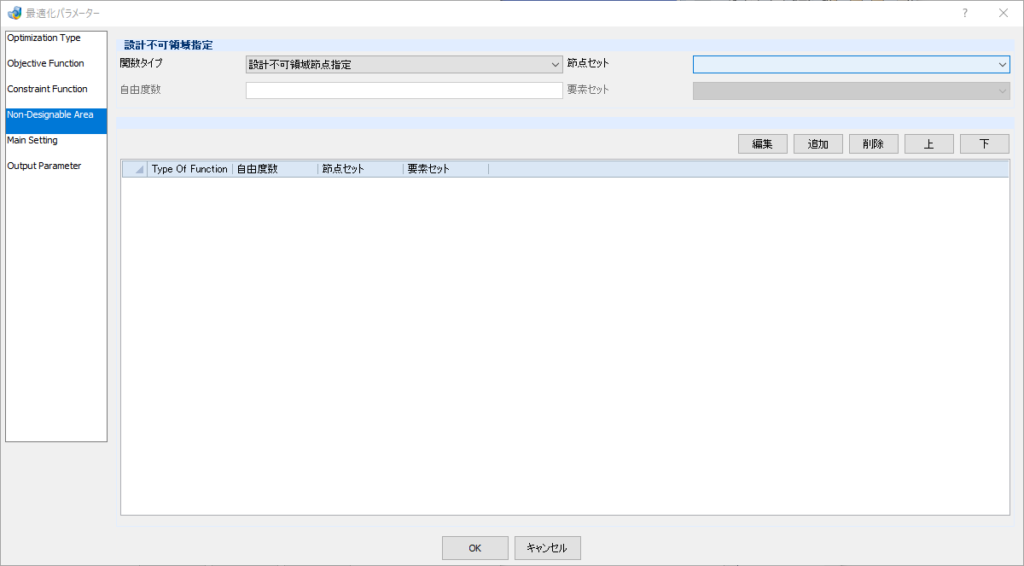
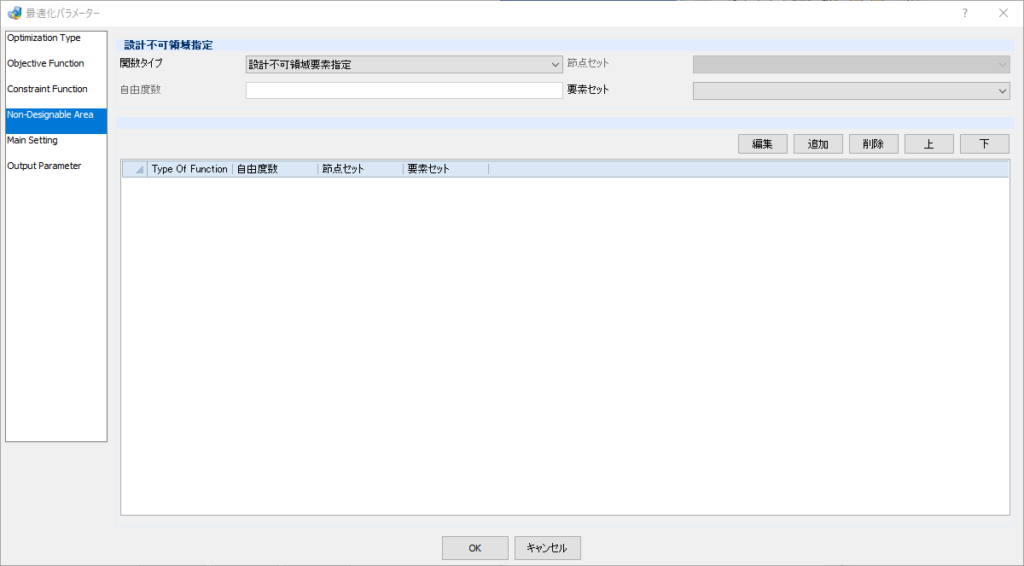
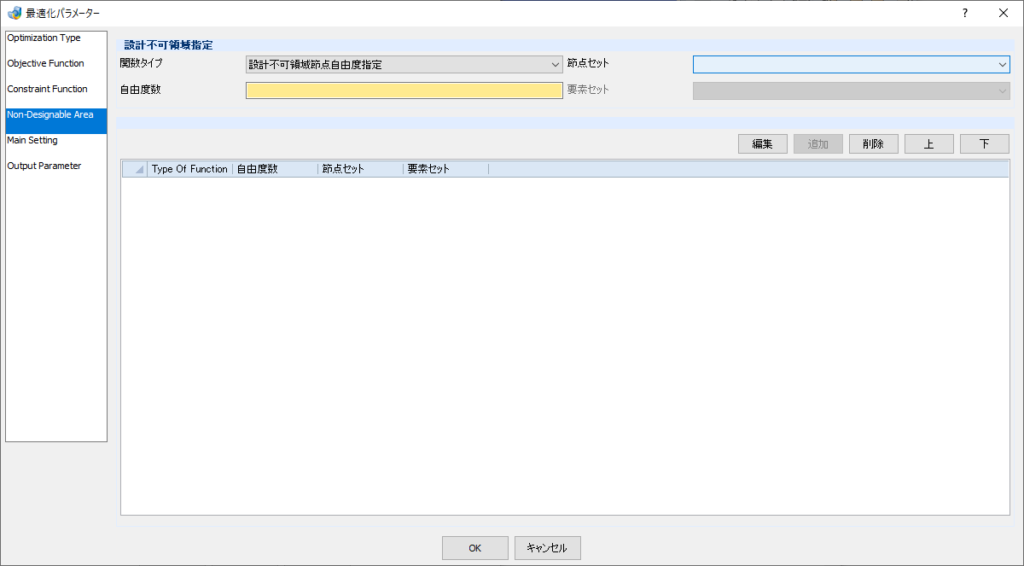
設計不可領域
項目の説明
- 関数タイプ
-
設計不可領域の種類を選択します。
下記項目は関数タイプ – プルダウンメニューからの選択によって変化します。
- 設計不可領域節点指定
-
- 節点セット – プルダウンメニュー
-
節点グループごとに節点セットを指定します。本パラメーターは必須です。
- 設計不可領域要素指定
-
- 要素セット – プルダウンメニュー
-
要素グループごとに要素セットを指定します。本パラメーターは必須です。
- 設計不可領域節点自由度指定
-
- 自由度数 – テキストボックス
-
自由度数は0から5の範囲で指定します。本パラメーターは必須です。
- 節点セット – プルダウンメニュー
-
節点グループごとに節点セットを指定します。本パラメーターは必須です。
- 編集 – ボタン
-
クリックすると、テーブル上で選択した設計不可領域の内容を各項目に再度読み込み、編集可能な状態にします。編集中は、編集終了ボタンに表示が変化します。
- 追加 – ボタン
-
設計不可領域テーブルに追加します。
- 削除 – ボタン
-
テーブル上で選択した設計不可領域を削除します。
- 上 – ボタン
-
テーブル上で選択した設計不可領域を1つ上の行にに移動します。
- 下 – ボタン
-
テーブル上で選択した設計不可領域を1つ下の行にに移動します。
- テーブル
-
設定済の設計不可領域一覧が表示されます。
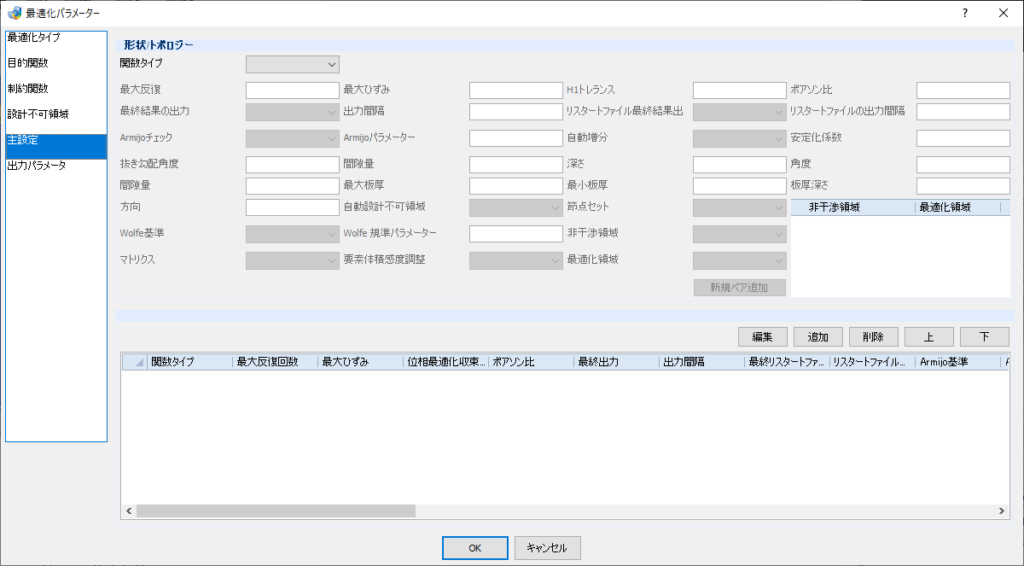
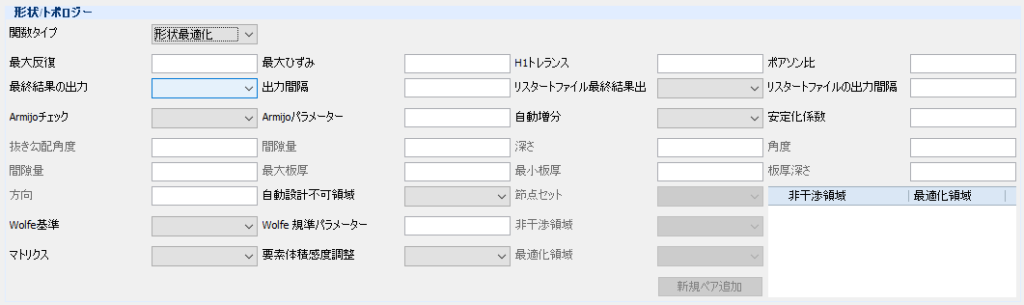
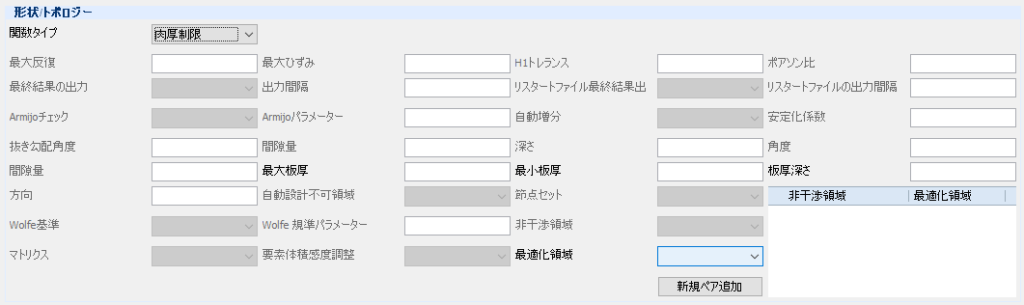
主設定
項目の説明
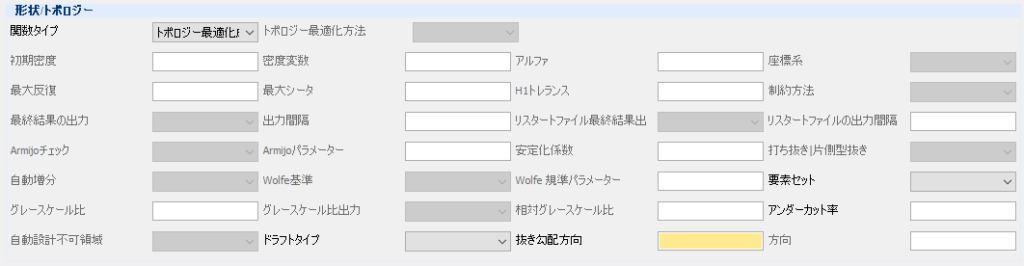
- 関数タイプ
-
最適化関数の種類を設定します。
最適化タイプの選択によってプルダウンメニューにリストされる項目が変化します。
下記項目は関数タイプ – プルダウンメニューからの選択によって変化します。
- 最大反復 – テキストボックス
-
形状最適化の反復の最大数を指定します。本パラメーターは必須です。
- 最大ひずみ– テキストボックス
-
最大ひずみの大きさを指定します。本パラメーターは必須です。
- H1トレランス – テキストボックス
-
形状最適化の収束許容値を指定します。本パラメーターは必須です。
- 最終結果の出力 – プルダウンメニュー
-
最適化の反復の最終結果を出力するかどうかを選択します。本パラメーターは必須です。
- No
-
出力しません。
- Yes
-
出力します。
- 出力間隔 – テキストボックス
-
最適化解析結果の出力間隔を指定します。本パラメーターは必須です。
- リスタートファイル最終結果出力 – プルダウンメニュー
-
最適化反復の最終結果を再起動ファイルとして出力するかどうかを選択します。本パラメーターは必須です。
- No
-
出力しません。
- Yes
-
出力します。
- リスタートファイルの出力間隔 – テキストボックス
-
最適化再開ファイルの出力間隔を指定します。本パラメーターは必須です。
- Armijoチェック – プルダウンメニュー
-
Armijo基準を使用するかどうかを選択して、ステップサイズを調整するかどうかを選択します。本パラメーターは必須です。
- No
-
しません。
- Yes
-
します。
- 自動増分 – プルダウンメニュー
-
最適化のために、自動ステップ幅または固定ステップ幅のいずれかを選択します。本パラメーターは必須です。
- No
-
しません。
- Yes
-
します。
- 安定化係数 – テキストボックス
-
形状最適化の安定化係数を指定します。 値が大きいほど、全体の動きを抑える効果があります。本パラメーターは必須です。
- ポアソン比 – テキストボックス
-
H1勾配法で使用されるポアソン比を指定します。本パラメーターは必須です。
- 自動設計不可領域 – プルダウンメニュー
-
荷重がかかっているかどうかに関係なく、特定の境界条件を持つ領域のすべての自由度を自動的に無効にします。本パラメーターは必須です。
- No
-
しません。
- Yes
-
します。
- Wolf基準 – プルダウンメニュー
-
Wolfe基準に使用するかどうかを選択します-ステップサイズを増やします。 Wolfe標準はArmijo標準と二重であり、各ステップサイズの下限を設定します。本パラメーターは必須です。
- No
-
しません。
- Yes
-
します。
- マトリクス – プルダウンメニュー
-
形状最適化には、StiffnessLinearまたはStiffnessuseを選択します。本パラメーターは必須です。
- StiffnessLinear
-
線形剛性
- Stiffnessuse
-
剛性適用
- 要素体積感度調整 – プルダウンメニュー
-
[形状最適化]で[はい]または[いいえ]を選択します。本パラメーターは必須です。
- No
-
しません。
- Yes
-
します。
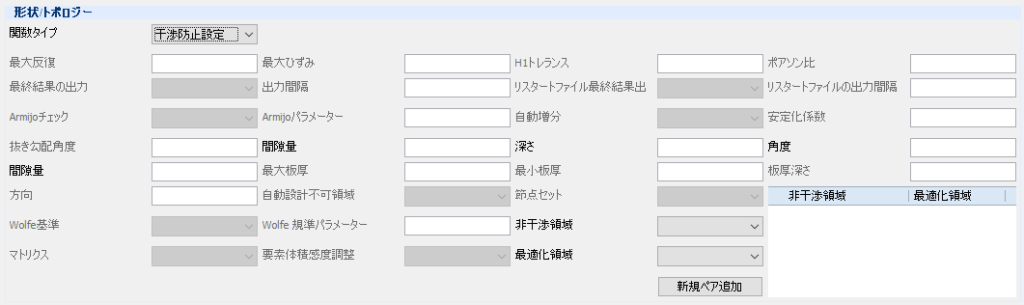
- 非干渉領域 – プルダウンメニュー
-
サーフェースグループごとに、接触ペアの非干渉領域を選択します。本パラメーターは必須です。
- 最適化領域 – プルダウンメニュー
-
サーフェースグループごとに、接触ペアの最適化領域を選択します。本パラメーターは必須です。
- 隙間量 – テキストボックス
-
法線方向(ギャップ側)の接触面探索距離を指定します。
- 深さ – テキストボックス
-
法線方向(貫通側)の接触面探索距離を指定します。
- 角度 – テキストボックス
-
接触面のサーチ角度を指定します。
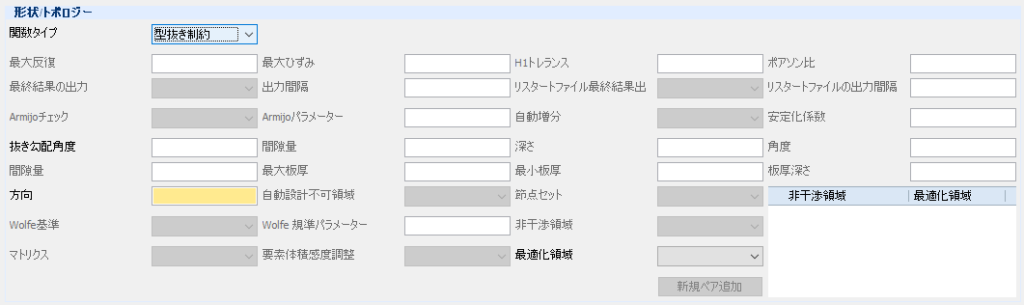
- 方向 – テキストボックス
-
0~5で方向を指定します。本パラメーターは必須です。
- 最適化領域 – プルダウンメニュー
-
形状最適化ダイドローイングに使用するサーフェースグループを選択します。本パラメーターは必須です。
- 抜き勾配角度 – テキストボックス
-
許容されるダイカット勾配を角度で指定します。
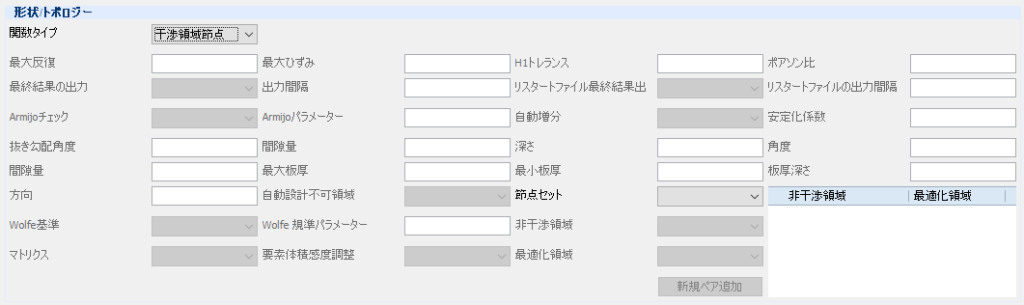
- 節点セット – プルダウンメニュー
-
節点グループごとに節点セットを指定します。本パラメーターは必須です。
- 最適化領域 – プルダウンメニュー
-
形状最適化に使用する領域をサーフェースグループごとに選択します。本パラメーターは必須です。
- 最大板厚 – テキストボックス
-
最大肉厚(実際の値)を指定します。
- 最小板厚 – テキストボックス
-
最小肉厚(実際の値)を指定します。
- 板厚深さ – テキストボックス
-
板厚検索距離(実際の値)を指定します。
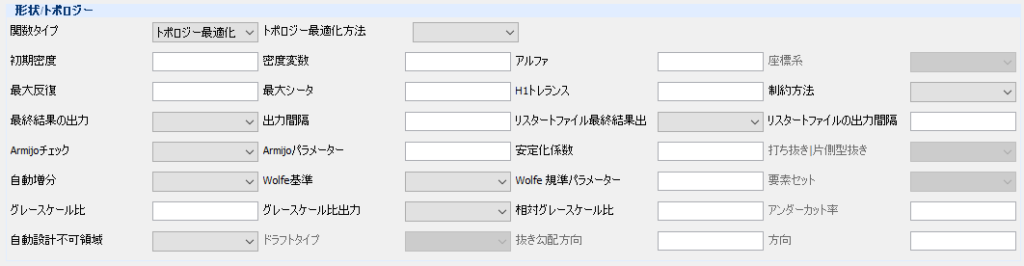
下記項目は関数タイプ – プルダウンメニューからの選択によって変化します。
- 初期密度 – テキストボックス
-
濃度比の初期値(0から1の値)を指定します。本パラメーターは必須です。
- 密度変数 – テキストボックス
-
密度変数を指定します。本パラメーターは必須です。
- アルファ – テキストボックス
-
SIMP(ペナルティのある固体等方性材料)ルールが使用され、φα(θ(x))が物性値の補正として使用されます。本パラメーターは必須です。
- 最大反復 – テキストボックス
-
形状最適化の反復の最大数を指定します。本パラメーターは必須です。
- 最大シータ – テキストボックス
-
位相変化の大きさの最大値を指定します。本パラメーターは必須です。
- H1トレランス – テキストボックス
-
形状最適化の収束許容値を指定します。本パラメーターは必須です。
- 最終結果の出力 – プルダウンメニュー
-
最適化の反復の最終結果を出力するかどうかを選択します。本パラメーターは必須です。
- No
-
出力しません。
- Yes
-
出力します。
- 出力間隔 – テキストボックス
-
最適化解析結果の出力間隔を指定します。本パラメーターは必須です。
- リスタートファイル最終結果出力 – プルダウンメニュー
-
最適化反復の最終結果を再起動ファイルとして出力するかどうかを選択します。本パラメーターは必須です。
- No
-
出力しません。
- Yes
-
出力します。
- リスタートファイルの出力間隔 – テキストボックス
-
最適化再開ファイルの出力間隔を指定します。本パラメーターは必須です。
- Armijoチェック – プルダウンメニュー
-
Armijo基準を使用するかどうかを選択して、ステップサイズを調整するかどうかを選択します。本パラメーターは必須です。
- No
-
出力しません。
- Yes
-
出力します。
- 自動増分 – プルダウンメニュー
-
最適化のために、自動ステップ幅または固定ステップ幅のいずれかを選択します。本パラメーターは必須です。
- No
-
出力しません。
- Yes
-
出力します。
- 安定化係数 – テキストボックス
-
形状最適化の安定化係数を指定します。 値が大きいほど、全体の動きを抑える効果があります。本パラメーターは必須です。
- 自動設計不可領域 – プルダウンメニュー
-
荷重がかかっているかどうかに関係なく、特定の境界条件を持つ領域のすべての自由度を自動的に無効にします。本パラメーターは必須です。
- No
-
出力しません。
- Yes
-
出力します。
- wolfe基準 – プルダウンメニュー
-
Wolfe基準に使用するかどうかを選択します-ステップサイズを増やします。 Wolfe標準はArmijo標準と二重であり、各ステップサイズの下限を設定します。本パラメーターは必須です。
- No
-
出力しません。
- Yes
-
出力します。
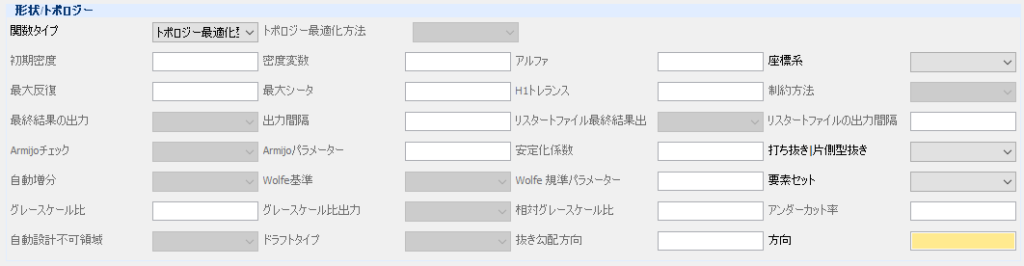
- 方向 – テキストボックス
-
x,y,zのベクトル形式で方向を指定します。例:1,0,0
本パラメーターは必須です。
- 要素セット – プルダウンメニュー
-
要素グループごとに要素セットを指定します。本パラメーターは必須です。
- 打ち抜き|片側型抜き – プルダウンメニュー
-
型抜きの種類を指定します。
- Punching
-
打ち抜き
- Oneside
-
片側型抜き
- 座標系 – プルダウンメニュー
-
型抜きベクトルの座標系を指定します。 指定しない場合は、座標系全体になります。
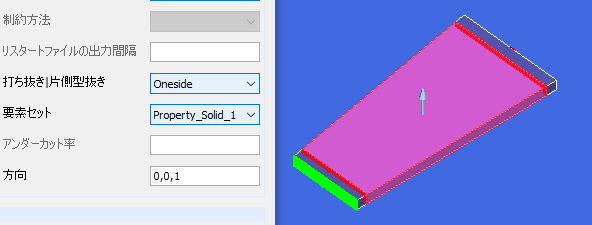
Tips
方向、要素セット、打ち抜き|片側型抜きを設定すると、メインウィンドウ上で要素セットの中心位置に型抜き方向のプレビュー矢印が表示されます。
- 要素セット – プルダウンメニュー
-
要素グループごとに要素セットを指定します。本パラメーターは必須です。
- ドラフトタイプ – プルダウンメニュー
-
型抜きの種類を指定します。
- Bothside
-
打ち抜き
- Oneside
-
片側型抜き
- 抜き勾配方向 – テキストボックス
-
x,y,zのベクトル形式で方向を指定します。例:1,0,0
本パラメーターは必須です。
- アンダーカット率
-
アンダーカット率のトレランスを指定します。
Tips
要素セット、ドラフトタイプ、抜き勾配方向、を設定すると、メインウィンドウ上で要素セットの中心位置に型抜き方向のプレビュー矢印が表示されます。
- 編集 – ボタン
-
クリックすると、テーブル上で選択した最適化関数の内容を各項目に再度読み込み、編集可能な状態にします。編集中は、編集終了ボタンに表示が変化します。
- 追加 – ボタン
-
最適化関数テーブルに追加します。
- 削除 – ボタン
-
テーブル上で選択した最適化関数を削除します。
- 上 – ボタン
-
テーブル上で選択した最適化関数を1つ上の行にに移動します。
- 下 – ボタン
-
テーブル上で選択した最適化関数を1つ下の行にに移動します。
- テーブル
-
設定済の最適化関数一覧が表示されます。
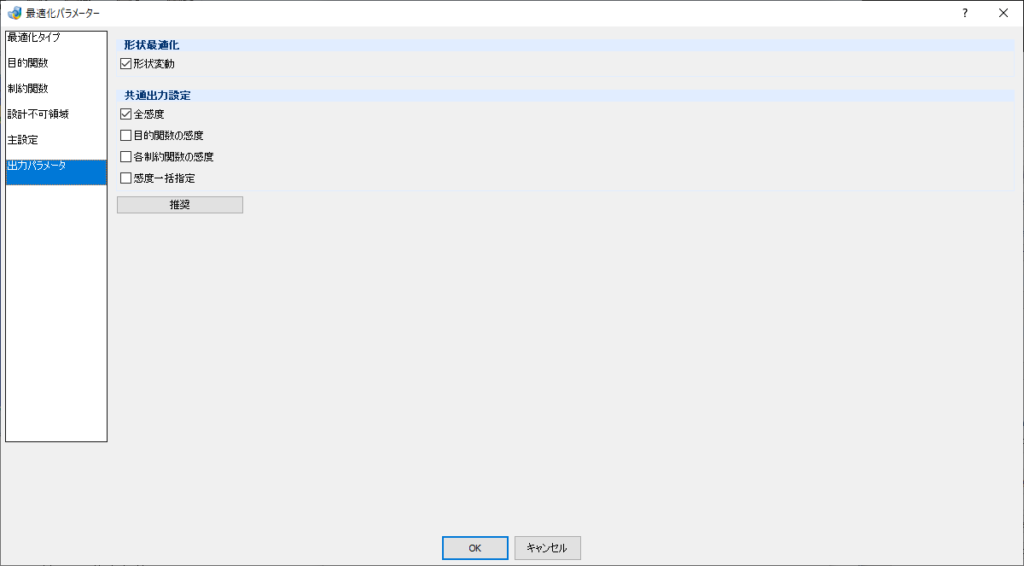
出力パラメーター
項目の説明
最適化タイプの選択によって表示される項目が変化します。
- 形状最適化
-
- 形状変動 – チェックボックス
-
チェックを入れると、形状最適化の形状の変化量を出力指定します。
- トポロジー最適化
-
- 節点密度比 – チェックボックス
-
チェックを入れると、位相最適化の節点の密度比を出力指定します。
- 密度比 – チェックボックス
-
チェックを入れると、位相最適化の要素の密度比を出力指定します。
- トポロジー成型アンダーカット
-
チェックを入れると、位相最適化の節点のアンダーカットを出力指定します。
- 共通出力設定
-
- 全感度 – チェックボックス
-
チェックを入れると、全感度(目的関数と制約関数の感度にラグランジュの未定乗数を掛けた和)を出力指定します。
- 目的関数の感度 – チェックボックス
-
チェックを入れると、目的関数に指定した評価関数の感度を出力指定します。
- 各制約関数の感度 – チェックボックス
-
チェックを入れると、制約関数に指定した評価関数の感度を出力指定します。
- 感度一括指定 – チェックボックス
-
チェックを入れると、すべての感度出力を指定します。
- 推奨 – ボタン
-
クリックすると、推奨出力指定のみにチェックを入れます。
操作手順
- 解析 > ADVC > 構造より、ADVCダイアログを開きます。
- ジョブ名を指定します。
- プロセスを作成でプロセスを作成します。 デフォルト時間の増分で分析を実行する場合は、特に時間を指定する必要はありません。
- LBCマネージャで境界条件を割り当てます。
- 出力マネージャで出力項目を選択します。
- [最適化パラメーター設定]ボタンをクリックし、最適化パラメーターダイアログを開きます。
- すべてのパラメータを設定します。計算を完了するには、少なくとも4ページ設定する必要があります。設計不可領域は任意指定です。 必須パラメータに注意してください。
- [OK]ボタンをクリックして最適化パラメーターダイアログを閉じます。
- [適用/ OK]ボタンをクリックします。