対応製品
- Jupiter-Pre
本コマンドの目的・用途
Nastranのモーダル過渡応答解析(SOL112)用入力データを出力します。
コマンドの場所
- 日本語環境:解析 > 解析 > Nastran > 構造 > モーダル過渡応答解析(SOL112)
- 英語環境:Analysis > Analysis > Nastran > Structural > Modal Transient Response(SOL112)
GUI
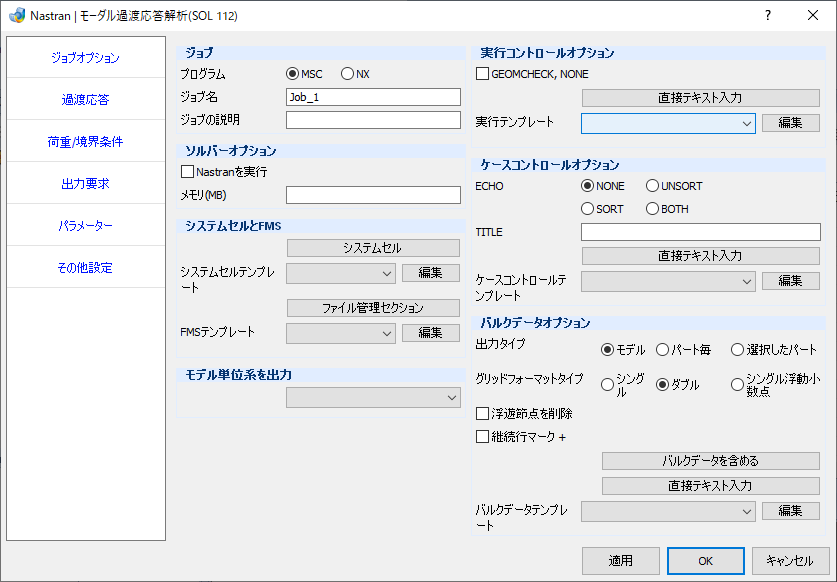
ジョブオプション
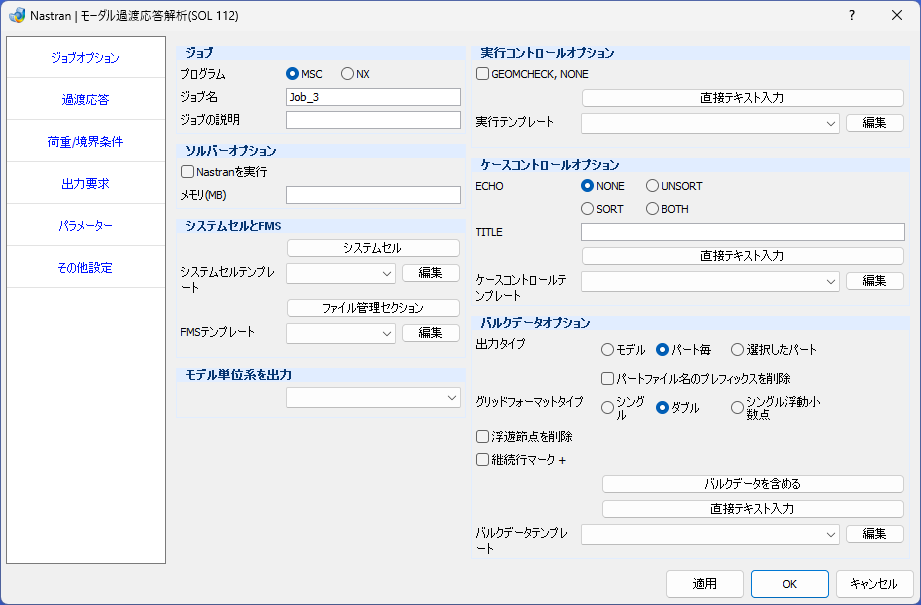
- ジョブ
-
- プログラム – ラジオボタングループ
-
Nastranのタイプを選択します
-
- MSC
-
MSC Nastran
- NX
-
NX Nastran
- ジョブ名 – テキストボックス
-
ジョブ名を入力します。ツリーにこの名称で出力設定が保存されます。
- ジョブの説明 – テキストボックス
-
ジョブの説明を入力します。
- ソルバーオプション
-
- Nastranを実行 – チェックボックス
-
ローカルマシン上のNastranを実行します。
- メモリ (MB) – テキストボックス
-
メモリ割り当て量を定義します。
- システムセルとFMS
-
- システムセル – ボタン
-
Nastran(System)セクションにデータカードを直接入力します。ボタンをクリックすると任意テキスト – システムセルダイアログが表示されます。
-
- システムセルテンプレート – プルダウンメニュー
-
すべての.bdfテンプレートファイルを保存して表示します。
- 編集 – ボタン
-
選択した.bdfファイルが編集されます。ボタンをクリックすると任意テキスト – システムセルダイアログが表示されます。
- ファイル管理セクション – ボタン
-
ファイル管理文セクションにデータカードを直接入力します。ボタンをクリックすると任意テキスト – ファイル管理セクションダイアログが表示されます。
- FMSテンプレート – プルダウンメニュー
-
すべての.bdfテンプレートファイルを保存して表示します。
- 編集 – ボタン
-
選択した.bdfファイルが編集されます。ボタンをクリックすると任意テキスト – ファイル管理セクションダイアログが表示されます。
- モデル単位系を出力
-
- プルダウンメニュー
-
解析入力データの単位系設定を行います。SI[mm],SI [m], [kgf-mm]から選択可能です。
- 実行コントロールオプション
-
- GEOMCHECK, NONE – チェックボックス
-
形状チェックオプションを無効にします。
- 直接テキスト入力 – ボタン
-
エグゼクティブコントロールセクションにデータカードを直接入力します。ボタンをクリックすると任意テキスト – 実行コントロールダイアログが表示されます。
- 実行テンプレート – プルダウンメニュー
-
すべての.bdfテンプレートファイルを保存して表示します。
- 編集 – ボタン
-
選択した.bdfファイルが編集されます。ボタンをクリックすると任意テキスト – 実行コントロールダイアログが表示されます。
- ケースコントロールオプション
-
- ECHO – ラジオボタングループ
-
バルクデータのエコー出力を定義します。
- NONE
-
出力なし
- SORT
-
ソート出力
- UNSORT
-
未ソート出力
- BOTH
-
ソートおよび未ソートの両方出力
- TITLE – テキストボックス
-
プリント出力時のタイトルを定義します。
- 直接テキスト入力 – ボタン
-
ケースコントロールセクションにデータカードを直接入力します。ボタンをクリックすると任意テキスト – グローバルケースコントロールダイアログが表示されます。
- ケースコントロールテンプレート – プルダウンメニュー
-
すべての.bdfテンプレートファイルを保存して表示します。
- 編集 – ボタン
-
選択した.bdfファイルが編集されます。ボタンをクリックすると任意テキスト – グローバルケースコントロールダイアログが表示されます。
- バルクデータオプション
-
- 出力タイプ – ラジオボタングループ
-
出力対象を指定します。
- モデル
-
一つのファイルに出力
- パート毎
-
パート毎にファイルを分けて出力
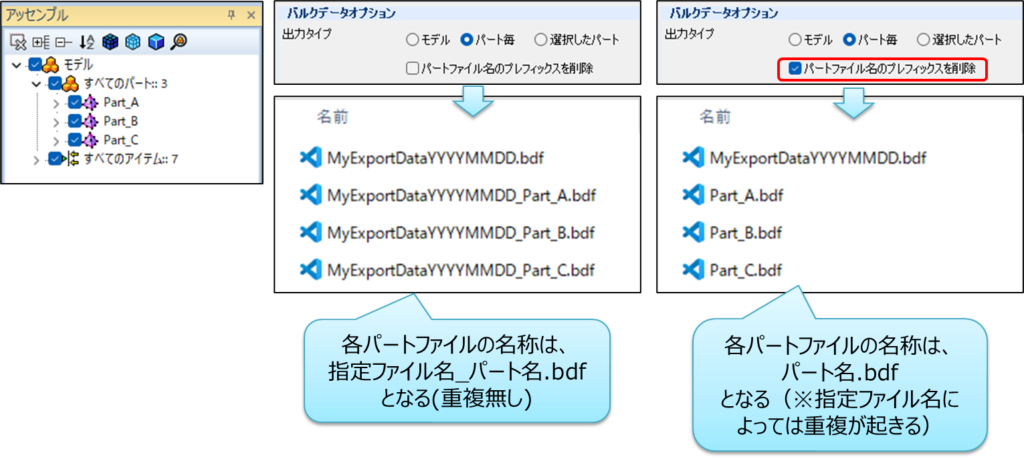
- パートファイル名のプレフィックスを削除 – チェックボックス
-
チェックを入れると、出力ファイル名から、ファイル名のプレフィックスを省略します。
例)

- 選択したパート
-
選択されたパートのみ出力
- グリッドフォーマットタイプ – ラジオボタングループ
-
GRIDカードの出力フォーマットを変更します。
-
- シングル
-
スモールフィールドフォーマット出力
- ダブル
-
ラージフィールドフォーマット出力
- シングル浮動小数点
-
指数不使用のスモールフィールドフォーマット出力
- 浮遊節点を削除 – チェックボックス
-
データ出力時に浮遊節点を削除します。
- 継続行マーク+ – チェックボックス
-
データ出力時に継続ポインタ+を出力します。
- バルクデータを含める – ボタン
-
バルクデータファイルを挿入します。ボタンをクリックするとファイルオープンダイアログが表示されます。
- 直接テキスト入力 – ボタン
-
バルクデータセクションにデータカードを直接入力します。ボタンをクリックすると任意テキスト – バルクデータダイアログが表示されます。
- バルクデータテンプレート – プルダウンメニュー
-
すべての.bdfテンプレートファイルを保存して表示します。
- 編集 – ボタン
-
選択した.bdfファイルが編集されます。ボタンをクリックすると任意テキスト – バルクデータダイアログが表示されます。
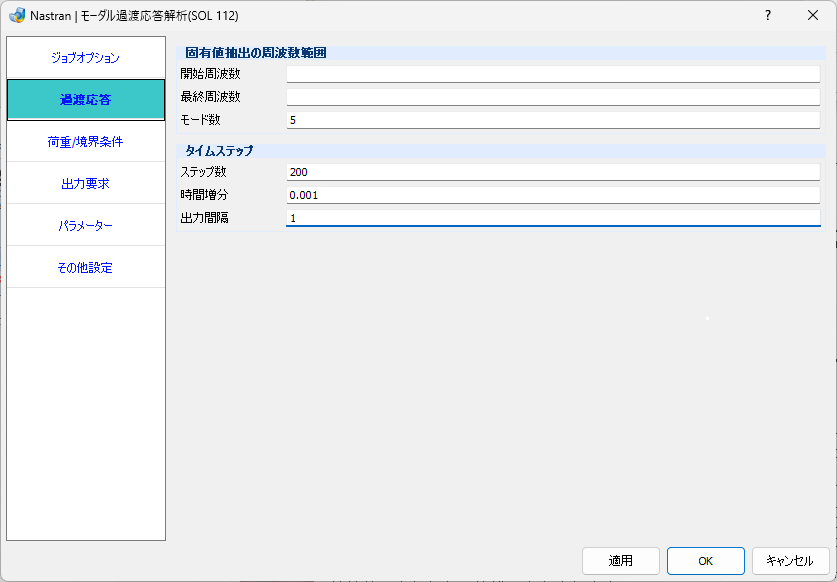
過渡応答
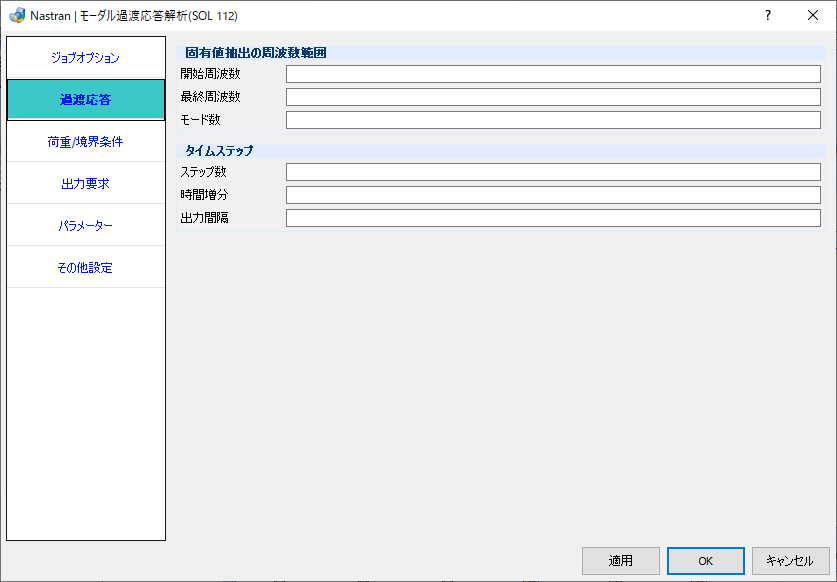
- 固有値抽出の周波数範囲
-
固有値抽出の周波数範囲、モード数を定義します。
-
- 開始周波数 – テキストボックス
-
固有値抽出範囲の開始周波数を指定します。
- 最終周波数 – テキストボックス
-
固有値抽出範囲の終了周波数を指定します。
- モード数 – テキストボックス
-
求解根数を指定します。
- タイムステップ
-
過渡時間ステップ設定を定義します。
-
- ステップ数 – テキストボックス
-
時間ステップ数を指定します。
- 時間増分 – テキストボックス
-
時間増分を指定します。
- 出力間隔 – テキストボックス
-
出力間隔を指定します。
荷重/境界条件
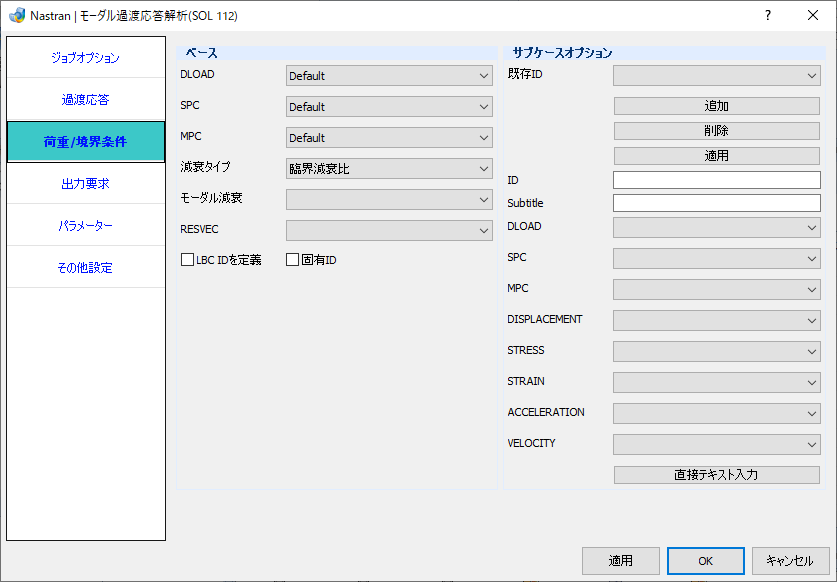
- ベース
-
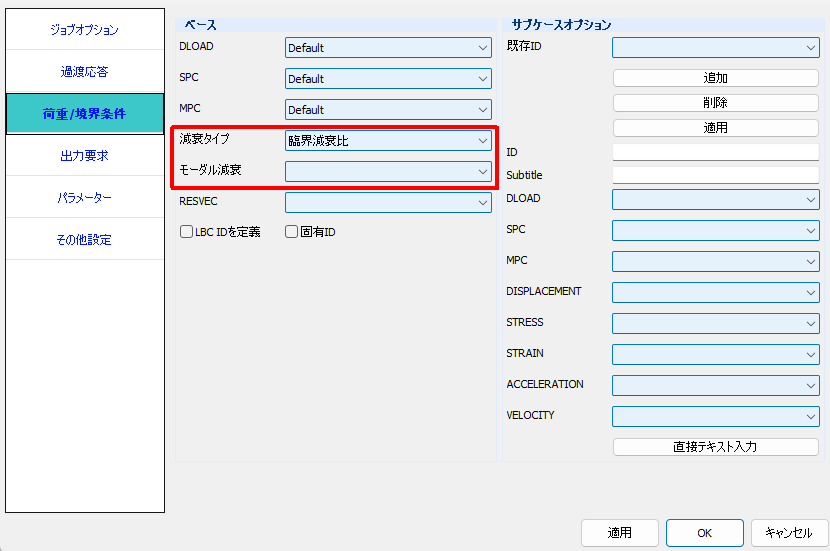
SUBCASE指定の上に定義する解析全体に作用する境界条件を定義します。各境界条件で使用する境界条件ケースを指定します。Defaultには全ての境界条件が含まれます。
-
- LOAD – プルダウンメニュー
-
荷重ケースを指定します。
- SPC – プルダウンメニュー
-
拘束ケースを指定します。
- MPC – プルダウンメニュー
-
多点拘束ケースを指定します。
- 減衰タイプ – プルダウンメニュー
-
モーダル減衰のタイプを選択します。
- 臨界減衰比
-
臨界減衰比 CRIT
- 構造減衰係数
-
等価粘性減衰 G
- Q値
-
増幅率 Q
- モーダル減衰 – プルダウンメニュー
-
モーダル減衰のテーブルを選択します。
- RESVEC – プルダウンメニュー
-
レジデュアルベクトルの考慮を制御します。
- YES
-
考慮
- NO
-
未考慮
- LBC IDを定義 – チェックボックス
-
荷重、拘束、多点拘束の識別IDを指定します。
- 固有ID – チェックボックス
-
荷重、拘束、多点拘束でそれぞれ固有のIDが自動指定されます。
- サブケースオプション
-
SUBCASEを定義します。各SUBCASEで使用する境界条件ケースを指定します。
-
- 既存 ID – プルダウンメニュー
-
既存SUBCASE IDを指定します。
-
- 追加 – ボタン
-
新規SUBCASEの追加
- 削除 – ボタン
-
既存SUBCASEの削除
- 適用 – ボタン
-
既存SUBCASEの更新
- ID – テキストボックス
-
SUBCASE IDを指定します。
- Subtitle – テキストボックス
-
プリント出力時のタイトルを入力します。
- DLOAD – プルダウンメニュー
-
動荷重ケースを指定します。
- SPC – プルダウンメニュー
-
拘束ケースを指定します。
- MPC – プルダウンメニュー
-
多点拘束ケースを指定します。
- DISPLACEMENT – プルダウンメニュー
-
変位出力要求を指定します。
- STRESS – プルダウンメニュー
-
要素応力出力要求を指定します。
- STRAIN – プルダウンメニュー
-
要素ひずみ出力要求を指定します。
- ACCELERATION – プルダウンメニュー
-
加速度出力要求を指定します。
- VELOCITY – プルダウンメニュー
-
速度出力要求を指定します。
- 直接テキスト入力 – ボタン
-
SUBCASEにデータカードを直接入力します。ボタンをクリックすると任意テキスト – サブケースダイアログが表示されます
出力要求
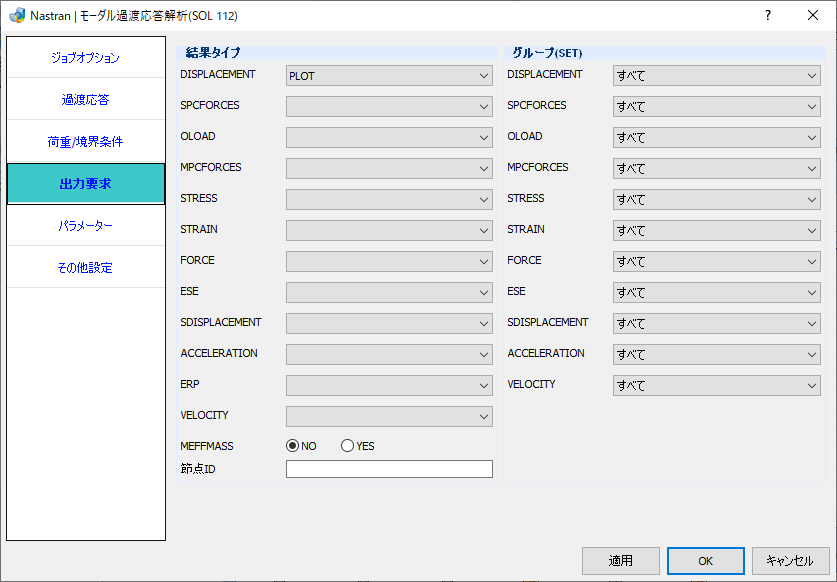
- 結果タイプ
-
出力要求を指定します。
Note各プルダウンメニューでは以下の項目を選択します
- PLOT: op2出力
- PRINT: f06出力
- PLOT&PRINT: op2およびf06出力
- ブランク: 未出力
-
- DISPLACEMENT – プルダウンメニュー
-
変位出力要求を指定します。
- SPCFORCES – プルダウンメニュー
-
単点拘束力出力要求を指定します。
- OLOAD – プルダウンメニュー
-
作用荷重出力要求を指定します。
- MPCFORCES – プルダウンメニュー
-
多点拘束力出力要求を指定します。
- STRESS – プルダウンメニュー
-
要素応力出力要求を指定します。
- STRAIN – プルダウンメニュー
-
要素応力出力要求を指定します。
- FORCE – プルダウンメニュー
-
要素力出力要求を指定します。
- ESE – プルダウンメニュー
-
要素応力エネルギー出力要求を指定します。
- SDISPLACEMENT – プルダウンメニュー
-
求解セットの変位出力(モーダル変数)要求を指定します。
- ACCELERATION – プルダウンメニュー
-
加速度出力要求を指定します。
- ERP – プルダウンメニュー
-
等価放射電力出力要求を指定します。
- VELOCITY – プルダウンメニュー
-
速度出力要求を指定します。
- MEFFMASS – ラジオボタングループ
-
モーダル有効質量出力要求を指定します。
- YES
-
出力
- No
-
未出力
- 節点ID – テキストボックス
-
剛体質量マトリクス計算で使用する節点を指定します。
- グループ(SET)
-
結果出力する範囲を要素、節点グループ(セット)を指定して制限します。
Note各プルダウンメニューでは以下の項目を選択します
- すべて: 全要素、全節点に対して出力
- グループ: 指定グループ内の要素、節点に対して出力
-
- DISPLACEMENT – プルダウンメニュー
-
変位出力要求に対して出力範囲を指定します。
- SPCFORCES – プルダウンメニュー
-
単点拘束力出力要求に対して出力範囲を指定します。
- OLOAD – プルダウンメニュー
-
作用荷重出力要求に対して出力範囲を指定します。
- MPCFORCES – プルダウンメニュー
-
多点拘束力出力要求に対して出力範囲を指定します。
- STRESS – プルダウンメニュー
-
要素応力出力要求に対して出力範囲を指定します。
- STRAIN – プルダウンメニュー
-
要素応力出力要求に対して出力範囲を指定します。
- FORCE – プルダウンメニュー
-
要素力出力要求に対して出力範囲を指定します。
- ESE – プルダウンメニュー
-
要素応力エネルギー出力要求に対して出力範囲を指定します。
- SDISPLACEMENT – プルダウンメニュー
-
求解セットの変位出力(モーダル変数)要求に対して出力範囲を指定します。
- ACCELERATION – プルダウンメニュー
-
加速度出力要求に対して出力範囲を指定します。
- VELOCITY – プルダウンメニュー
-
速度出力要求に対して出力範囲を指定します。
パラメーター
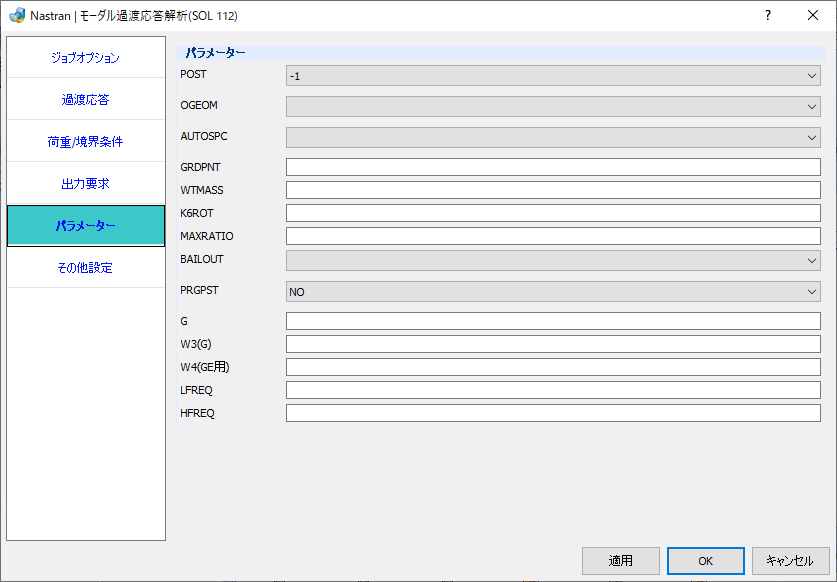
- パラメーター
-
パラメータを定義します。
-
- POST – プルダウンメニュー
-
ポスト処理用結果ファイルの出力タイプを指定します。
- 0
-
XDB出力
- -1
-
op2(Patran向け)出力
- -2
-
op2(I-DEAS向け)出力
- OGEOM – プルダウンメニュー
-
OP2への形状出力を制御します。
- YES
-
形状出力あり
- NO
-
形状出力なし
- AUTOSPC – プルダウンメニュー
-
剛性特異性の自動拘束を制御します。
- YES
-
自動拘束
- NO
-
自動拘束なし
- GRDPNT – テキストボックス
-
重量情報出力を制御します。
- WTMASS – テキストボックス
-
質量補正係数定義します。
- K6ROT – テキストボックス
-
シェル要素法線回転剛性に対する付加係数を定義します。
- MAXRATIO – テキストボックス
-
マトリクス擬似特異判定比率を定義します。
- BAILOUT – プルダウンメニュー
-
擬似特異性に対する実行を制御します。
- 0
-
継続実行
- -1
-
終了
- PRGPST – プルダウンメニュー
-
特異性サマリーテーブルのプリント出力を制御します。
- YES
-
出力あり
- NO
-
出力なし
- G – テキストボックス
-
構造減衰係数を定義します。
- W3(G) – テキストボックス
-
全体構造減衰を等価粘性減衰に変換する角周波数(rad/sec)を定義します。
- W4(GE用) – テキストボックス
-
要素構造減衰を等価粘性減衰に変換する角周波数(rad/sec)を定義します。
- LFREQ – テキストボックス
-
モーダル法で使用するモードの下限固有周波数を定義します。
- HFREQ – テキストボックス
-
モーダル法で使用するモードの上限固有周波数を定義します。
その他設定
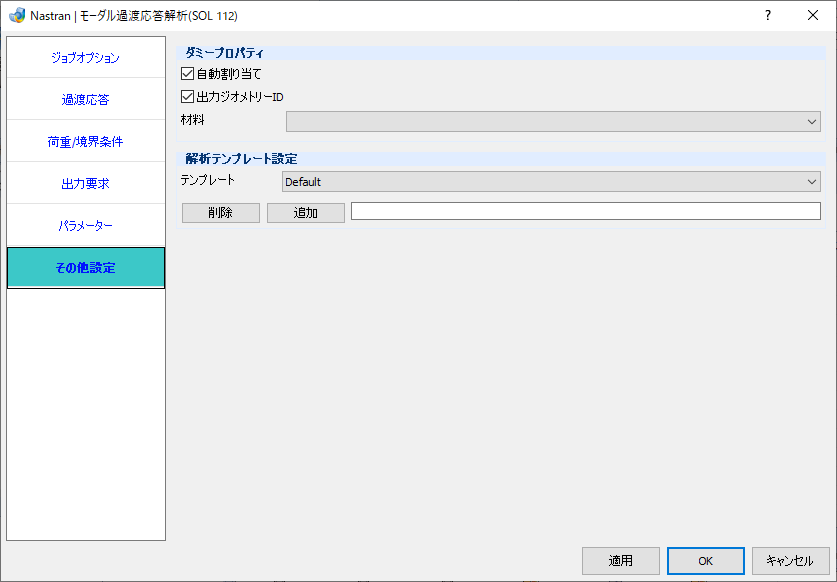
- ダミープロパティ
-
ダミープロパティの設定を行います。
-
- 自動割り当て – チェックボックス
-
チェックを入れると、プロパティが割り当てられていないパートにダミープロパティを自動で割り当てます。
- 出力ジオメトリーID – チェックボックス
-
チェックを入れると、フェースID、エッジID、パートIDなどのエンティティIDが出力されます。
- 材料 – プルダウンメニュー
-
ダミープロパティを割り当てるパートの材料を指定します。材料コマンドのユーザーデータベースに登録済の材料が選択可能です。ユーザーデータベースに材料未登録の場合、登録済でもブランクを選択した場合はダミー材料を割り当てます。ダミー材料の場合、材料特性値は書かれない状態で出力されます。
- 解析テンプレート設定
-
Nastranダイアログの解析パラメータは、テンプレートファイルを読込することで自動設定されます。
- テンプレート – プルダウンメニュー
-
すべてのNastranテンプレート.xmlファイルを保存して表示します。
デフォルトのフォルダは
:\Users\XXX\AppData\Roaming\TechnoStar\JPT5.X.X\AnalysisSetting\Nastran
です。
- 削除 – ボタン
-
選択したテンプレートが削除されます。
- 追加 – ボタン / テキストボックス
-
現在のNastran設定ダイアログが、テキストボックスへ入力した名称のテンプレートとして保存されます。
子ダイアログ(任意テキスト)
セクションにデータカードを直接入力する機能用のダイアログです。図はシステムセルのものですが、他の直接入力ダイアログも同様となります。
- テキストボックス
-
任意のテキストを複数行入力可能なエリアです。
- Clear – ボタン
-
テキストボックスの内容を消去します。
- OK – ボタン
-
テキストボックスの内容を保存し、ダイアログを閉じます。
- Cancel – ボタン
-
テキストボックスの内容を保存せずにダイアログを閉じます。
- Save As – ボタン
-
内容をテンプレートとして保存します。「編集」ボタンから起動した際にのみ表示されます。
操作手順
時間依存の加振荷重を作成するため、時間テーブルを作成します。
- 加振用時間依存テーブル
-
境界条件>その他>フィールドデータコマンドを選択します。
- 新規作成
-
フィールドデータダイアログで追加ボタンをクリックします。
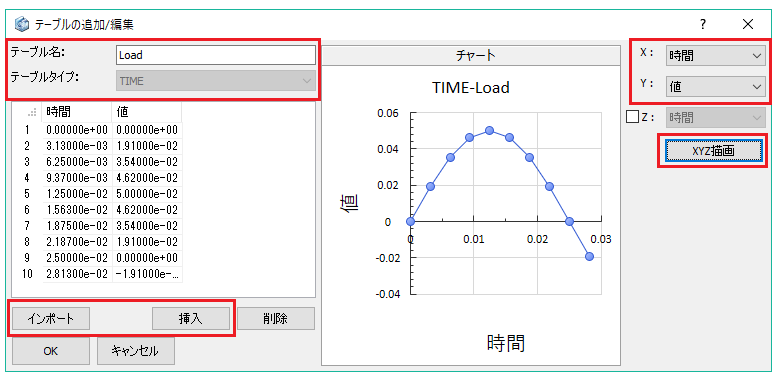
- 時間依存テーブル作成
-
テーブルの追加/編集ダイアログでテーブル名に任意の名前を入力、テーブルタイプで時間を選択します。インポートボタンからcsv形式で作成しておいた[時間,係数]のテーブルを読み込みます。手入力の場合、必要なデータ数だけ挿入ボタンでデータを追加し入力します。データ入力後、OKボタンをクリックし、テーブルを作成します。
入力したデータテーブルは、Xで時間、Yで値を選択し、XYZ描画ボタンをクリックすることでチャートに表示できます。
続けて周波数依存のモード減衰テーブルを加振用時間依存テーブルと同様に作成します。
- 追加作成
-
テーブルタイプを周波数とします。
- モード減衰テーブル作成
-
減衰タイプ(臨界減衰比CRIT、等価粘性減衰G、増幅率Q)は、Nastranデータ出力時に選択します。
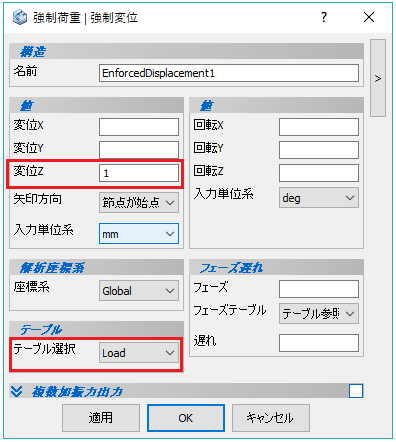
時間依存の加振条件を設定します。以下では強制変位加振を設定します。
- 強制変位コマンド起動
-
境界条件>荷重>強制荷重>強制変位コマンドを選択します。
- パラメータ設定
-
意図する方向の変位量を入力し、テーブル選択で先に作成した加振用時間テーブルを選択します。
- 実行
-
加振節点をモデル上から選択し、OKボタンをクリックし強制変位加振を作成します。
Nastranのモーダル過渡応答解析(SOL112)用入力データを出力します。
- モーダル過渡応答解析(SOL112)コマンド起動
-
解析>解析>Nastran>モーダル過渡応答解析(SOL112)コマンドを選択します。
- 過渡応答設定
-
過渡応答>固有値抽出の周波数範囲で固有値抽出の設定を行い、タイムステップで時間ステップ(ステップ数、時間増分、出力間隔)の設定をします。
- 荷重/境界条件設定
-
荷重 / 境界条件のベース>減衰タイプでモード減衰のタイプ(臨界減衰比、構造減衰係数、Q値)を選択し、モーダル減衰でそのモード減衰テーブルを選択します。
- 出力要求設定
-
指定節点や要素のみの結果を出力する場合は、節点、要素グループを作成し、出力要求のグループ(SET)でそのグループを指定します。
- 実行
-
その他必要なオプションを定義し、適用(OK)ボタンをクリックして、入力データファイルを出力します。