

対応製品
- Jupiter-Pre
本コマンドの目的・用途
Nastranの陰解法非線形解析(SOL400)用入力データを出力します。
コマンドの場所
- 日本語環境:解析 > 解析 > Nastran > 構造 > 陰解法非線形解析(SOL400)
- 英語環境:Analysis > Analysis > Nastran > Structural > Implicit Nonlinear(SOL400)
GUI
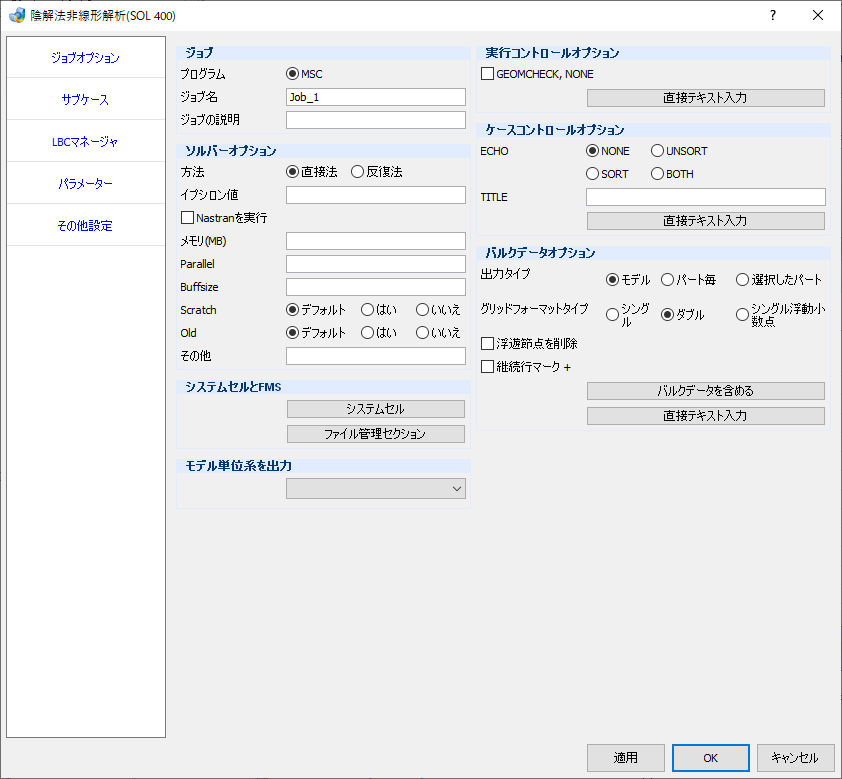
ジョブオプション
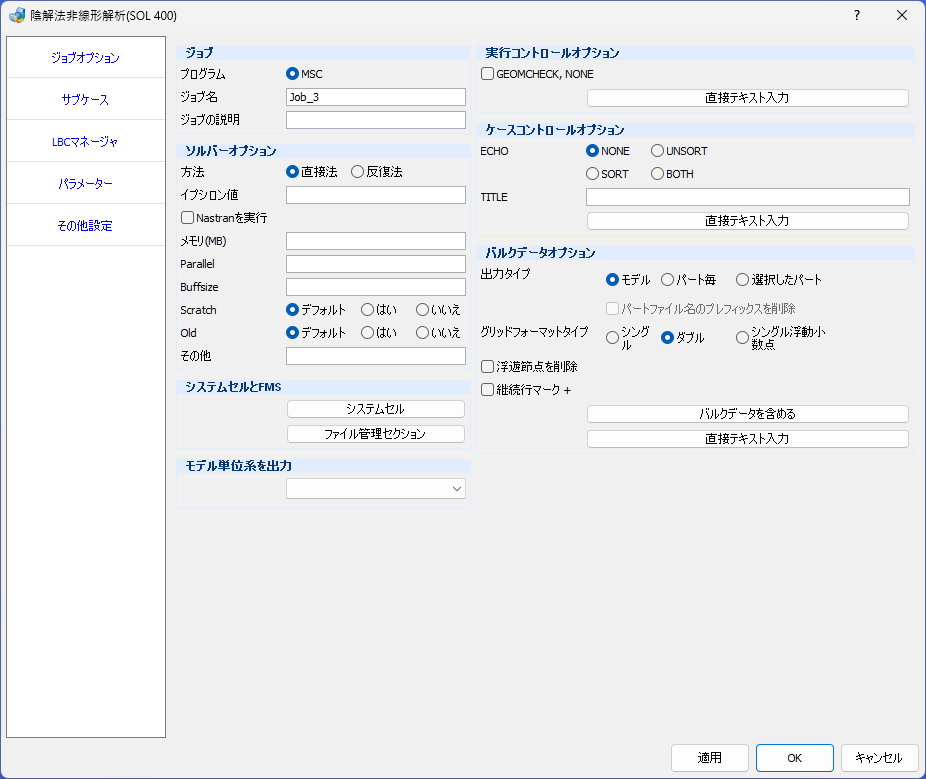
- ジョブ
-
- プログラム – ラジオボタン
-
Nastranのタイプを選択します
-
- MSC
-
MSC Nastran
- ジョブ名 – テキストボックス
-
ジョブ名を入力します。ツリーにこの名称で出力設定が保存されます。
- ジョブの説明 – テキストボックス
-
ジョブの説明を入力します。
- ソルバーオプション
-
- 方法 – ラジオボタングループ
-
解法を選択します。
- 直接法
-
直接法
- 反復法
-
反復法
- イプシロン値 – テキストボックス
-
反復法での収束パラメータを指定します。
- Nastranを実行 – チェックボックス
-
ローカルマシン上のNastranを実行します。
- メモリ (MB) – テキストボックス
-
メモリ割り当て量を定義します。
- Parallel – テキストボックス
-
複数の数値モジュール(コア)で共有メモリ並列処理用に選択されたプロセッサーの最大数を指定します。
- Buffsize – テキストボックス
-
マシンに依存する値を定義します。
- Scratch – ラジオボタングループ
-
実行の最後にデータベースファイルを削除します。
- デフォルト
-
いいえ。
- はい
-
実行の最後にデータベースファイルの削除に進みます。
- いいえ
-
いいえ。
- Old – ラジオボタングループ
-
シーケンス番号を使用して、.f04、.f06、.log、.op2、.out、pch、および.plt出力ファイルの以前のコピーを保存します。
- デフォルト
-
はい。
- はい
-
各出力ファイルの最大シーケンス番号が決定されます。
- いいえ
-
いいえ。
- その他- テキストボックス
-
ソルバーオプションで定義する別のオプションの入力指示をします。
- システムセルとFMS
-
- システムセル – ボタン
-
Nastran(System)セクションにデータカードを直接入力します。ボタンをクリックすると任意テキスト – システムセルダイアログが表示されます。
- ファイル管理セクション – ボタン
-
ファイル管理文セクションにデータカードを直接入力します。ボタンをクリックすると任意テキスト – ファイル管理セクションダイアログが表示されます。
- モデル単位系を出力
-
- プルダウンメニュー
-
解析入力データの単位系設定を行います。SI(mm),SI(m), kgf-mmから選択可能です。
- 実行コントロールオプション
-
- GEOMCHECK, NONE – チェックボックス
-
形状チェックオプションを無効にします。
- 直接テキスト入力 – ボタン
-
エグゼクティブコントロールセクションにデータカードを直接入力します。ボタンをクリックすると任意テキスト – 実行コントロールダイアログが表示されます。
- ケースコントロールオプション
-
- ECHO – ラジオボタングループ
-
バルクデータのエコー出力を定義します。
- NONE
-
出力なし
- SORT
-
ソート出力
- UNSORT
-
未ソート出力
- BOTH
-
ソートおよび未ソートの両方出力
- TITLE – テキストボックス
-
プリント出力時のタイトルを定義します。
- 直接テキスト入力 – ボタン
-
ケースコントロールセクションにデータカードを直接入力します。ボタンをクリックすると任意テキスト – グローバルケースコントロールダイアログが表示されます。
- バルクデータオプション
-
- 出力タイプ – ラジオボタングループ
-
出力対象を指定します。
- モデル
-
一つのファイルに出力
- パート毎
-
パート毎にファイルを分けて出力
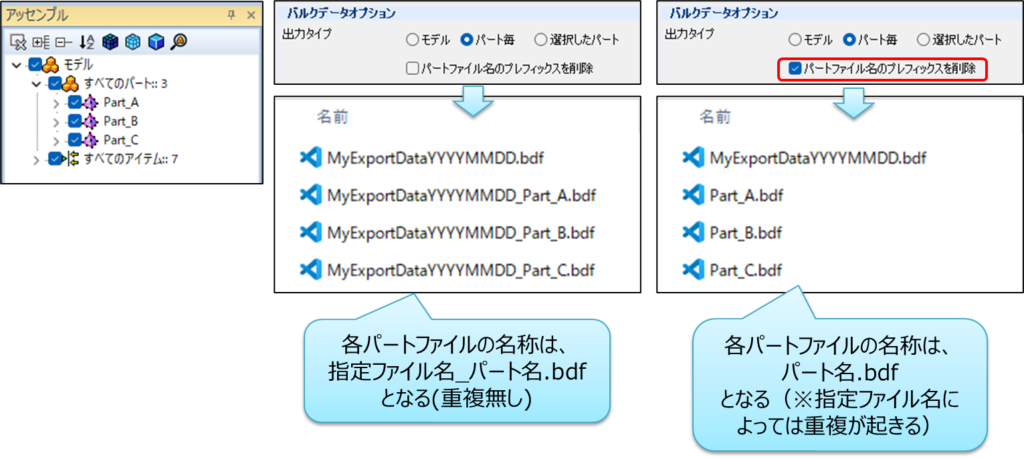
- パートファイル名のプレフィックスを削除 – チェックボックス
-
チェックを入れると、出力ファイル名から、ファイル名のプレフィックスを省略します。
例)

- 選択したパート
-
選択されたパートのみ出力
- グリッドフォーマットタイプ – ラジオボタングループ
-
GRIDカードの出力フォーマットを変更します。
-
- シングル
-
スモールフィールドフォーマット出力
- ダブル
-
ラージフィールドフォーマット出力
- シングル浮動小数点
-
指数不使用のスモールフィールドフォーマット出力
- 浮遊節点を削除 – チェックボックス
-
データ出力時に浮遊節点を削除します。
- 継続行マーク+ – チェックボックス
-
データ出力時に継続ポインタ+を出力します。
- バルクデータを含める – ボタン
-
バルクデータファイルを挿入します。ボタンをクリックするとファイルオープンダイアログが表示されます。
- 直接テキスト入力 – ボタン
-
バルクデータセクションにデータカードを直接入力します。ボタンをクリックすると任意テキスト – バルクデータダイアログが表示されます。
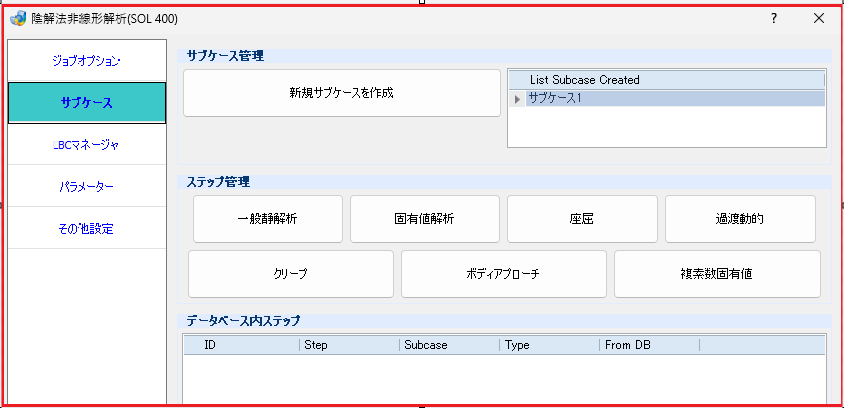
サブケース
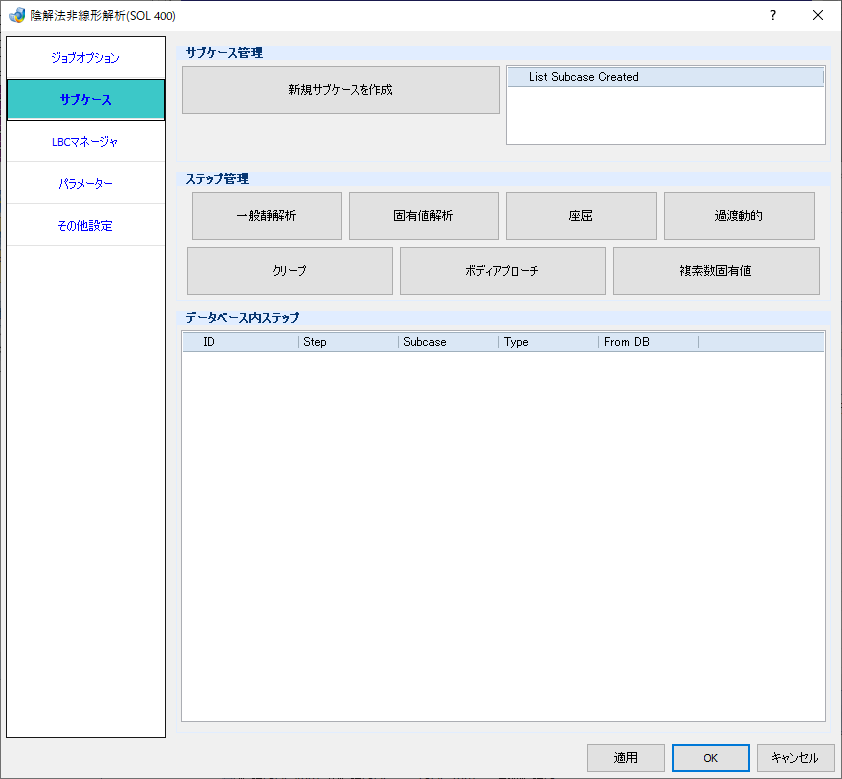
- サブケース管理
-
- 新規サブケースを作成 – ボタン
-
サブケースを作成して、右のList Subcase Createdに表示します。
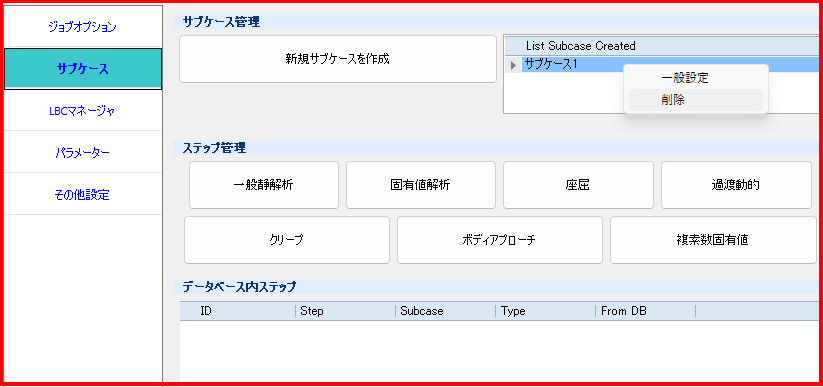
- List Subcase Created – テーブル
-
作成されたすべてのサブケースを表示します。
テーブル上での右クリックメニュー
メニュー 機能 一般設定 一般設定ダイアログが開きます。
指定されたサブケースのパラメーターを定義します。削除 必要に応じてサブケースの削除します。
- ステップ管理
-
- 一般静解析 – ボタン
-
新しい線形/非線形静的ステップを作成します。
- 固有値解析 – ボタン
-
新しいノーマルモードステップを作成します。
- 座屈 – ボタン
-
座屈ステップを作成します。
- 過渡動的 – ボタン
-
一時的な動的ステップを作成します。
- クリープ – ボタン
-
クリープステップを作成します。
- ボディアプローチ – ボタン
-
ボディアプローチステップを作成します。
- 複素数固有値 – ボタン
-
複素固有値ステップを作成します。
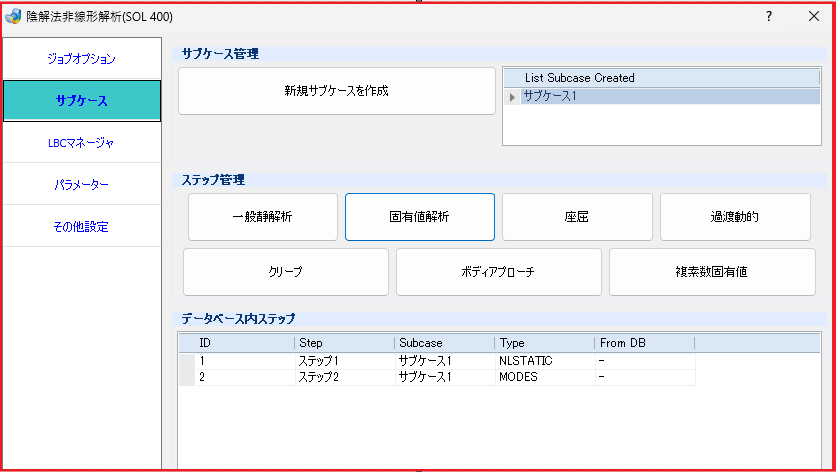
- データベース内ステップ – テーブル
-
作成したすべてのステップをリストします。 ユーザーは、必要に応じて右クリックしてステップ定義と削除を変更できます。
テーブル上での右クリックメニュー
メニュー 機能 修正 選択したステップを編集します。ステップ定義ダイアログを開きます。 削除 選択したステップを削除します。
LBCマネージャ
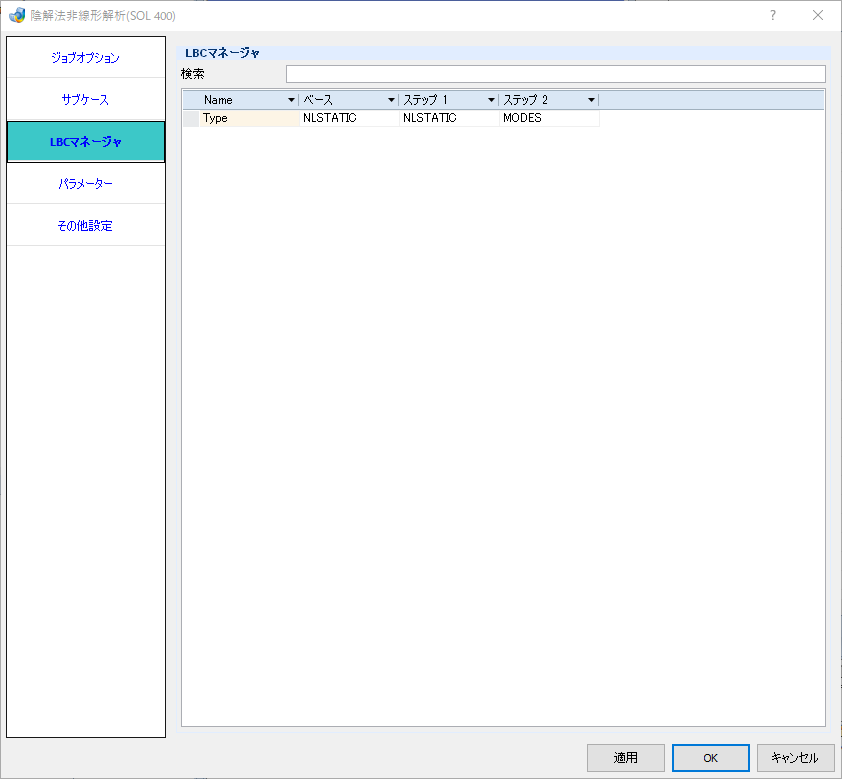
- LBCマネージャ
-
- 検索 – テキストボックス
-
LBCの存在を検索するための入力。
- テーブル
-
- Name – 列
-
既存のすべてのLBC名を自動的に一覧表示します。
- ステップID – 列
-
既存のすべてのステップを自動的に一覧表示します。
- アクティブ/非アクティブ
-
コンボボックスでLBCのステータスを指定します。
テーブル上での右クリックメニュー
メニュー 機能 削除 削除するLBCを右クリックします。
パラメーター
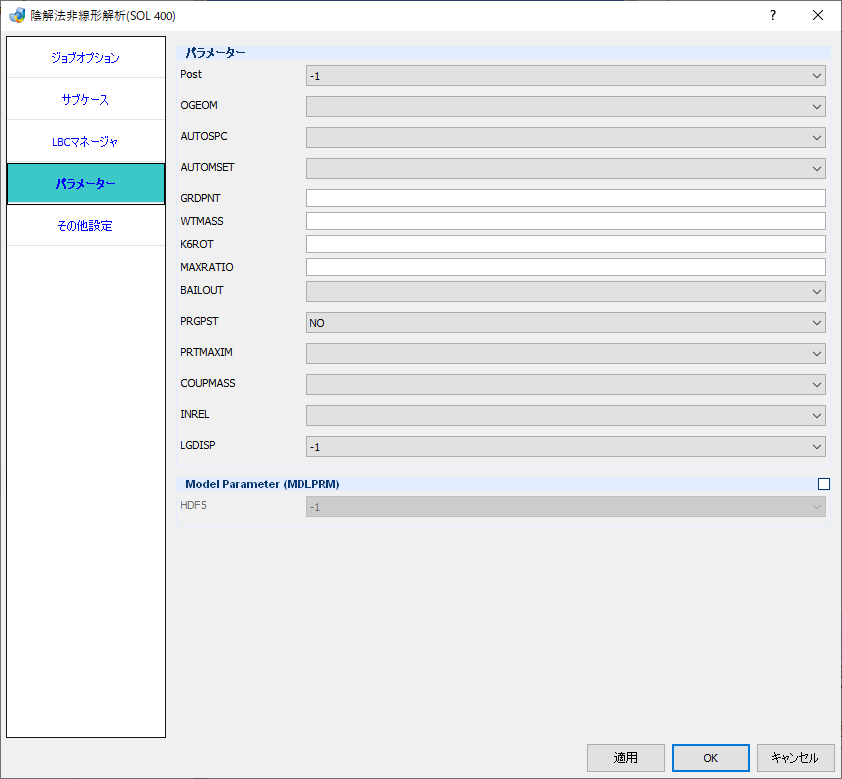
- パラメーター
-
パラメータを定義します。
-
- POST – プルダウンメニュー
-
ポスト処理用結果ファイルの出力タイプを指定します。
- 0
-
XDB出力
- -1
-
op2(Patran向け)出力
- -2
-
op2(I-DEAS向け)出力
- OGEOM – プルダウンメニュー
-
OP2への形状出力を制御します。
- YES
-
形状出力あり
- NO
-
形状出力なし
- AUTOSPC – プルダウンメニュー
-
剛性特異性の自動拘束を制御します。
- YES
-
自動拘束
- NO
-
自動拘束なし
- AUTOMSET – プルダウンメニュー
-
剛体要素とMPCの従属自由度と独立自由度の間で入力パラメーターを変更します。
- YES
-
モデルの依存DOFであるMセットは、RMG行列の長方形分解を使用して自動的に決定されます。
- NO
-
自動的に変更されることはありません。
- GRDPNT – テキストボックス
-
重量情報出力を制御します。
- WTMASS – テキストボックス
-
質量補正係数定義します。
- K6ROT – テキストボックス
-
シェル要素法線回転剛性に対する付加係数を定義します。
- MAXRATIO – テキストボックス
-
マトリクス擬似特異判定比率を定義します。
- BAILOUT – プルダウンメニュー
-
擬似特異性に対する実行を制御します。
- 0
-
継続実行
- -1
-
終了
- PRGPST – プルダウンメニュー
-
特異性サマリーテーブルのプリント出力を制御します。
- YES
-
出力あり
- NO
-
出力なし
- PRTMAXIM – プルダウンメニュー
-
加えられた荷重の最大値、単一点の拘束力、複数点の拘束力、および変位のプリントアウトを制御します。
- YES
-
出力あり
- NO
-
出力なし
- COUPMASS – プルダウンメニュー
-
結合質量機能を持つ要素の結合質量行列または集中質量行列の生成を要求します。
- -1
-
出CBAR、CBEAM、CONROD、CQUAD4、CHEXA、CPENTA、CPYRAM、CQUAD8、CROD、CTETRA、CTRIA3、CTR1A6、CTRIAX6、CTUBEの集中質量行列を生成します。
- 1
-
CBAR、CBEAM、CONROD、CQUAD4、CHEXA、CPENTA、CPYRAM、CQUAD8、CROD、CTETRA、CTRIA3、CTR1A6、CTRIAX6、CTUBEの結合質量行列を生成します。
- INREL – プルダウンメニュー
-
線形静解析および座屈における慣性緩和または強制加速度の計算を制御します。
- -1
-
SUPORTiエントリを使用して、慣性リリーフ解析を提供します。
- -2
-
SUPORTiエントリを使用せずに慣性リリーフ解析を提供します。
- LGDISP – プルダウンメニュー
-
大変形を制御するかどうか、フォロワーの負荷を制御するかどうか。
- -1
-
大変形の影響は考慮されません。
- 1
-
大変形は、大きな変位効果(更新された要素座標とフォロワー力)があると見なされます。
- 2
-
構造要素効果のフォロワー力は無視されますが、大きな変位効果が考慮されます。
- 11
-
非線形構造要素は、すべてのサポートソリューションシーケンスでLGDISP = 1と同じように扱われます。
- 12
-
非線形構造要素は、すべてのサポートソリューションシーケンスでLGDISP = 2と同じように扱われます。
- Model Parameter(MDLPRM)
-
構造モデルの解に影響を与えるパラメーターを指定します。
- HDF5 – プルダウンメニュー
-
NH5RDBデータベースを作成するためのパラメーターを指定します。
- -1
-
NH5RDBを作成しない。
- 0
-
圧縮してNH5RDBを作成します。
- 1
-
圧縮せずにNH5RDBを作成します。
- 2
-
入力データなしで非圧縮NH5RDBデータベースを作成します。
- 3
-
入力データなしで圧縮NH5RDBデータベースを作成します。
その他設定
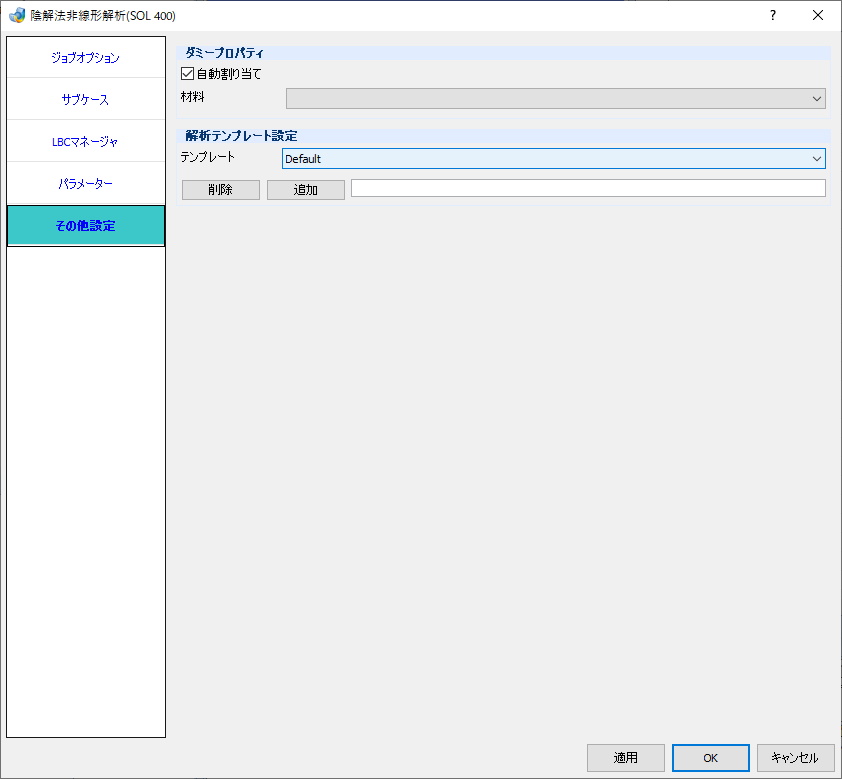
- ダミープロパティ
-
ダミープロパティの設定を行います。
-
- 自動割り当て – チェックボックス
-
チェックを入れると、プロパティが割り当てられていないパートにダミープロパティを自動で割り当てます。
- 材料 – プルダウンメニュー
-
ダミープロパティを割り当てるパートの材料を指定します。材料コマンドのユーザーデータベースに登録済の材料が選択可能です。ユーザーデータベースに材料未登録の場合、登録済でもブランクを選択した場合はダミー材料を割り当てます。ダミー材料の場合、材料特性値は書かれない状態で出力されます。
- 解析テンプレート設定
-
Nastranダイアログの解析パラメータは、テンプレートファイルを読込することで自動設定されます。
- テンプレート – プルダウンメニュー
-
すべてのNastranテンプレート.xmlファイルを保存して表示します。
デフォルトのフォルダは
:\Users\XXX\AppData\Roaming\TechnoStar\JPT5.X.X\AnalysisSetting\Nastran
- 削除 – ボタン
-
選択したテンプレートが削除されます。
- 追加 – ボタン / テキストボックス
-
現在のNastran設定ダイアログが、テキストボックスへ入力した名称のテンプレートとして保存されます。
子ダイアログ(任意テキスト)
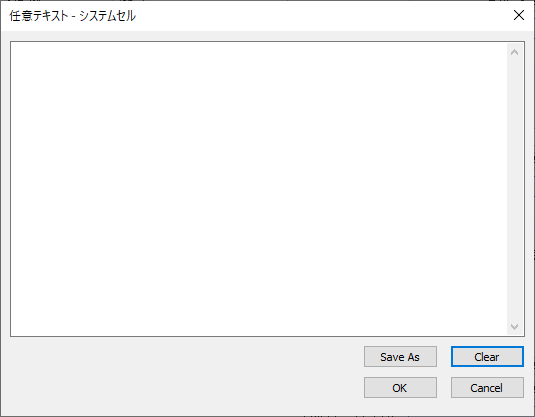
セクションにデータカードを直接入力する機能用のダイアログです。
- テキストボックス
-
任意のテキストを複数行入力可能なエリアです。
- Clear – ボタン
-
テキストボックスの内容を消去します。
- OK – ボタン
-
テキストボックスの内容を保存し、ダイアログを閉じます。
- Cancel – ボタン
-
テキストボックスの内容を保存せずにダイアログを閉じます。
- Save As – ボタン
-
内容をテンプレートとして保存します。「編集」ボタンから起動した際にのみ表示されます。
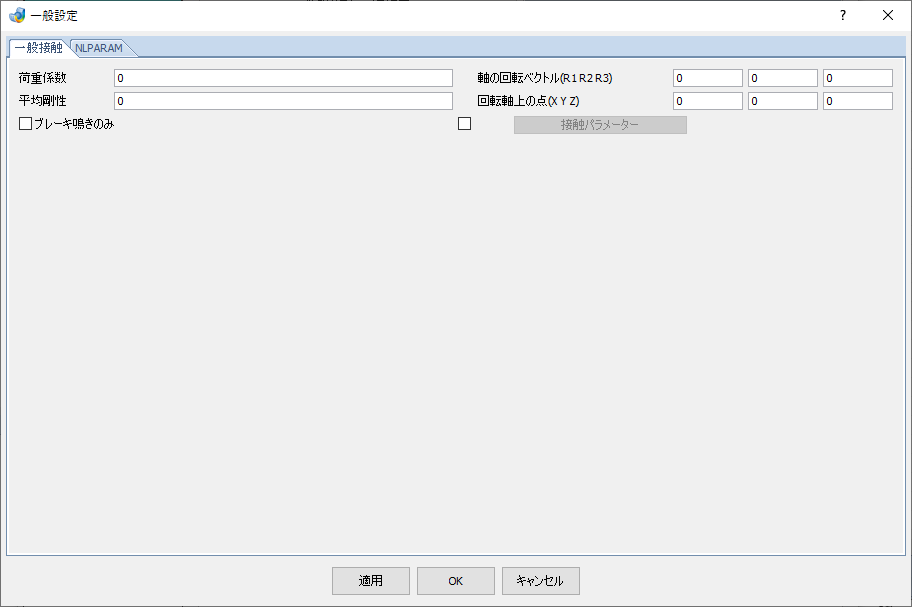
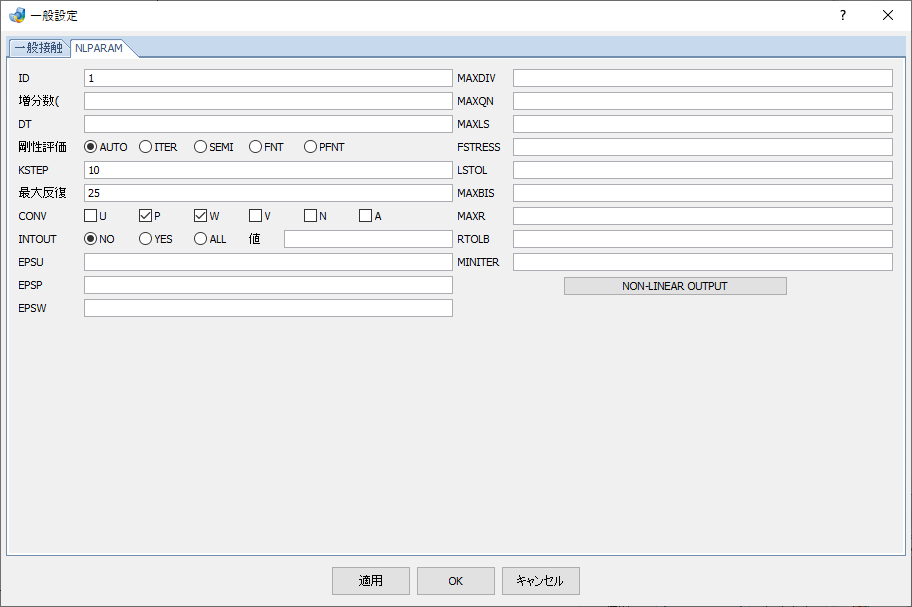
子ダイアログ(一般設定)
下記項目はタブメニューからの選択によって変化します。
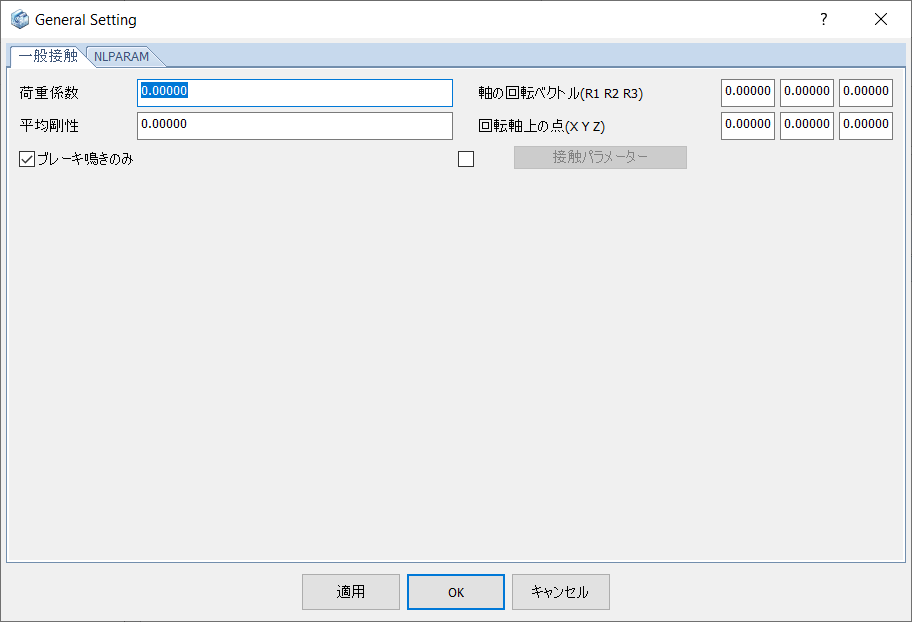
- 一般接触
-
一般接触設定を指定します。
- NLPARAM
-
非線形静的解析の反復戦略のパラメーターのセットを定義します。
-
- 荷重係数 – テキストボックス
-
ブレーキ鳴き解析を実行する対応する負荷率(または時間ステップ)を指定します。
- 平均剛性 – テキストボックス
-
2つのサーフェス間の単位面積あたりのおおよその平均剛性を指定します。
- ブレーキ鳴きのみ – チェックボックス
-
ブレーキ鳴き解析の実行後に非線形反復を続行するかどうかを制御するためのチェックボックスをオン/オフにします。
- 軸の回転ベクトル(R1 R2 R3) – テキストボックス
-
IDRFiがゼロまたは空白の場合、ボディiの回転軸のX/Y/Z方向余弦(基本座標系)。
- 回転軸上の点(X Y Z) – テキストボックス
-
IDRFiがゼロまたは空白の場合、ボディiの回転軸上の点の基本座標系のX/Y/Z座標。
- 接触パラメータ – チェックボックス
-
接点パラメータを指定するためのオン/オフを切り替えます。オンにすると接触プロパティダイアログが開きます。
子ダイアログ(接触プロパティ)
サブケースに設定する場合のBCPARAは、SOL400で使用される接触パラメータを定義します。
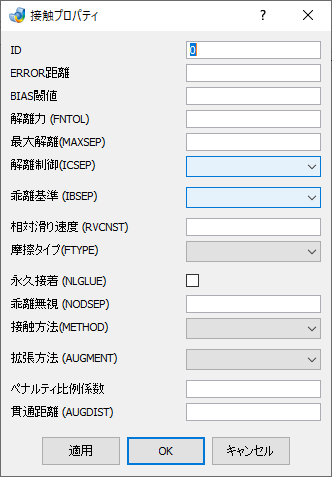
- ID – テキストボックス
-
定義されたパラメーターが属するサブケース。 IDがゼロの場合、パラメーターはすべてのサブケースに属します。
- ERROR距離 – テキストボックス
-
ノードがボディに接触していると見なされる距離。
- BIAS閾値 – テキストボックス
-
接触許容バイアス係数、IGLUE = 0の場合のデフォルト= 0.9。
- 解離力(FNTOL) – テキストボックス
-
それを超えると節点が物体から分離する分離力(または、分離がIBSEPによって決定される応力によって制御される場合は応力)。
- 最大解離(MAXSEP) – テキストボックス
-
各増分で許可される分離の最大数。
- 解離制御(ICSEP) – プルダウンメニュー
-
分離を制御するためのフラグ。 セグメント間の接触には使用されません。
- 0.現在の増分
-
作成中
- 1.前の増分
-
作成中
- 2.チャタリング防止
-
作成中
- 3.1と2の効果
-
作成中
- 乖離基準(IBSEP) – プルダウンメニュー
-
応力または力に基づく分離のフラグ。
- 0.節点力
-
作成中
- 1.絶対節点応力
-
作成中
- 2.外挿絶対節点応力
-
作成中
- 3.相対節点応力
-
作成中
- 4.外挿相対節点応力
-
作成中
- 相対滑り速度(RVCNST) – テキストボックス
-
バイリニア摩擦モデルの場合、RVCNSTがスリップのしきい値です。
- 摩擦タイプ(FTYPE) – プルダウンメニュー
-
摩擦タイプを選択します。
- 0.なし
-
作成中
- 6.バイリニアクーロン
-
作成中
- 7.バイリニアせん断
-
作成中
- 永久接着(NGLUE) – チェックボックス
-
IGLUE> 0の場合、すべてのサブケースとすべてのステップのすべてのSLAVEエントリに、小さな回転条件での永久接着接触が使用されます。
- 乖離無視(NODSEP) – テキストボックス
-
すでに接触して分離されているグリッドについては、接触中の分離チェックをスキップします。
- 接触方法(METHOD) – プルダウンメニュー
-
NODESURFノードからセグメントへの連絡先、SEGTOSEGセグメントからセグメントへの連絡先。
- 3D
-
作成中
- 微小すべりセグメント
-
作成中
- 拡張方法(AUGMENT) – プルダウンメニュー
-
セグメント間の接触分析で使用される増強方法。
- 0.なし
-
作成中
- 1.定常および1次ラグランジュ
-
作成中
- 2.定常ラグランジュ
-
作成中
- 3.1時ラグランジュ
-
作成中
- ペナルティ比例係数 – テキストボックス
-
増強されたラグランジュペナルティ係数。
- 貫通距離(AUGDIST) – テキストボックス
-
それを超えると拡張が適用される貫通距離。セグメント間接触アルゴリズムでのみ使用されます。
子ダイアログ(NLOUT)
SOL400のNLSTRESSケースコントロールコマンドで参照される追加の非線形出力量を選択します。
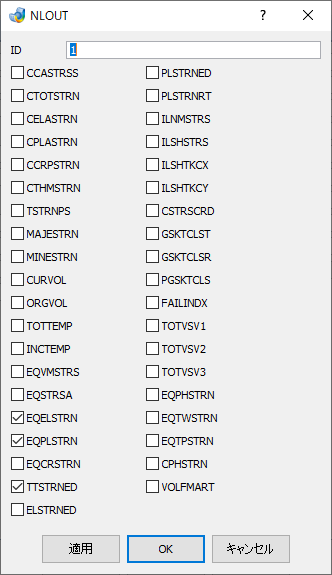
- CCASTRSS – チェックボックス
-
コーシー応力の成分。
- CTOTSTRN – チェックボックス
-
全ひずみの成分。
- CELASTRN – チェックボックス
-
弾性ひずみのコンポーネント。
- CPLASTRN – チェックボックス
-
塑性ひずみのコンポーネント。
- CCRPSTRN – チェックボックス
-
クリープひずみのコンポーネント。
- CTHMSTRN – チェックボックス
-
熱ひずみの成分。
- TSTRNPR – チェックボックス
-
平面応力の厚さひずみ。
- MAJESTRN – チェックボックス
-
大ひずみ。
- MINESTRN – チェックボックス
-
小ひずみ。
- CURVOL – チェックボックス
-
現在のボリューム。
- ORGVOL – チェックボックス
-
オリジナルボリューム。
- TOTTEMP – チェックボックス
-
全温度。
- INCTEMP – チェックボックス
-
増分温度。
- EQVMSTRS – チェックボックス
-
フォンミーゼス応力同等。
- EQSTRSA – チェックボックス
-
フォンミーゼス応力同等。
- EQELSTRN – チェックボックス
-
弾性ひずみ同等。
- EQCRSTRN – チェックボックス
-
クリープひずみ同等。
- TTSTRNED – チェックボックス
-
総ひずみエネルギー密度。
- ELSTRNED – チェックボックス
-
弾性ひずみエネルギー密度。
- PLSTRNED – チェックボックス
-
塑性ひずみエネルギー密度。
- PLSTRNRT – チェックボックス
-
塑性ひずみ速度。
- ILNMSTRS – チェックボックス
-
層間法線応力。
- ILSHSTRS – チェックボックス
-
層間せん断応力。
- ILSHTKCX – チェックボックス
-
厚い複合シェルの層間せん断応力のX成分。
- ILSHTKCY – チェックボックス
-
厚い複合シェルの層間せん断応力のY成分。
- CSTRSCRD – チェックボックス
-
ストレス優先システムのコンポーネント。
- GSKTCLST – チェックボックス
-
ガスケット圧力。
- GSKTCLSR – チェックボックス
-
ガスケットの閉鎖。
- PGSKTCLS – チェックボックス
-
プラスチックガスケットの閉鎖。
- FAILINDX – チェックボックス
-
故障指数(%)。
- TOTVSV1 – チェックボックス
-
最初の状態変数の合計値。
- TOTVSV2 – チェックボックス
-
2番目の状態変数の合計値。
- TOTVSV3 – チェックボックス
-
第3状態変数の合計値。
- EQPHSTRN – チェックボックス
-
等価相変態ひずみ。
- EQTWSTRN – チェックボックス
-
同等のツインひずみ。
- EQTPSTRN – チェックボックス
-
同等のTRIPひずみ75。
- CPHSTRN – チェックボックス
-
相変態ひずみテンソル。
- VOLFMART – チェックボックス
-
マルテンサイトの体積破壊。
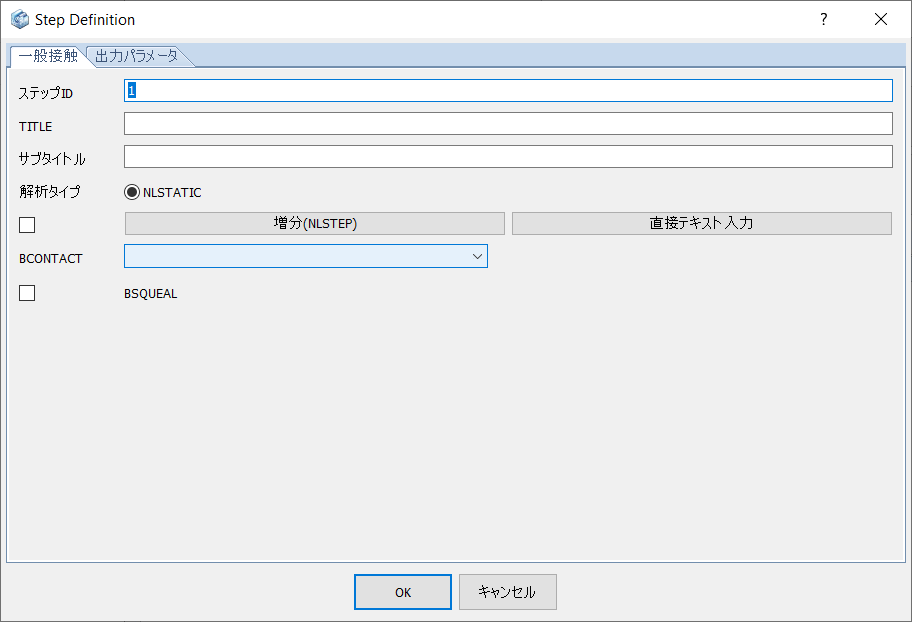
子ダイアログ(ステップ定義)
下記項目はタブメニューからの選択によって変化します。
- 一般接触
-
一般接触の設定を指定します。
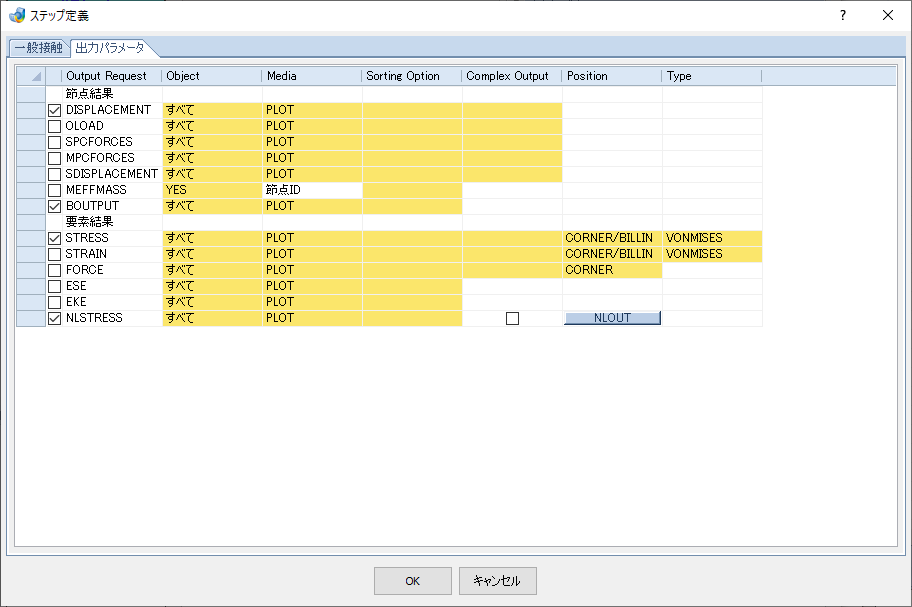
- 出力パラメータ
-
出力パラメータ設定。
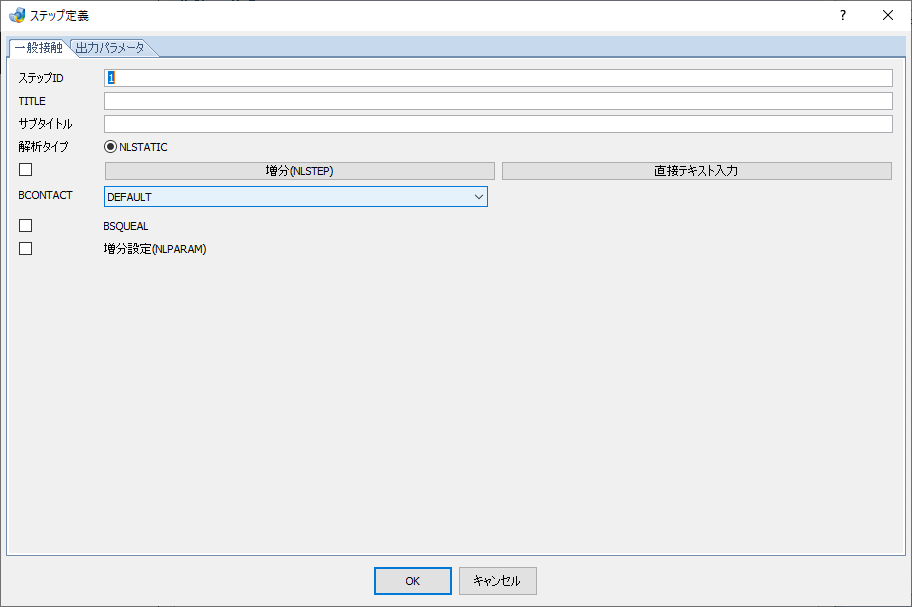
- ステップID – テキストボックス
-
ステップIDを指定します。
- TITLE – テキストボックス
-
一般静解析のタイトルを指定します。
- サブタイトル – テキストボックス
-
一般静解析の字幕を指定します。
- 解析タイプ – ラジオボタン
-
NLSTATICの場合はラジオボタンをオンにし、STATICの場合はオフにします。
- 増分(NLSTEP) – チェックボックス / ボタン
-
すべてのパラメータを設定するにはチェックボックスをオンにし、デフォルトではオフにします。増分パラメーターダイアログを開きます。
- 直接テキスト入力 – ボタン
-
テキスト入力ファイルを入力またはインポートします。
- BCONTACT – プルダウンメニュー
-
作成中
- 空白
-
作成中
- DEFAULT
-
作成中
- ALLBODY
-
作成中
- BSQUEAL – チェックボックス
-
サブケース一般設定で設定した後、ブレーキ鳴きのオン/オフを切り替えます。
- 増分設定(NLPARAM) – チェックボックス
-
増分設定を使用する場合はチェックオンにします。
子ダイアログ(増分パラメーター)
SOL 400での時間/負荷ステッピングの収束基準、ステップサイズ制御、および数値手順を指定します。
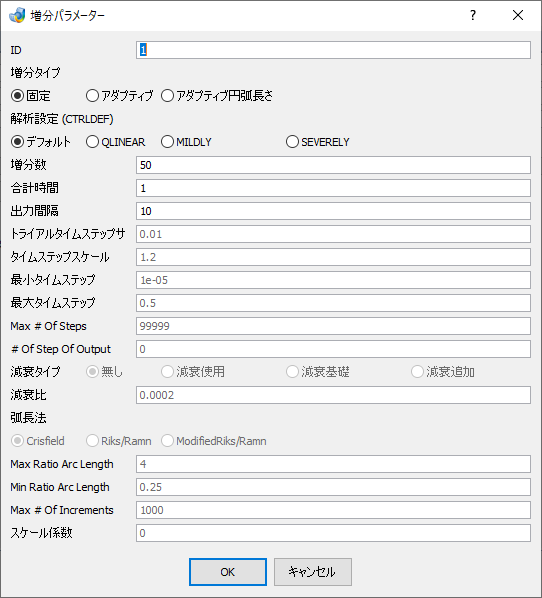
- ID – テキストボックス
-
IDを入力します。
- 増分タイプ – ラジオボタングループ
-
- 固定
-
固定時間ステッピングを使用します。
- アダプティブ
-
適応負荷ステッピング手順を使用する必要があることを示します。
- アダプティブ円弧長さ
-
弧長荷重ステッピング手順を使用することを示します。
- 解析設定(CTRLDEL) – ラジオボタングループ
-
- デフォルト
-
FIXED=50incで空白を指定します。
- QLINEAR
-
FIXED=1incを指定します。
- MILDLY
-
FIXED=10incを指定します。
- SEVERELY
-
FIXED=50incを指定します。
- 増分数 – テキストボックス
-
固定時間ステッピングの増分数。
- 合計時間 – テキストボックス
-
荷重ケースの合計時間。
- 出力間隔 – テキストボックス
-
出力の間隔。 NO番目の増分はすべて出力用に保存されます。
- トライアルステップサイズ – テキストボックス
-
総負荷ステップ時間の割合として定義される初期時間ステップ。
- タイムステップスケール – テキストボックス
-
反復回数による時間ステップの増加の要因。
- 最小タイムステップ – テキストボックス
-
総負荷ステップ時間の割合として定義される最小時間ステップ。
- 最大タイムステップ – テキストボックス
-
総負荷ステップ時間の割合として定義される最大時間ステップ。
- Max # Of Step – テキストボックス
-
現在の荷重ケースでの最大増分数。
- # Of Step Output – テキストボックス
-
出力フラグ。
- 減衰タイプ – ラジオボタングループ
-
- 無し
-
減衰は考慮されていません。
- 減衰使用
-
人工減衰は常にオンになっています。
- 減衰基礎
-
人工減衰はオンになりません。 ただし、時間ステップは減衰エネルギーに基づいて4として調整されます。
- 減衰追加
-
タイムステップが最小値に達し、人工減衰がオンになったとき。
- 減衰比 – テキストボックス
-
減衰比。
- 弧長法 – ラジオボタングループ
-
「MECH」解析にのみ適用可能で、クリープ解析では無視されます。3つの利用可能な拘束タイプです。
- Crisfield
-
作成中
- Riks/Ramn
-
作成中
- ModifiedRiks/Ramn
-
作成中
- Max Ratio Arc Length – テキストボックス
-
適応弧長法の増分間の最大許容弧長調整比。
- Min Ratio Arc Length – テキストボックス
-
適応弧長法の増分間の最大許容弧長調整比。
- Max # of increments – テキストボックス
-
現在の荷重ケースでの最大増分数。
- スケール係数 – テキストボックス
-
スケールファクター。
操作手順
サブケースの作成
例:ステップ1-一般静解析モードとステップ2-固有値解析でサブケース1を作成します。
サブケースページに移動します。 新規サブケースを作成ボタンをクリックして新しいサブケースを作成します。 次に、サブケース1が[List Subcase Created]に一覧表示されます。
ユーザーは、サブケース1を右クリックして[一般設定]に移動することで、いくつかの変更を加えることができます。 一般には、ブレーキの鳴きと接触のパラメータが含まれます。 NLPARAMには、非線形静的解析の反復戦略のすべてのパラメーターが含まれています。
ユーザーは、サブケースを右クリックして[削除]を選択することで、任意のサブケースを削除できます。
Subcase1を左クリックし、一般静解析モードと固有値解析を順番にクリックします。 それぞれステップ1-一般静解析およびステップ2-固有値解析はデータベースのステップにリストされます。
ユーザーは、ステップを右クリックして[削除]を選択することにより、任意のステップを削除できます。
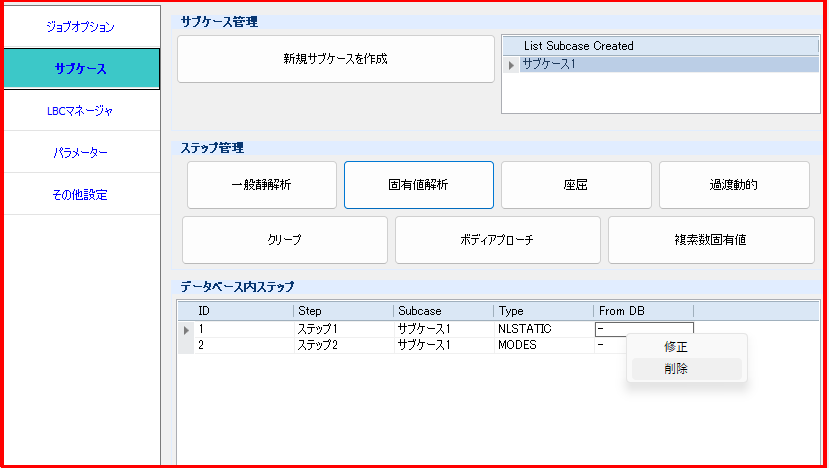
ユーザーは、ステップ1を右クリックして変更することにより、いくつかの変更を加えることができます。出力パラメータには、対応する結果に関連するすべての出力要求が含まれます。
Nastran入力データの作成
Nastranの陰解法非線形解析(SOL400)用入力データを出力します。
- 上記他必要なオプションを定義し、適用(OK)ボタンをクリックして、入力データファイルを出力します。