

対応製品
- Jupiter-Pre
本コマンドの目的・用途
Sunshineの固有値解析(SOL103)用入力データを出力します。Jupiterインストールフォルダ>Sunshine>docフォルダ内にユーザマニュアル、リファレンスマニュアルおよびサンプルがあるのでそちらも参照ください。
コマンドの場所
- 日本語環境:解析 > 解析 > Sunshine > 固有値解析(SOL103)
- 英語環境:Analysis > Analysis > Sunshine > Normal Modes(SOL103)
GUI
ジョブオプション
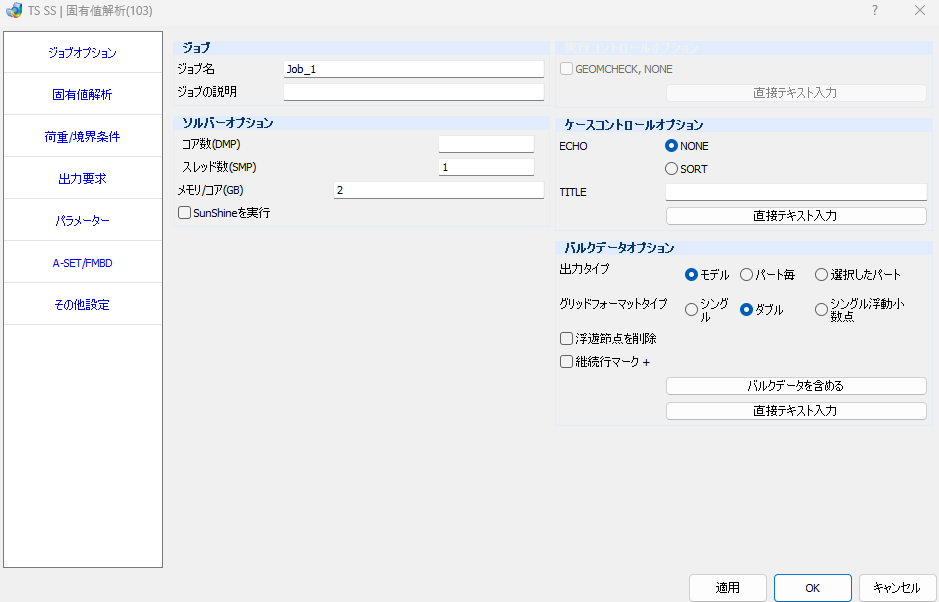
- ジョブ
-
- ジョブ名 – テキストボックス
-
ジョブ名を入力します。ツリーにこの名称で出力設定が保存されます。
- ジョブの説明 – テキストボックス
-
ジョブの説明を入力します。
- ソルバーオプション
-
- コア数(DMP) – テキストボックス
-
解析で用いるコア数を指定します。
- スレッド数(SMP) – テキストボックス
-
解析で用いるスレッド数を指定します。
- メモリ/コア (GB) – テキストボックス
-
1コアあたりのメモリ割り当て量を定義します。
- Sunshineを実行 – チェックボックス
-
ローカルマシン上のSunshineを実行します。
- 実行コントロールオプション
-
- GEOMCHECK, NONE – チェックボックス
-
Sunshineでは未実装
- 直接テキスト入力 – ボタン
-
Sunshineでは未実装
- ケースコントロールオプション
-
- ECHO – ラジオボタングループ
-
バルクデータのエコー出力を定義します。
- NONE
-
出力なし
- SORT
-
ソート出力
- TITLE – テキストボックス
-
プリント出力時のタイトルを定義します。
- 直接テキスト入力 – ボタン
-
ケースコントロールセクションにデータカードを直接入力します。ボタンをクリックすると任意テキスト – グローバルケースコントロールダイアログが表示されます。
- バルクデータオプション
-
- 出力タイプ- ラジオボタングループ
-
バルクデータの出力方式を選択します。
-
- モデル
-
一つのbdfファイルにすべて出力します。
- パート毎
-
パート毎に出力します。分かれたパートはINCLUDE分にて挿入されます。
- 選択したパート
-
選択したパートのみ一つのbdfファイルにまとめて出力します。
- グリッドフォーマットタイプ- ラジオボタングループ
-
GRIDカードの出力フォーマットを変更します。
- シングル
-
スモールフィールドフォーマット出力
- ダブル
-
ラージフィールドフォーマット出力
- シングル浮動小数点
-
指数不使用のスモールフィールドフォーマット出力
- 浮遊節点を削除 – チェックボックス
-
データ出力時に浮遊節点を削除します。
- 継続行マーク – チェックボックス
-
データ出力時に継続ポインタ+を出力します。
- バルクデータを含める – ボタン
-
クリックするとファイル選択ダイアログが表示されます。選択したバルクデータファイルを挿入します。
- 直接テキスト入力 – ボタン
-
エグゼクティブコントロールセクションにデータカードを直接入力します。ボタンをクリックすると任意テキスト – 実行コントロールダイアログが表示されます。
固有値解析
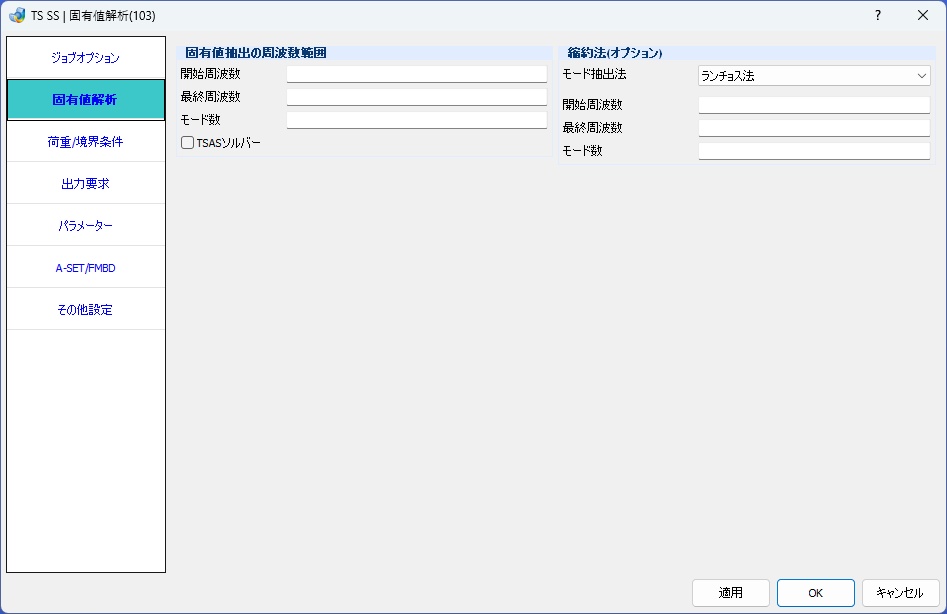
- 固有値抽出の周波数範囲
-
固有値抽出の周波数範囲、モードの数を定義します。
- 開始周波数 – テキストボックス
-
開始周波数を指定します。
- 最終周波数 – テキストボックス
-
終了周波数を指定します。
- モード数 – テキストボックス
-
求解モード数を指定します。
- TSASソルバー – チェックボックス
-
チェックを入れるとTSASソルバーを固有値計算に使用します。カットオフ値入力欄が表示されます。何も入力しない場合は5.5がソルバー内部で使用されます。この値は計算精度とパフォーマンスに影響し、高い数値を入れると計算精度は向上しますが、計算時間が多くなります。
- 縮約法(オプション)
-
TSAS縮退のための周波範囲、モードの数を定義します。
- モード抽出法 – プルダウンメニュー
-
モード抽出法を選択します。現在はランチョス法のみとなっております。
- 開始周波数 – テキストボックス
-
開始周波数を指定します。
- 最終周波数 – テキストボックス
-
終了周波数を指定します。
- モード数 – テキストボックス
-
求解モード数を指定します。
荷重/境界条件
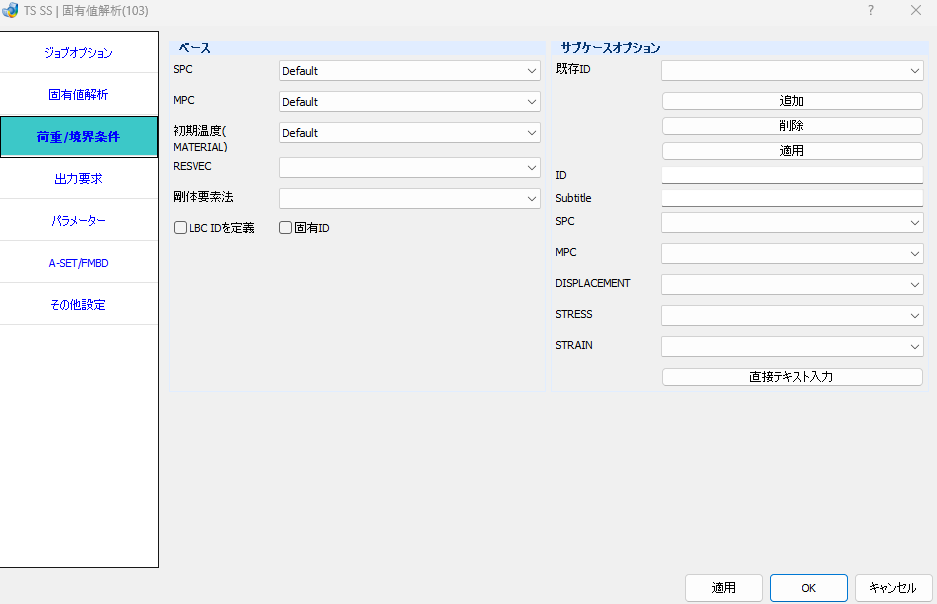
- ベース
-
SUBCASE指定の上に定義する解析全体に作用する境界条件を定義します。各境界条件で使用する境界条件ケースを指定します。Defaultには全ての境界条件が含まれます。
-
- SPC – プルダウンメニュー
-
拘束ケースを指定します。Default以外の荷重ケースを選択するには事前にユーザで荷重ケースを用意する必要があります。
- MPC – プルダウンメニュー
-
多点拘束ケースを指定します。Default以外の荷重ケースを選択するには事前にユーザで荷重ケースを用意する必要があります。
- 初期温度(MATERIAL) – プルダウンメニュー
-
初期温度ケースを指定します。Default以外の荷重ケースを選択するには事前にユーザで荷重ケースを用意する必要があります。
- RESVEC – プルダウンメニュー
-
残留ベクトルの考慮をするかどうかを選択します。YESは考慮し、NOは考慮しません。特に選択しない場合はソルバー内部でNOが選択されます。(SOL103のみ,)
- 剛体要素法 – プルダウンメニュー
-
剛体要素(RBE2,RBE3,MPC)の除去、増大に関する手法です。ブランク(デフォルト),LINEAR , LAGRANから選択します。
- LBC IDを定義 – チェックボックス
-
荷重、拘束、多点拘束の識別IDを指定します。
- 固有ID – チェックボックス
-
荷重、拘束、多点拘束でそれぞれ固有のIDが自動指定されます。
- サブケースオプション
-
SUBCASEを定義します。各SUBCASEで使用する境界条件ケースを指定します。
-
- 既存 ID – プルダウンメニュー
-
既存SUBCASE IDを指定します。
-
- 追加 – ボタン
-
新規SUBCASEの追加
- 削除 – ボタン
-
既存SUBCASEの削除
- 適用 – ボタン
-
既存SUBCASEの更新
- ID – テキストボックス
-
SUBCASE IDを指定します。
- Subtitle – テキストボックス
-
プリント出力時のタイトルを入力します。
- SPC – プルダウンメニュー
-
拘束ケースを指定します。
- MPC – プルダウンメニュー
-
多点拘束ケースを指定します。
- DISPLACEMENT – プルダウンメニュー
-
変位出力要求を指定します。なし(default)もしくはすべてを選択します。
- STRESS – プルダウンメニュー
-
要素応力出力要求を指定します。なし(default)もしくはすべてを選択します。
- STRAIN – プルダウンメニュー
-
ひずみ出力要求を指定します。なし(default)もしくはすべてを選択します。
- 直接テキスト入力 – ボタン
-
SUBCASEにデータカードを直接入力します。ボタンをクリックすると任意テキスト – サブケースダイアログが表示されます
出力要求
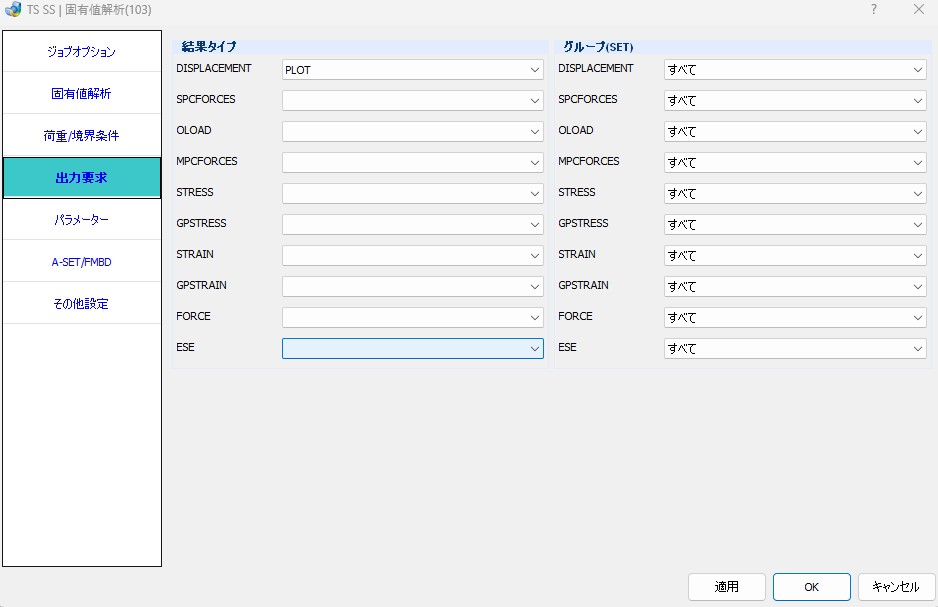
- 結果タイプ
-
出力要求を指定します。
Note各プルダウンメニューでは以下の項目を選択します
- PLOT: op2出力
- PRINT: f06出力
- PLOT&PRINT: op2およびf06出力
- ブランク: 未出力
-
- DISPLACEMENT – プルダウンメニュー
-
変位出力要求を指定します。
- SPCFORCES – プルダウンメニュー
-
単点拘束力出力要求を指定します。
- OLOAD – プルダウンメニュー
-
作用荷重出力要求を指定します。
- MPCFORCES – プルダウンメニュー
-
多点拘束力出力要求を指定します。
- STRESS – プルダウンメニュー
-
要素応力出力要求を指定します。
- GPSTRESS – プルダウンメニュー
-
節点応力出力要求を指定します。
- STRAIN – プルダウンメニュー
-
要素ひずみ出力要求を指定します。
- GPSTRAIN – プルダウンメニュー
-
節点ひずみ出力要求を指定します。
- FORCE – プルダウンメニュー
-
要素力出力要求を指定します。
- ESE – プルダウンメニュー
-
要素ひずみエネルギー出力要求を指定します。
- グループ(SET)
-
結果出力する範囲を要素、節点グループ(セット)を指定して制限します。
Note各プルダウンメニューでは以下の項目を選択します
- すべて: 全要素、全節点に対して出力
- グループ: 指定グループ内の要素、節点に対して出力(グループは事前にユーザが作成する必要があります)
-
- DISPLACEMENT – プルダウンメニュー
-
変位出力要求に対して出力範囲を指定します。
- SPCFORCES – プルダウンメニュー
-
単点拘束力出力要求に対して出力範囲を指定します。
- OLOAD – プルダウンメニュー
-
作用荷重出力要求に対して出力範囲を指定します。
- MPCFORCES – プルダウンメニュー
-
多点拘束力出力要求に対して出力範囲を指定します。
- STRESS – プルダウンメニュー
-
要素応力出力要求に対して出力範囲を指定します。
- GPSTRESS – プルダウンメニュー
-
節点応力出力要求に対して出力範囲を指定します。
- STRAIN – プルダウンメニュー
-
要素ひずみ出力要求に対して出力範囲を指定します。
- GPSTRAIN – プルダウンメニュー
-
節点ひずみ出力要求に対して出力範囲を指定します。
- FORCE – プルダウンメニュー
-
要素力出力要求に対して出力範囲を指定します。
- ESE – プルダウンメニュー
-
要素ひずみエネルギー出力要求に対して出力範囲を指定します。
パラメーター
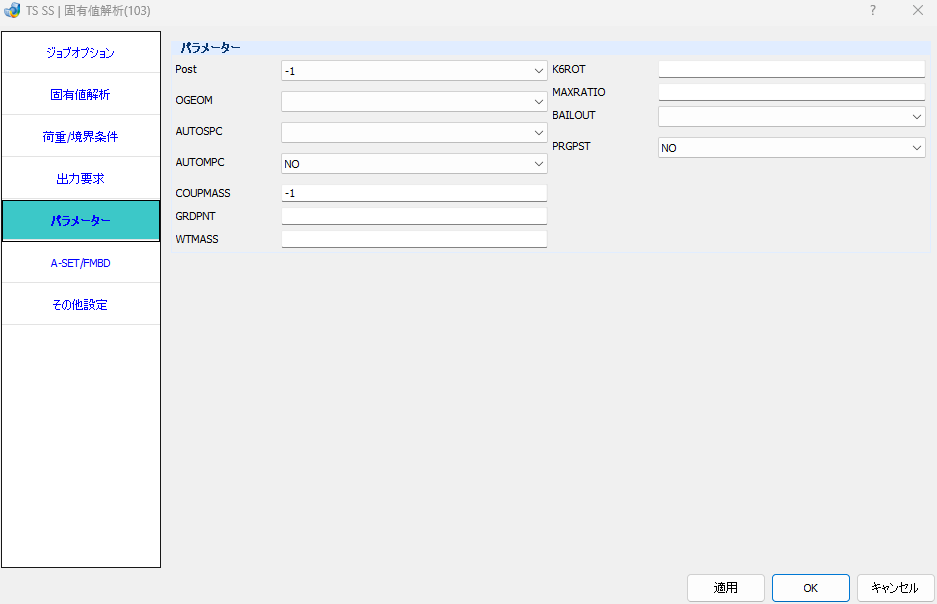
- パラメーター
-
パラメータを定義します。解析の計算内部で使用されるパラメータで、結果に影響します。
-
- POST – プルダウンメニュー
-
ポスト処理用結果ファイルの出力タイプを指定します。現在使用可能なパラメータは-1のみとなります。
- -1
-
op2(Patran向け)出力
- OGEOM – プルダウンメニュー
-
OP2への形状出力を制御します。
- YES
-
形状出力あり
- NO
-
形状出力なし
- AUTOSPC – プルダウンメニュー
-
剛性特異性の自動拘束を制御します。
- YES
-
自動拘束あり
- NO
-
自動拘束なし
- AUTOMPC – プルダウンメニュー
-
YESが選択された場合は、バルク・データ定義のMPCまたはRIGIDエレメント・カード(RBE2またはRBE3)で指定された自由度設定が使用されるのではなく、自動的に選択されます。デフォルトはNOとなります。
- GRDPNT – テキストボックス
-
重量情報出力を制御します。
- WTMASS – テキストボックス
-
質量補正係数を定義します。
- K6ROT – テキストボックス
-
シェル要素法線回転剛性に対する付加係数を定義します。
- MAXRATIO – テキストボックス
-
マトリクス擬似特異判定比率を定義します。
- BAILOUT – プルダウンメニュー
-
擬似特異性に対する実行を制御します。
- 0
-
継続実行
- -1
-
終了
- PRGPST – プルダウンメニュー
-
特異性サマリーテーブルのプリント出力を制御します。
- YES
-
出力あり
- NO
-
出力なし
A-SET/FMBD
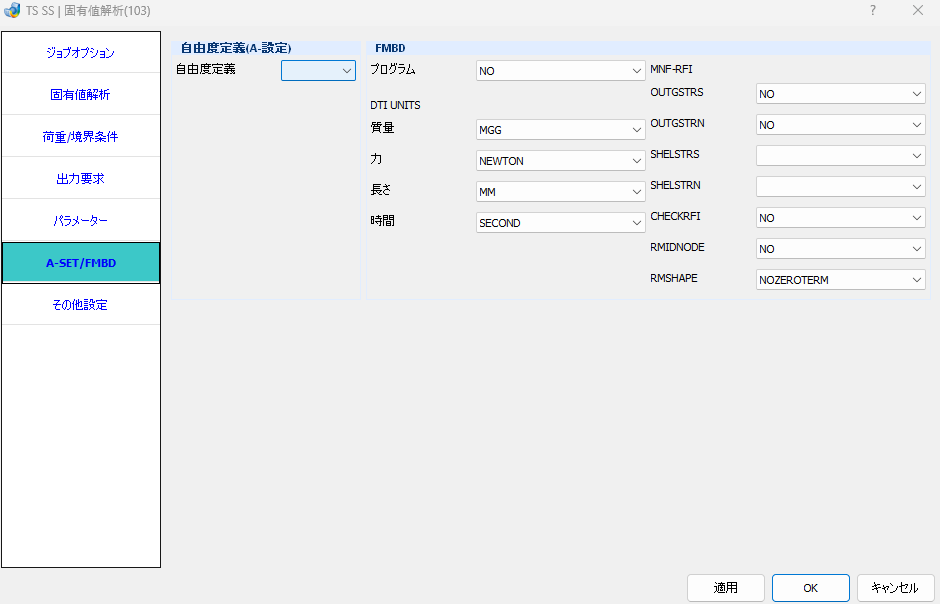
- 自由度定義(A-設定)
-
弾性体ファイルを生成するための設定をします。
-
- 自由度定義- プルダウンメニュー
-
定義されているDOF Set (a-set)を選択します。DOF Setはユーザが事前に作成しておく必要があります。
- FMBD
-
機構構造連成解析用の弾性体ファイルの出力を制御します。
-
- プログラム – プルダウンメニュー
-
機構解析ソフトウェアを指定します。RecurDyn , AVL-EXCITEに対応しています。本オプションの設定を変更し弾性体ファイルを生成する場合、変位と応力の結果データはOP2ファイルに出力されません。
- DTI UNITS
-
単位系を指定します。
- 質量 – プルダウンメニュー
-
質量の単位を選択します。MGG , KG , LBM , SLUG ,GRM , OZM , KLBMから選択可能です。
- 力 – プルダウンメニュー
-
力の単位を選択します。NEWTON , LBF , KGF , OZF ,DYNE , KN , KLBFから選択可能です。
- 長さ – プルダウンメニュー
-
長さの単位を選択します。MM , LM , M , CM , MI , FT ,INから選択可能です。
- 時間 – プルダウンメニュー
-
時間の単位を選択します。SECOND, H , MIN , MSから選択可能です。
- MNF-RFI
-
RFIファイル生成オプションを指定します。
- OUTGSTRS – プルダウンメニュー
-
節点モーダル応力のop2ファイルへの出力を制御します。NOは出力なし、YESで出力します。
- OUTGSTRN – プルダウンメニュー
-
節点モーダルひずみのop2ファイルへの出力を制御します。NOは出力なし、YESで出力します。
- SHELSTRS – プルダウンメニュー
-
シェルモーダル応力の出力を制御します。ブランク(出力なし) , TOP(上面) , BOTTOM(底面) , MIDDLE(中間箇所) ,BOTH(両面)から選択可能です。
- SHELSTRN – プルダウンメニュー
-
シェルモーダルひずみの出力を制御します。ブランク(出力なし) , TOP(上面) , BOTTOM(底面) , MIDDLE(中間箇所) ,BOTH(両面)から選択可能です。
- CHECKRFI – プルダウンメニュー
-
デバッグ用テキストファイル出力を選択します。NOは出力なし、YESで出力します。
- RMIDNODE – プルダウンメニュー
-
ファイルサイズ低減のために中間節点結果の省略を選択します。NOは省略しない、YESで省略となります。
- RMSHAPE – プルダウンメニュー
-
回転モード形状におけるゼロ値の省略を選択します。NOZEROTERMは省略する。FULLは省略なしとなります。
その他設定
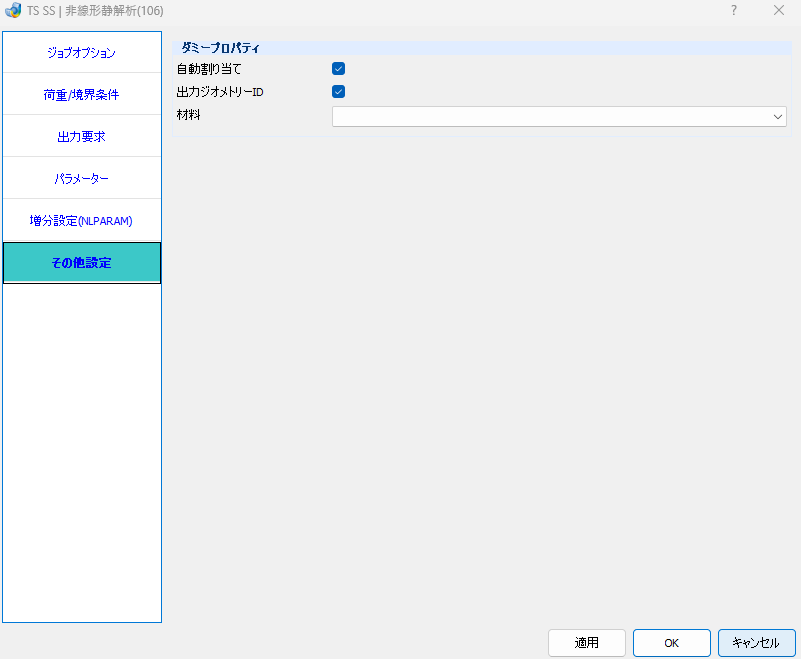
- ダミープロパティ
-
ダミープロパティの設定を行います。
-
- 自動割り当て – チェックボックス
-
チェックを入れると、プロパティが割り当てられていないパートにダミープロパティを自動で割り当てます。
- 出力ジオメトリーID – チェックボックス
-
チェックを入れると、フェースID、エッジID、パートIDなどのエンティティIDが出力されます。
- 材料 – プルダウンメニュー
-
ダミープロパティを割り当てるパートの材料を指定します。材料コマンドのユーザーデータベースに登録済の材料が選択可能です。ユーザーデータベースに材料未登録の場合、登録済でもブランクを選択した場合はダミー材料を割り当てます。ダミー材料の場合、材料特性値は書かれない状態で出力されます。
子ダイアログ(任意テキスト)
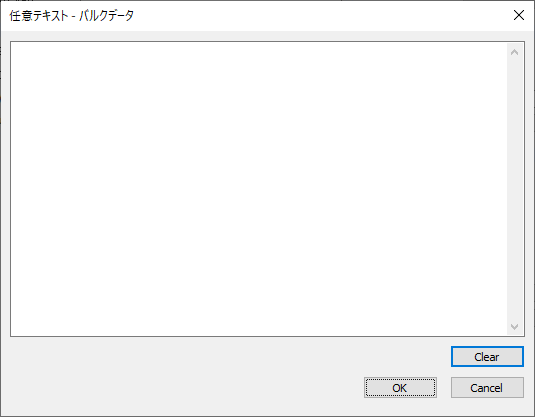
セクションにデータカードを直接入力する機能用のダイアログです。図はバルクデータセクションのものですが、他の直接入力ダイアログも同様となります。
- テキストボックス
-
任意のテキストを複数行入力可能なエリアです。
- Clear – ボタン
-
テキストボックスの内容を消去します。
- OK – ボタン
-
テキストボックスの内容を保存し、ダイアログを閉じます。
- Cancel – ボタン
-
テキストボックスの内容を保存せずにダイアログを閉じます。
操作手順
操作手順
- 固有値解析の固有値抽出の周波数範囲>モード数で抽出する固有値数を入力します。周波数範囲を指定したい場合は、それぞれ開始周波数/最終周波数に周波数値を入力します。
- 適用(OK)ボタンをクリックして、入力データファイル名を定義して出力します。