目次
対応製品
- Jupiter-Pre
本コマンドの目的・用途
このコマンドを使用して、ボスジオメトリ(円柱形状)を作成し、選択したパートに含める事が出来ます。
コマンドの場所
- 日本語環境:アッセンブル > コンビネーション > ボス追加 > 指定箇所に追加
- 英語環境:Geometry > Assemble > Combination > Add BOSS > By Attach
GUI
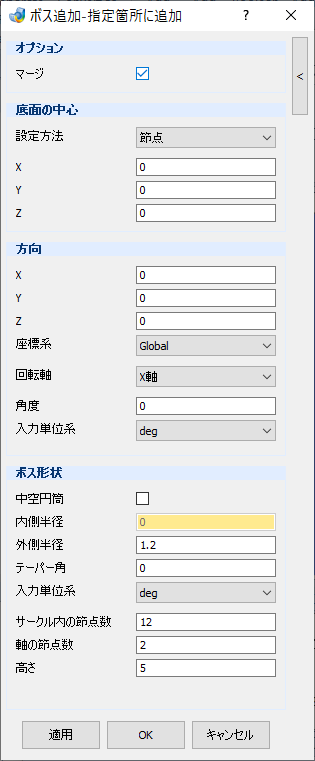
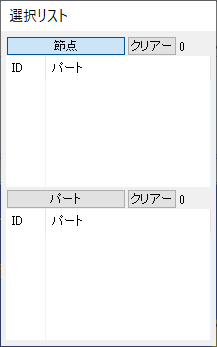
項目の説明
- オプション
-
- マージ – チェックボックス
-
オンにすると、新しいボスパートが選択したパートとマージされます。
- 底面の中心
-
選択したパートが接続されているボスの底面の位置を指定します。
- 設定方法 – プルダウンメニュー
-
底面の中心を設定するために選択されたエンティティタイプ
- 節点
- フェースポイント
- X – テキストボックス
-
底面の中心のX座標。
- Y – テキストボックス
-
底面の中心のY座標。
- Z – テキストボックス
-
底面の中心のZ座標。
- 方向
-
- X – テキストボックス
-
ボス方向ベクトルのX座標。
- Y – テキストボックス
-
ボス方向ベクトルのY座標。
- Z – テキストボックス
-
ボス方向ベクトルのZ座標。
- 座標系 – プルダウンメニュー
-
ボス方向ベクトルの座標系を指定します。初期値のGlobalは全体座標系となり、ユーザが局所座標系を追加している場合は、プルダウンメニューに追加され選択可能となります。
- 回転軸 – プルダウンメニュー
-
座標系の回転軸(X軸、Y軸、Z軸)を指定します。
- 角度 – テキストボックス
-
回転軸の回転角度を指定します。
- 入力単位系 – プルダウンメニュー
-
入力単位系を指定します。[deg], [rad] から選択可能です。
- ボス形状
-
- 中空円筒 – チェックボックス
-
このチェックボックスを選択すると、ボスが中空のジオメトリとして作成されます。
- 内側半径 – テキストボックス
-
円柱ジオメトリの内径を入力します(中空ジオメトリの場合)。
- 外側半径 – テキストボックス
-
円柱ジオメトリの外半径を入力します。
- テーパー角(度) – テキストボックス
-
円柱ジオメトリの上から下へのテーパー角度を入力します。
- 入力単位系 – プルダウンメニュー
-
入力単位系を指定します。[deg], [rad] から選択可能です。
- サークル内の節点数 – プルダウンメニュー
-
円柱の円弧方向の節点数を入力します。
- 軸の節点数 – テキストボックス
-
円柱の軸方向の節点数を入力します。
- 高さ – テキストボックス
-
円柱ジオメトリの高さを入力します。
操作手順
- 設定方法からフェースポイントまたは節点を選択し、ボスを作成する位置でフェースポイントまたは節点をクリックします。クリックされた位置は、底面の中心(ボス作成位置の中心点)として自動的に入力され、クリックされた位置の法線は(ボスの)方向として自動的に入力されます。
- ボスの外側半径と高さを入力します。 プレビュージオメトリが表示されます。
- [適用]または[OK]ボタンをクリックして実行します。