目次
対応製品
- Jupiter-Pre
本コマンドの目的・用途
共有面作成機能で作成した共有面をグループ化し、グループモードでメインウィンドウに表示します。
また、指定した共有面が所属するパートの情報を取得します。
コマンドの場所
- 日本語環境:アッセンブル > アッセンブル > 共有面表示
- 英語環境:Geometry > Assemble > Assemble > Shared Faces
GUI
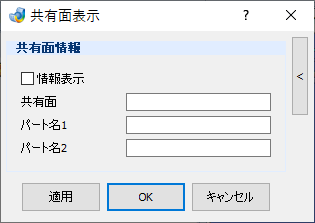
項目の説明
- 共有面情報
-
- 情報表示 – チェックボックス
-
チェックを入れて共有面を選択すると、共有面, パート名1, パート名2にIDやパート名を表示します。
またメインウインドウ上にフェースとパートのIDを表示します。 - 共有面 – テキストボックス
-
選択した共有面のフェース IDを表示します。
- パート名1 – テキストボックス
-
選択した共有面を所有しているパート名を表示します。
- パート名2 – テキストボックス
-
選択した共有面を所有しているもう片方のパート名を表示します。
操作手順
STEP
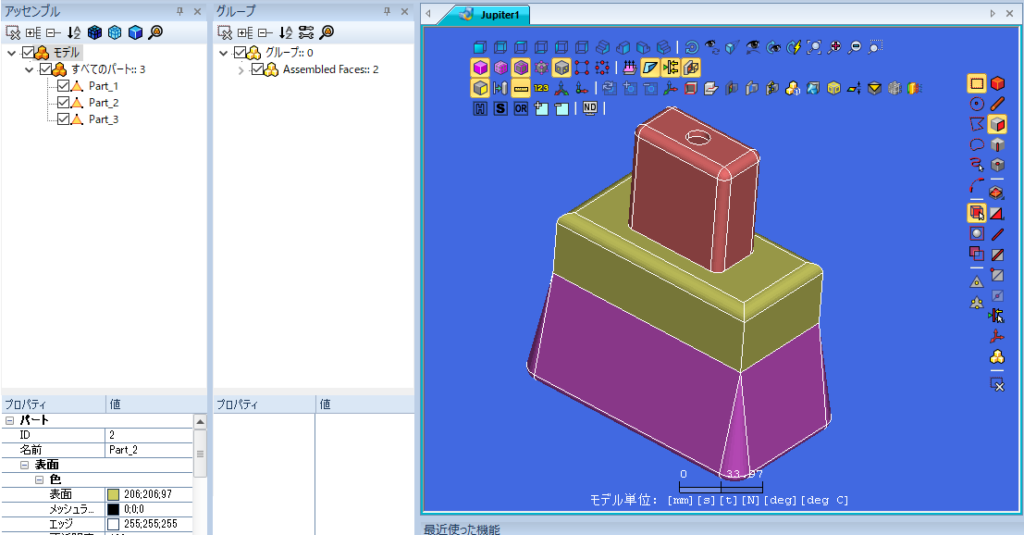
モデルの準備
共有面を作成した後のモデルを準備します。
STEP
共有面の表示
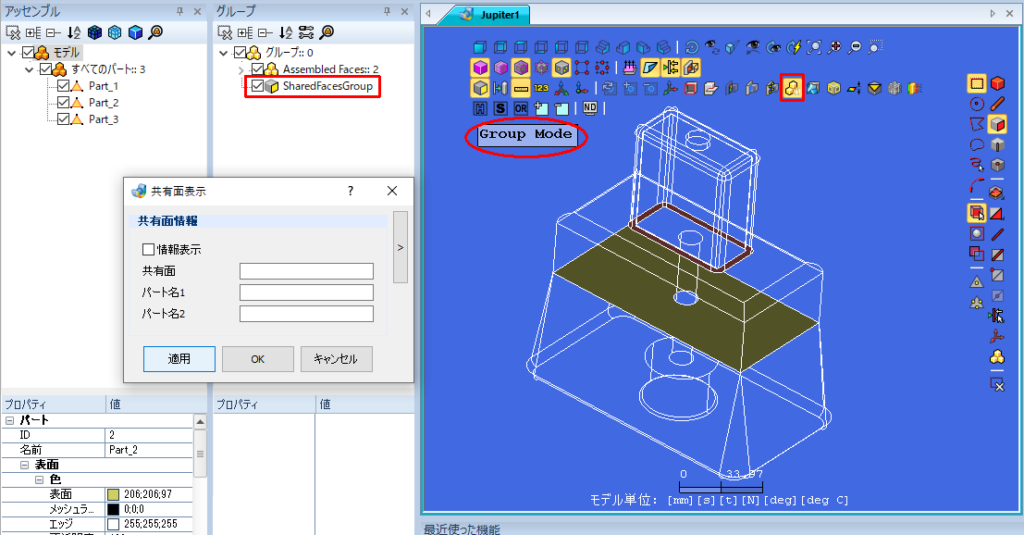
共有面表示機能を起動し、適用ボタンをクリックします。
共有面をグループ化したSharedFacesGroupが新規に作成されます。また、メインウィンドウがグループモードに変化し、SharedFacesGroupの内容を表示します。
STEP
共有面情報の確認
情報表示チェックボックスにチェックを入れて、共有面をメインウィンドウから選択することで、共有面が所属している2つのパートを選択します。また、パート名をパート名1、パート名2テキストボックスに表示します。