

目次
対応製品
- Jupiter-Pre
本コマンドの目的・用途
解析モデルに使用する変位固定条件を作成します。
コマンドの場所
- 日本語環境:境界条件 > 拘束
- 英語環境:Boundary Conditions > Fixed Constraints
GUI
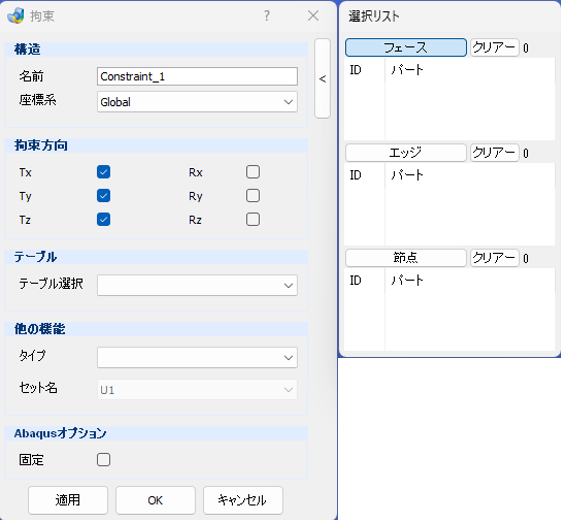
項目の説明
- 構造
-
- 名前 – テキストボックス
-
作成する変位固定条件の名前を入力します。
- 座標系 – プルダウンメニュー
-
拘束する自由度が参照する既存の座標系をプルダウンメニューから選択します。初期値のGlobalは全体座標系となり、ユーザが局所座標系を追加している場合は、プルダウンメニューに追加され選択可能となります。
- 拘束方向
-
拘束する自由度の方向をチェックボックスから選択します。
-
- TX – チェックボックス
-
チェックするとX方向の並進移動を拘束します。
- TY – チェックボックス
-
チェックするとY方向の並進移動を拘束します。
- TZ – チェックボックス
-
チェックするとZ方向の並進移動を拘束します。
- RX – チェックボックス
-
チェックするとX軸周りの回転移動を拘束します。
- RY – チェックボックス
-
チェックするとY軸周りの回転移動を拘束します。
- RZ – チェックボックス
-
チェックするとZ軸周りの回転移動を拘束します。
- テーブル
-
- テーブル選択 – プルダウンメニュー
-
フィールドデータで定義します。現在サポートされていません。
- 他の機能
-
他の機能を設定できます
- タイプ – プルダウンメニュー
-
オプションを選択します。
- SUPPORT
-
NastranのSUPORTカードを節点に定義します。
- USET
-
NastranのUSETカードを節点に定義します。
- セット名 – プルダウンメニュー
-
USETを選択した場合、SET名をU1~U6から選択します。
- Abaqusオプション
-
ABAQUSI/F向けの設定になります。
- 固定 – チェックボックス
-
前ステップの変形量の保持
操作手順
- フェース、エッジまたは節点ボタンを押し、画面上から拘束条件付加対象を選択します。
- 名前に作成する拘束条件の名前を入力します。
- 座標系から拘束する節点が参照する座標系を選択します。参照される座標系はあらかじめ作成しておく必要があります。
- 変位を拘束する並進方向と回転方向の自由度のチェックボックスをチェックします。
- 適用またはOKボタンを押します。