

対応製品
- Jupiter-Pre
本コマンドの目的・用途
解析モデルに強制変位量を追加します。
コマンドの場所
- 日本語環境:境界条件 > 荷重 > 強制荷重 > 強制変位
- 英語環境:Boundary > Loads > Enforced Loads > Enforced Displacement
GUI
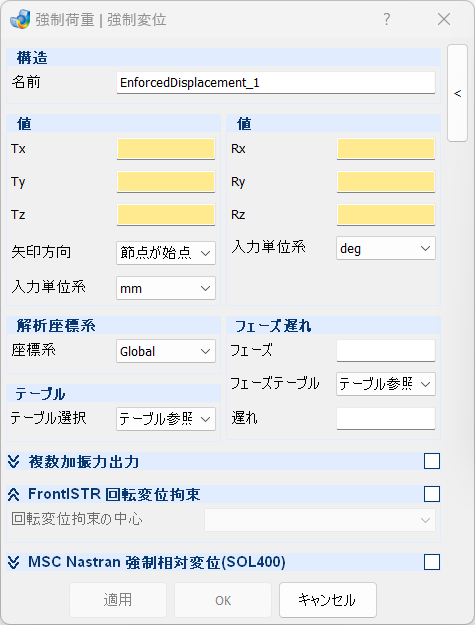
- 構造
-
- 名前 – テキストボックス
-
遠心力荷重条件の名前を入力します。
- 値
-
- TX – テキストボックス
-
X並進方向の強制変位量を入力します。
- TY – テキストボックス
-
Y並進方向の強制変位量を入力します。
- TZ – テキストボックス
-
Z並進方向の強制変位量を入力します。
- 矢印方向 – プルダウンメニュー
-
マーカー表示の描画位置を設定をします。
- 節点が始点
-
節点を始点として、マーカーを表示します。
- 節点が終点
-
節点を終点として、マーカーを表示します。
- 入力単位系 – プルダウンメニュー
-
強制変位量の入力単位を指定します。[mm], [m], [ft], [in], [cm]から選択可能です。
- 値
-
- RX – テキストボックス
-
X回転方向の強制変位量を入力します。
- RY – テキストボックス
-
Y回転方向の強制変位量を入力します。
- RZ – テキストボックス
-
Z回転方向の強制変位量を入力します。
- 入力単位系 – プルダウンメニュー
-
強制回転変位量の入力単位を指定します。 [deg], [rad]から選択可能です。
- 解析座標系
-
- 座標系 – プルダウンメニュー
-
強制変位量が参照する座標系を選択します。初期値のGlobalは全体座標系となり、ユーザが局所座標系を追加している場合は、プルダウンメニューに追加され選択可能となります。
- テーブル
-
- テーブル選択 – プルダウンメニュー
-
フィールドデータで定義します。現在サポートされていません。
- フェーズ遅れ
-
- フェーズ – テキストボックス
-
位相を入力します。
- フェーズテーブル – プルダウンメニュー
-
フィールドデータで入力した位相テーブルを選択します。現在サポートされていません。
- 遅れ – テキストボックス
-
遅れを入力します。
- 複数加振力出力 – チェックボックス
-
各自由度方向の荷重を一括定義.設定した自由度毎に荷重がそれぞれ作成されます。
- TX – プルダウンメニュー
-
並進X方向荷重用周波数テーブルを指定。値-X平行移動の入力必須
- TY – プルダウンメニュー
-
並進Y方向荷重用周波数テーブルを指定。値-Y平行移動入力必須
- TZ – プルダウンメニュー
-
並進Z方向荷重用周波数テーブルを指定。値-Z平行移動の入力必須
- RX – プルダウンメニュー
-
X軸回転方向荷重用周波数テーブルを指定。値-X回転移動の入力必須
- RY – プルダウンメニュー
-
Y軸回転方向荷重用周波数テーブルを指定。値-Y回転移動の入力必須
- RZ – プルダウンメニュー
-
Z軸回転方向荷重用周波数テーブルを指定。値-Z回転移動の入力必須
- FrontISTR 回転変位拘束 – チェックボックス
-
- 回転変位拘束の中心 – プルダウンメニュー
-
回転拘束中心を含む境界条件を選択します。通常は1節点のみです。
- MSC Nastran強制相対変位(SOL400) – チェックボックス
-
SPCR(強制相対変位)の出力をオン/オフします(SOL400のみ)。
操作手順
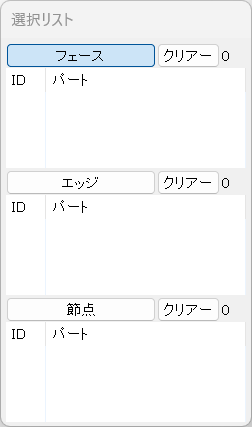
- 選択リストからフェース、エッジ、節点のいずれかのボタンを選択し、画面上から強制変位の対象を選択します。
- 荷重につける名前を入力します。
- X、Y、Z方向の並進または回転強制変位量を入力します。必要に応じて入力単位を変更できます。
- 必要に応じて矢印方向から荷重マーカーの始点、終点の調整をします。
- 必要に応じて強制変位量の参照する座標系を選択します。
- 適用またはOKボタンを押します。