対応製品
- Jupiter-Pre
本コマンドの目的・用途
選択したフェース、エッジまたは節点に正弦関数分布に基づいた力荷重を定義する際に、力をX,Y軸方向のベクトルで定義します。また、CSVファイルにあらかじめ用意した複数のデータを、複数のフェースに対して一度に設定することが可能です。
コマンドの場所
- 日本語環境:境界条件 > 荷重 > 力 > 円筒面に負荷(ベクトル)
- 英語環境:Boundary > Loads > Force > Function Load to Cylinder(Vector)
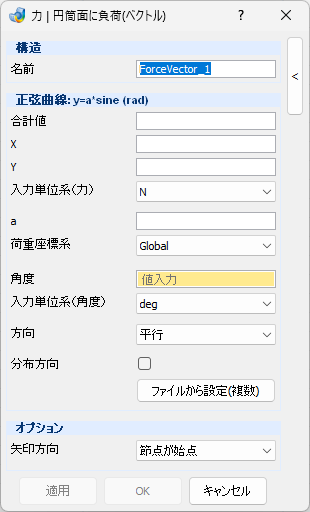
GUI
- 構造力
-
- 名前 – テキストボックス
-
力荷重条件の名前を入力します。
- 正弦曲線 : y=a*sine(rad)
-
正弦関数の設定をします。
-
- 合計値 – テキストボックス
-
力荷重合計値を入力します。
- X – テキストボックス
-
X方向の力を入力します。
- Y – テキストボックス
-
Y方向の力を入力します。
- 入力単位系(力) – プルダウンメニュー
-
力荷重の入力単位系を指定します。[N], [mN], [kN], [kgf], [lbf], [tf] から選択可能です。
- a – テキストボックス
-
正弦関数の係数aを定義します。
- 荷重座標系 – プルダウンメニュー
-
荷重適用範囲の角度を決定する座標系を選択します。初期値のGlobalは全体座標系となり、ユーザが局所座標系を追加している場合は、プルダウンメニューに追加され選択可能となります。
- 角度 – テキストボックス
-
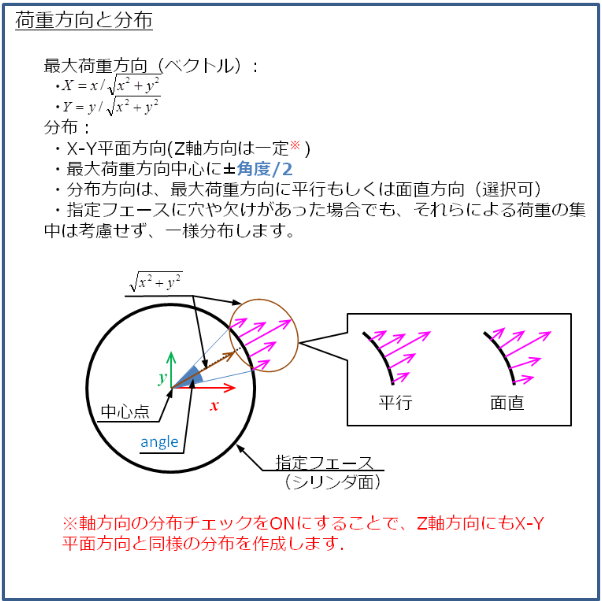
荷重適用範囲を指定した座標系XY平面におけるY軸からの角度を入力します。荷重適用範囲は角度0~PIとなり、0°<角度<90°の範囲で入力します。
- 入力単位系(角度) – プルダウンメニュー
-
角度の入力単位系を指定します。[deg], [rad] から選択可能です。
- 方向 – プルダウンメニュー
-
最大荷重方向に平行もしくは面直方向に与えます。
- 平行
-
最大荷重方向に平行に分布を与えます。
- 法線
-
設定フェースの面直方向に分布を与えます。
- 分布方向 – チェックボックス
-
奥行き方向にも分布を与えます。
- ファイルから設定(複数) – ボタン
-
.csvファイルの読み込みから、奥行き方向にも分布を与えます。ボタンをクリックすると力(ベクトル)設定ダイアログが表示されます
- オプション
-
- 矢印方向 – プルダウンメニュー
-
マーカー表示の描画位置を設定をします。
- 節点が始点
-
節点を始点として、マーカーを表示します。
- 節点が終点
-
節点を終点として、マーカーを表示します。
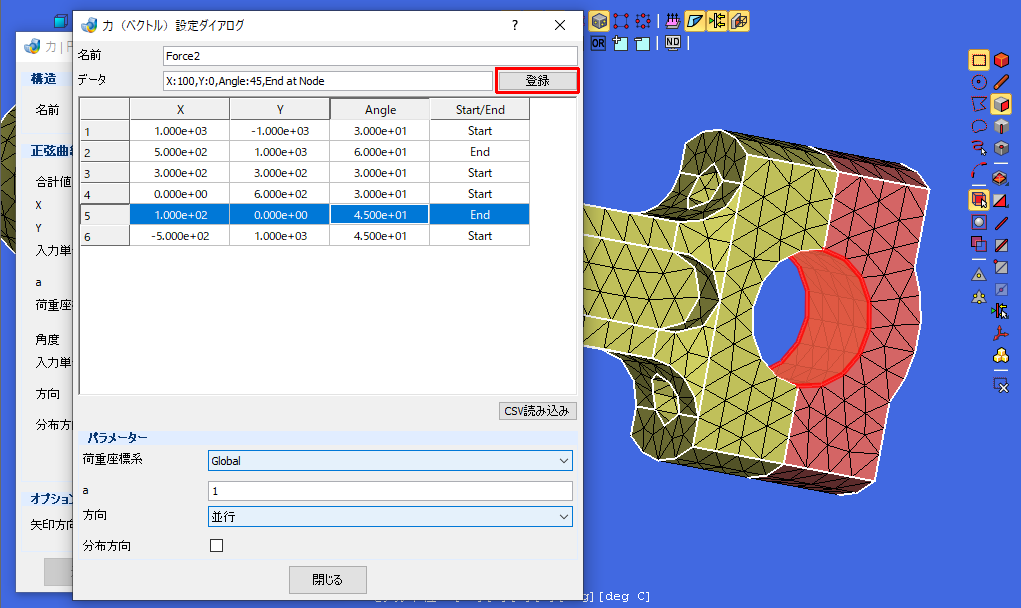
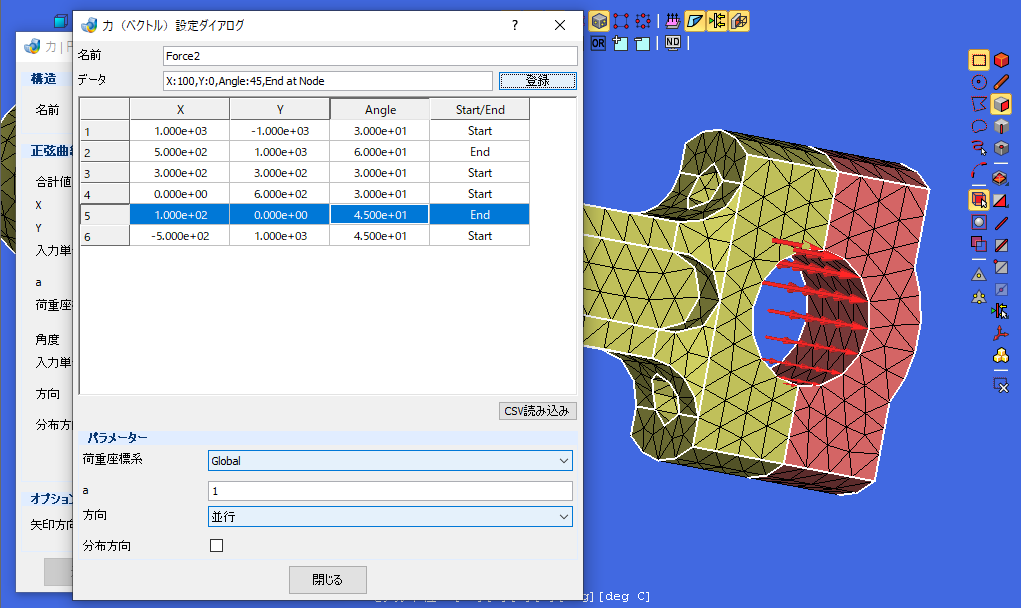
子ダイアログ(力(ベクトル)設定ダイアログ)
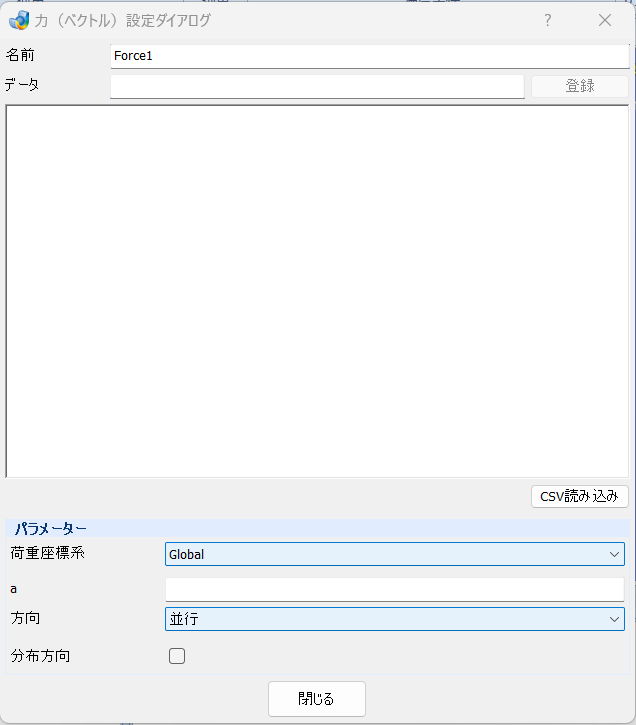
- 名前 – テキストボックス
-
力荷重条件の名前を入力します。
- データ – テキストボックス
-
下のテーブルでクリック選択したデータの内容が表示されます。
- 登録 – ボタン
-
力荷重条件を作成します。
- テーブル
-
CSVファイルの内容を荷重データとして読み込みます。
- X – 列
-
X方向の力
- Y – 列
-
Y方向の力
- Angle – 列
-
荷重適用範囲を指定した座標系XY平面におけるY軸からの角度
- Start/End – 列
-
マーカー表示の描画位置設定
- CSV読み込み – ボタン
-
任意のCSVファイルを読み込みます。
- パラメーター
-
- 荷重座標系 – プルダウンメニュー
-
荷重適用範囲の角度を決定する座標系を選択します。初期値のGlobalは全体座標系となり、ユーザが局所座標系を追加している場合は、プルダウンメニューに追加され選択可能となります。
- a – テキストボックス
-
正弦関数の係数aを定義します。
- 方向 – プルダウンメニュー
-
最大荷重方向に平行もしくは面直方向に与えます。
-
- 平行
-
最大荷重方向に平行に分布を与えます。
- 法線
-
設定フェースの面直方向に分布を与えます。
- 分布方向 – チェックボックス
-
奥行き方向にも分布を与えます。
操作手順
操作手順(単一設定)
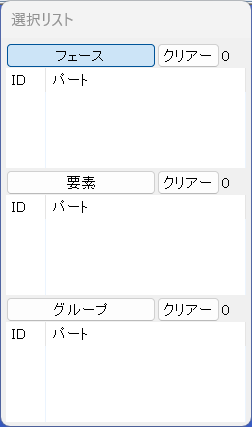
- 選択リストから、画面上から力荷重の対象となるフェース、またはフェースグループを選択します。(複数の選択が可能です)
- 荷重につける名前を入力します。
- X, Yに各軸方向のベクトルを入力します。合計時が合計荷重となります。
- 正弦関数式のaの数値を入力します。
- 正弦関数の荷重適用範囲の座標系と角度を指定します。
- 必要に応じて奥行き方向の分布を分布方向から選択します。
- 必要に応じて矢印の表示方向を矢印方向から選択します。
- 適用またはOKボタンを押します。
操作手順(複数設定)
荷重データを記載したCSVファイルを準備します。CSVファイルには、X,Y,角度,方向(start/end)を1行毎に記述します。
例)loads.csv
1000, -1000, 30, start ,
500, 1000, 60, end ,
300, 300, 30, start ,
0, 600, 30, start ,
100, 0, 45, end ,
-500, 1000, 45, start,
ファイルから設定(複数)ボタンをクリックします。複数データ設定ダイアログが開きます。
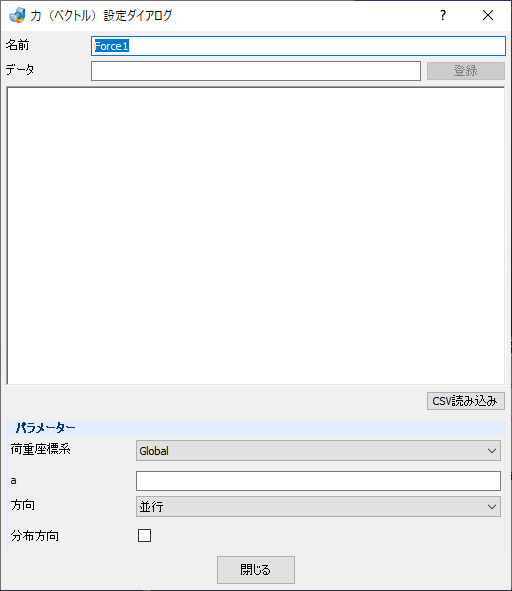
CSV読み込みボタンをクリックし、表示されるファイル指定ダイアログより任意のCSVファイルを読み込みます。
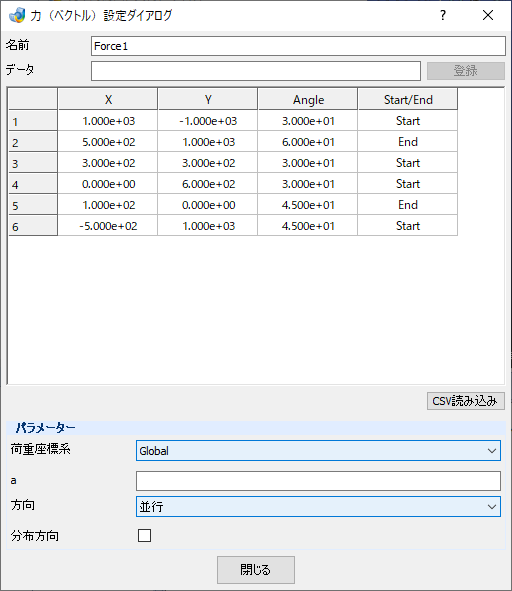
ダイアログ利用中は、コマンドウィンドウで設定したパラメータは無視されます。
テーブル行をクリックすることで、設定するデータを選択し、パラメータでそのほかのパラメータを入力します。
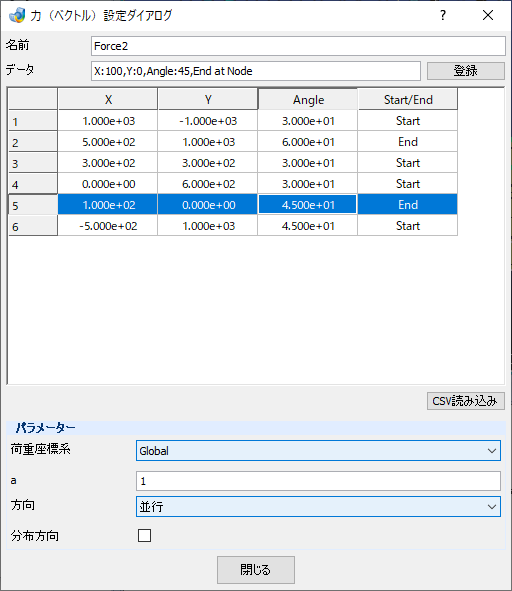
メインウィンドウ上で設定対象のフェースを選択し、登録ボタンをクリックすることで、荷重が設定されます。