

対応製品
- Jupiter-Pre
本コマンドの目的・用途
このコマンドでは、あるパートに設定された荷重や拘束条件を、他のパートにコピーします。異なるドキュメントにあるパートをコピー先に指定することもできます。
コマンドの場所
- 日本語環境:境界条件 > その他 > 境界条件コピー
- 英語環境:Boundary > Misc > LBC Copy
GUI
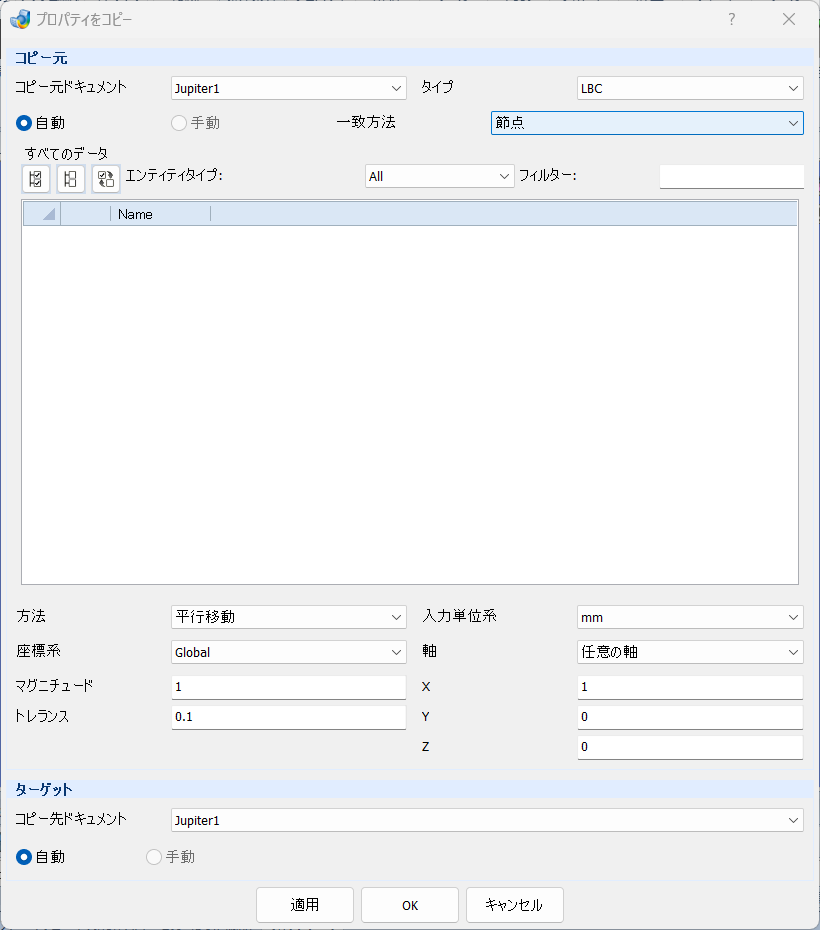
- コピー元
-
- コピー元ドキュメント – プルダウンメニュー
-
コピー元となるドキュメントを指定します。
- タイプ – プルダウンメニュー
-
コピーするエンティティ、情報のタイプを選択します。モデルに既存のエンティティが下のリストに表示されます。
- LBC
-
既存の境界条件をコピーします。
- プロパティ
-
既存のプロパティ情報をコピーします。
- 接続要素
-
既存の接続要素をコピーします。
- グループ
-
既存のグループをコピーします。
- 接触
-
既存の接触をコピーします。
- ラジオボタングループ
-
- 自動
-
<要説明追記>
- 手動
-
未実装
- 一致方法 – プルダウンメニュー
-
コピー元とコピー先のターゲット一致判定に使用する方法を選択します。
- 節点
-
節点位置が完全に一致するかどうかを照合します。対象物の特徴が異なる場合に効果的な方法です。
ただし、ソリッドボディを比較対象として選んだ場合は注意が必要です。見た目が全く同じソリッドボディでも、メッシュの節点の位置が完全に一致することは極めて稀なため、ほとんどの場合マッチングに失敗してしまいます。このような場合は一致方法はフィーチャーに切り替え、節点での比較ではなく、特徴(フィーチャー)を基準とした比較方法に切り替えることをお勧めします。
- フィーチャー
-
モデルの向かい合う面同士の比較、頂点と頂点の位置関係の比較といった特徴点での照合作業を高速に処理することができます。大きなモデルを扱う際に特に効率的です。
- すべてのデータ
-
-
下記アイコンで、リストされたエンティティを一度に選択します。
アイコン 機能 
全選択 全選択解除 選択と非選択を反転 - エンティティタイプ – プルダウンメニュー
-
テーブルに表示された項目のすべてタイプが登録されています。 ここで特定のタイプを選べば、選択に従い下のテーブルは短縮されます。 すべての項目を確認するためにはAllを選択します。
- フィルター – テキストボックス
-
選択を容易にするため、入力した名前の一部により表示項目をフィルターします。
- テーブル
-
- チェックボックス – 列
-
チェックを入れることでコピーする境界条件を選択します。
- Name – 列
-
境界条件名
-
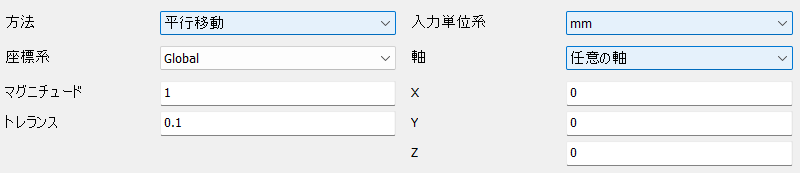
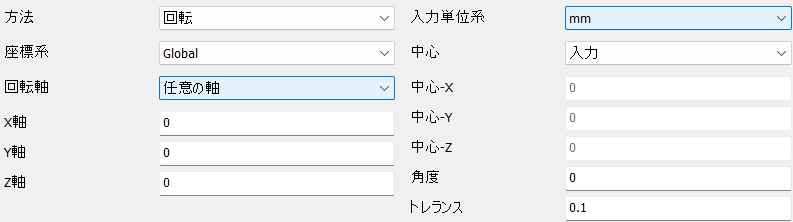
- 方法 – プルダウンメニュー
-
コピー先の位置に合わせる方法を選択します。LBCコピー機能は位置によりコピー先のエンティティを判別します。
X、Y、Z方向の並進移動によりコピー先を検索します。
- 座標系 – プルダウンメニュー
-
現在のドキュメント内にあるすべての座標系が表示され、選択できます。初期値のGlobalは全体座標系となり、ユーザが局所座標系を追加している場合は、プルダウンメニューに追加され選択可能となります。
- 入力単位系 – プルダウンメニュー
-
移動量の単位系を指定します。[mm], [m], [in], [ft], [cm]から選択可能です。
- 軸 – プルダウンメニュー
-
移動方向を決める軸を選択します。以下のオプションがあります。
- 任意の軸
-
下のX、Y、Zテキストボックスに方向余弦を直接入力し、軸方向を規定します。
- X軸
-
選択された座標系のX軸から軸方向を規定します。
- Y軸
-
選択された座標系のY軸から軸方向を規定します。
- Z軸
-
選択された座標系のZ軸から軸方向を規定します。
- 2節点
-
メインウインドウから節点を2個選択し、軸方向を規定します。
- エッジ
-
メインウインドウからエッジを選択し、軸方向を規定します。
- マグニチュード – テキストボックス
-
コピー先の移動距離を入力します。
- トレランス – テキストボックス
-
一致判定に使用する許容値を入力します。長さの単位。



- ターゲット
-
- コピー先ドキュメント – プルダウンメニュー
-
コピー先となるドキュメントを指定します。現在開いているドキュメントがリストされますので、コピー元と異なるドキュメントも指定できます。
- ラジオボタングループ
-
- 自動
-
<要説明追記>
- 手動
-
未実装
操作手順
- コピー元ドキュメントからコピーに使用するLBCなどがあるドキュメントを選択します。
- タイプからコピー対象のエンティティタイプを選択します。選択に従ってテーブルにドキュメント内のエンティティが表示されます。
- 一致方法から節点かフィーチャーの適切な方法を選択します。
- 方法からコピー先位置を規定する方法を、平行移動、回転、ミラーから選択し、コピー先位置を適切に入力します。2節点やエッジを選択した場合には、メインウインドウから節点やエッジの選択が必要になります。
- コピー先ドキュメントからコピーに使用するLBCなどがあるドキュメントを選択し、適用またはOKボタンを押します。選択したLBCなどがコピー先のパートにコピーされ、配置されます。