

目次
対応製品
- Jupiter-Pre
本コマンドの目的・用途
流体構造境界要素の作成と流体体積特性を定義します。
コマンドの場所
- 日本語環境:境界条件 > その他 > 仮想流体質量
- 英語環境:Boundary > Misc > Virtual Fluid Mass
GUI
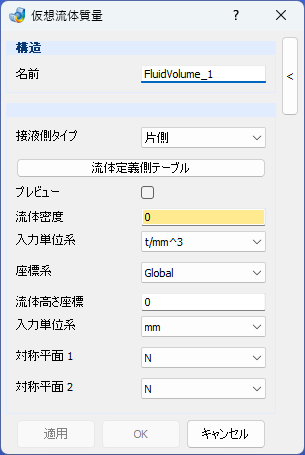
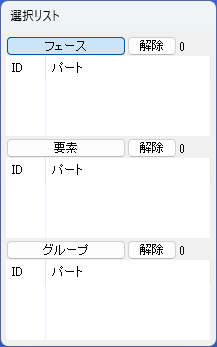
項目の説明
- 構造
-
- 名前 – テキストボックス
-
仮想流体質量条件の名前を入力します。
-
- 接液側タイプ – プルダウンメニュー
-
流体と接している側を指定します。
- 片側
-
片面が流体と接している場合に使用します。
- 流体定義側テーブル – ボタン
-
流体がどちら側に接しているかを指定します。

- No
-
選択したエンティティの順番で番号が付与されます。
- Entity type
-
選択したエンティティタイプが表示されます。
- ID
-
選択したエンティティのIDが表示されます。
- Group name
-
選択したエンティティがグループの場合、グループ名が表示されます。
- Side – ラジオボタングループ
-
接水側をシェル要素の表裏で指定します。
- +
-
表面
- –
-
裏面
- 両側
-
両面が流体と接している場合に使用します。
- プレビュー – チェックボックス
-
流体高さをプレビュー表示します。
- 流体密度 – テキストボックス
-
流体密度を入力します。
- 入力単位系 – プルダウンメニュー
-
流体密度の入力単位を指定します。[t/mm^3], [kg/m^3], [kg/mm^3], [kgf*s^2/mm^4], [slug/ft^3], [lbf*s^2/in^4]から選択可能です。
- 座標系 – プルダウンメニュー
-
自由表面の方向指定で使用する座標系を選択します。初期値のGlobalは全体座標系となり、ユーザが局所座標系を追加している場合は、プルダウンメニューに追加され選択可能となります。
- 流体高さ座標 – テキストボックス
-
選択した座標系のZ軸での自由表面交差位置(流体の高さ座標)を入力します。
- 入力単位系 – プルダウンメニュー
-
流体高さ座標の入力単位を指定します。[mm], [m], [in], [ft], [cm]から選択可能です。
- 対称平面1 – プルダウンメニュー
-
平面1(zx)の対称性を指定します。
- S
-
対称面
- A
-
逆対称面
- N
-
対称面なし
- 対称平面2 – プルダウンメニュー
-
平面2(yz)の対称性を指定します。
- S
-
対称面
- A
-
逆対称面
- N
-
対称面なし

操作手順
- 選択リストからフェース、要素、グループのいずれかのボタンを選択し、画面上からとする境界要素対象となるエンティティを選択します。
- 接液側タイプを選択します。
- 片側接水の場合、流体定義側テーブルボタンを押下し、エンティティ毎に表裏どちらが接水する側かを+/-で選択します。
- 流体密度と指定座標系Z軸での流体高さ座標を入力します。
プレビューにチェックすると、流体高さ位置が表示されます。 - 必要に応じて単位系や平面の対称性を選択します。
- 適用またはOKボタンを押します。