

対応製品
- Jupiter-Pre
本コマンドの目的・用途
選択した2つの節点にブッシュ要素(一般化ばね‐ダンパー)要素を作成します。
コマンドの場所
- 日本語環境:接続 > 詳細 > ばね要素/ダンパー > ブッシュ > 2節点
- 英語環境:Connection > Details > Springs/Dampers > Bush > 2 Nodes
GUI
- 接続
-
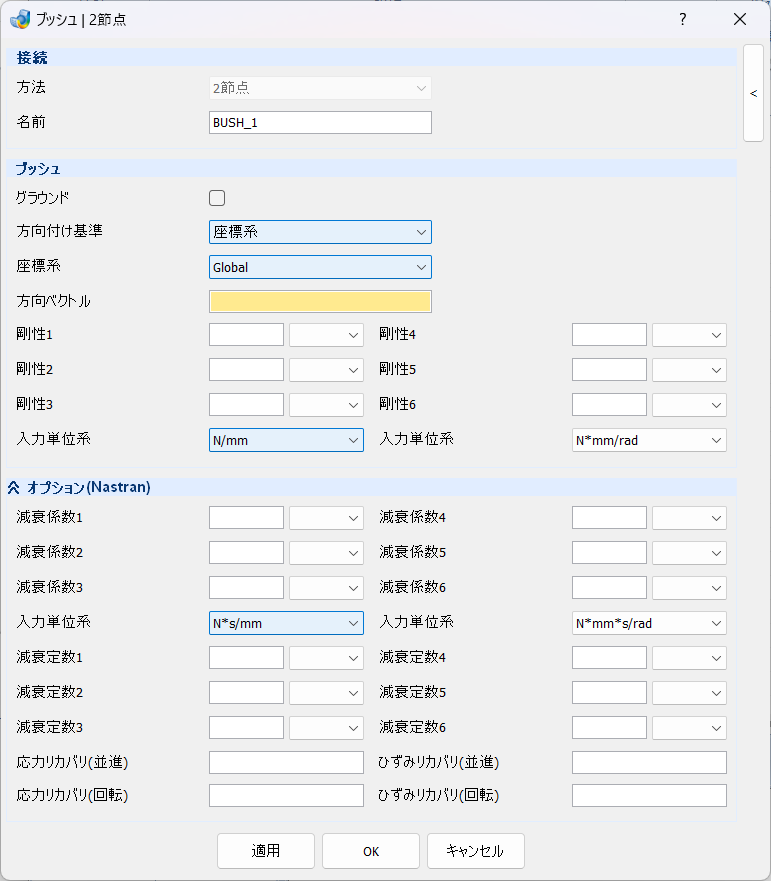
- 方法 – テキストボックス
-
ブッシュ作成方法(2節点)が表示されています。
- 名前 – テキストボックス
-
作成するブッシュ要素名を設定します。
- ブッシュ
-
- グラウンド – チェックボックス
-
チェックをすると片端が接地ブッシュとして定義されます。
- 方向付け基準 – プルダウンメニュー
-
ブッシュ要素の方向付けの方法を選択します。
- 方向ベクトル
-
方向ベクトルによる指定
- 座標系
-
座標系による指定
- 座標系 – プルダウンメニュー
-
座標系による指定を選択した場合に、使用する既存の座標系をリストから選択します。初期値のGlobalは全体座標系となり、局所座標系を追加している場合は、プルダウンメニューに追加され選択可能となります。
- 方向ベクトル – テキストボックス
-
方向ベクトルによる指定を選択した場合に、方向ベクトルをX,Y,Zの順にコンマ区切りで入力します。
- 剛性1 – テキストボックス/プルダウンメニュー
-
並進X方向自由度の剛性値を入力します。剛性が非線形の場合は、各自由度ごとに定義されたテーブルを選択します。
- 剛性2 – テキストボックス/プルダウンメニュー
-
並進Y方向自由度の剛性値を入力します。剛性が非線形の場合は、プルダウンメニューより各自由度ごとに定義されたテーブルを選択します。
- 剛性3 – テキストボックス/プルダウンメニュー
-
並進Z方向自由度の剛性値を入力します。剛性が非線形の場合は、プルダウンメニューより各自由度ごとに定義されたテーブルを選択します。
- 入力単位系 – プルダウンメニュー
-
剛性1~3値入力で使用する単位系を選択できます。[N/mm], [N/m], [mN/mm], [kgf/mm], [lbf/ft], [lbf/in]から選択可能です。
- 剛性4 – テキストボックス/プルダウンメニュー
-
回転X方向自由度の剛性値を入力します。剛性が非線形の場合は、プルダウンメニューより各自由度ごとに定義されたテーブルを選択します。
- 剛性5 – テキストボックス/プルダウンメニュー
-
回転Y方向自由度の剛性値を入力します。剛性が非線形の場合は、プルダウンメニューより各自由度ごとに定義されたテーブルを選択します。
- 剛性6 – テキストボックス/プルダウンメニュー
-
回転Z方向各自由度の剛性値を入力します。剛性が非線形の場合は、プルダウンメニューより各自由度ごとに定義されたテーブルを選択します。
- 入力単位系 – プルダウンメニュー
-
剛性4~6値入力で使用する単位系を選択できます。[N*mm/rad], [N*m/rad], [mN*mm/rad], [kgf*mm/rad], [lbf*ft/rad], [lbf*in/rad], [N*mm/deg], [mN*mm/deg]から選択可能です。
- オプション(Nastran)
-
- 減衰係数1 – テキストボックス/プルダウンメニュー
-
並進X方向自由度の各自由度の減衰係数(力/速度)を入力します。減衰係数が非線形の場合は、プルダウンメニューより各自由度ごとに定義されたテーブルを選択します。
- 減衰係数2 – テキストボックス/プルダウンメニュー
-
並進Y方向各自由度の減衰係数(力/速度)を入力します。減衰係数が非線形の場合は、プルダウンメニューより各自由度ごとに定義されたテーブルを選択します。
- 減衰係数3 – テキストボックス/プルダウンメニュー
-
並進Z方向各自由度の減衰係数(力/速度)を入力します。減衰係数が非線形の場合は、プルダウンメニューより各自由度ごとに定義されたテーブルを選択します。
- 入力単位系 – プルダウンメニュー
-
減衰係数1~3入力で使用する単位系を選択できます。[N*s/mm], [N*s/m], [mN*s/mm], [kgf*s/mm], [lbf*s/ft], [lbf*s/in]から選択可能です。
- 減衰係数4 – テキストボックス/プルダウンメニュー
-
回転X方向自由度の減衰係数(力/速度)を入力します。減衰係数が非線形の場合は、プルダウンメニューより各自由度ごとに定義されたテーブルを選択します。
- 減衰係数5 – テキストボックス/プルダウンメニュー
-
回転Y方向自由度の減衰係数(力/速度)を入力します。減衰係数が非線形の場合は、プルダウンメニューより各自由度ごとに定義されたテーブルを選択します。
- 減衰係数6 – テキストボックス/プルダウンメニュー
-
回転Z方向自由度の減衰係数(力/速度)を入力します。減衰係数が非線形の場合は、プルダウンメニューより各自由度ごとに定義されたテーブルを選択します。
- 入力単位系 – プルダウンメニュー
-
減衰係数4~6入力で使用する単位系を選択できます。[N*mm*s/rad], [N*m*s/rad], [mN*mm*s/rad], [kgf*mm*s/rad], [lbf*ft*s/rad], [lbf*in*s/rad], [N*mm*s/deg], [mN*mm*s/deg]から選択可能です。
- 減衰定数1 – テキストボックス/プルダウンメニュー
-
並進X方向自由度の構造減衰係数を入力します。構造減衰係数が非線形の場合は、プルダウンメニューより各自由度ごとに定義されたテーブルを選択します。
- 減衰定数2 – テキストボックス/プルダウンメニュー
-
並進Y方向自由度の構造減衰係数を入力します。構造減衰係数が非線形の場合は、プルダウンメニューより各自由度ごとに定義されたテーブルを選択します。
- 減衰定数3 – テキストボックス/プルダウンメニュー
-
並進Z方向自由度の構造減衰係数を入力します。構造減衰係数が非線形の場合は、プルダウンメニューより各自由度ごとに定義されたテーブルを選択します。
- 減衰定数4 – テキストボックス/プルダウンメニュー
-
回転X方向自由度の構造減衰係数を入力します。構造減衰係数が非線形の場合は、プルダウンメニューより各自由度ごとに定義されたテーブルを選択します。
- 減衰定数5 – テキストボックス/プルダウンメニュー
-
回転Y方向自由度の構造減衰係数を入力します。構造減衰係数が非線形の場合は、プルダウンメニューより各自由度ごとに定義されたテーブルを選択します。
- 減衰定数6 – テキストボックス/プルダウンメニュー
-
回転Z方向自由度の構造減衰係数を入力します。構造減衰係数が非線形の場合は、プルダウンメニューより各自由度ごとに定義されたテーブルを選択します。
- 応力リカバリ(並進) – テキストボックス
-
並進成分における応力リカバリ係数を入力します。
- 応力リカバリ(回転) – テキストボックス
-
回転成分における応力リカバリ係数を入力します。
- ひずみリカバリ(並進) – テキストボックス
-
並進成分におけるひずみリカバリ係数を入力します。
- ひずみリカバリ(回転) – テキストボックス
-
回転成分におけるひずみリカバリ係数を入力します。
操作手順
- ブッシュ > 2節点機能を起動します。
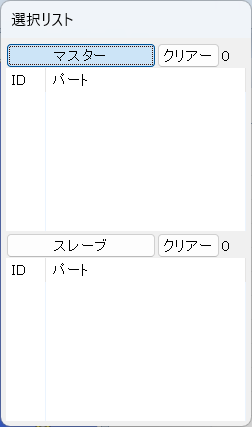
- ブッシュ要素の端点となる節点を選択します。節点が選択リストのマスター側に入力され、選択リストのフォーカス自動的にスレーブ側に移動します。
- ブッシュ要素の他端点となる節点を選択します。節点が選択リストのスレーブ側に入力され、選択リストのフォーカス自動的にマスター側に移動します。
- 手順2と3を繰り返すことで、複数の接続ペアを定義します。
- 方向ベクトルの指定方法を方向付け基準から選択します。指定方法に従って方向ベクトルを入力します。
- それそれの入力欄に剛性値、減衰係数、構造減衰係数、リカバリ係数を入力します。
- 適用またはOKボタンを押すとブッシュ要素がマスター-スレーブ節点間に選択順ペアで作成されます。