

目次
対応製品
- Jupiter-Post
本コマンドの目的・用途
応力をコピー(マッピング)して、回転方向の連続応力データを作成します。
コマンドの場所
- 日本語環境:計算 > 回転マッピング
- 英語環境:Calculation > Rotate Mapping
GUI
項目の説明
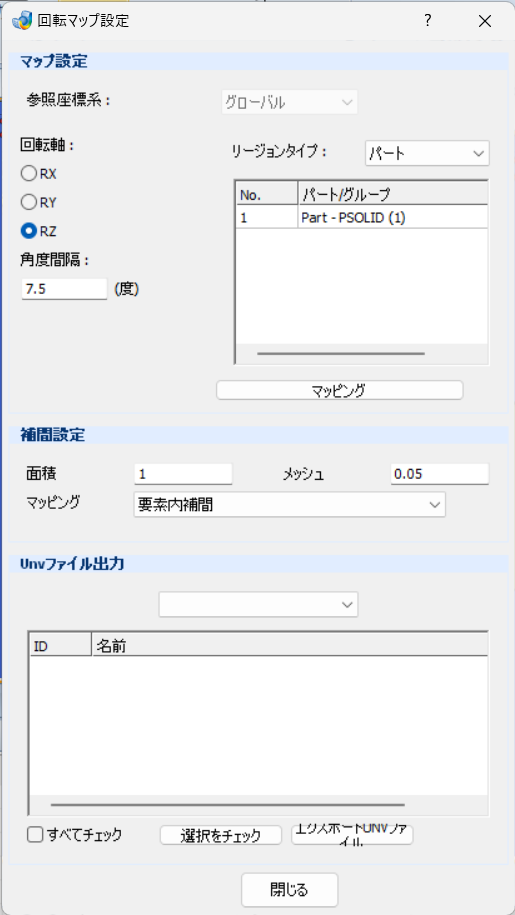
- マップ設定
-
- 参照座標系 – プルダウンメニュー
-
回転座標系を指定します。
- 回転軸 – ラジオボタングループ
-
回転中心座標軸を指定します。
- 角度間隔 – テキストボックス
-
各回転増分の角度間隔を指定します。
- リージョンタイプ – プルダウンメニュー / テーブル
-
マッピングのターゲットタイプを指定します。
- No. – 列
-
番号。
- パート/グループ – 列
-
マッピング対象のパート/グループ名。
- マッピング – ボタン
-
マッピング操作を実行します。結果ウインドウに結果が作成されます。
- 補完設定
-
- 面積 – テキストボックス
-
移動したノードがどの空間領域に属するかを判断するための閾値を指定します。
- メッシュ – テキストボックス
-
移動したノードが元のデータの要素に属しているかどうかを判断するための閾値を指定します。
- マッピング – プルダウンメニュー
-
マッピング方法を指定します。
-
- 近接節点で補間
-
移動したノードに最も近い元のデータでノードを検索し、移動したノードを結果値として使用します。
- 要素内補間
-
移動したノードが元のデータのどの要素に属しているかを調べ、要素内を補間します。
- Unvファイル出力
-

- プルダウンメニュー
-
エクスポートする対象(結果の種類)を選択します。
- テーブル
-
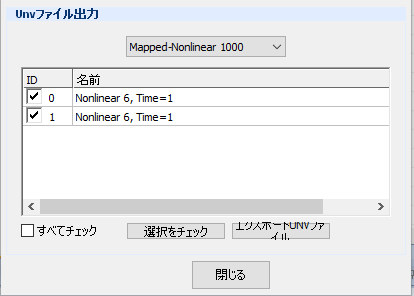
選択された結果タイプ内のすべてのコンポーネント結果をリストアップします。テーブル内の結果は、その前のチェックボックスが選択されている場合にのみエクスポートできます。
-
- ID – 列 / チェックボックス
-
結果の選択。左クリックでオン/オフ。
- 名前 – 列
-
結果の名前。
- すべてチェック – チェックボックス
-
表示中のすべての結果をチェックオンにします。
- 選択をチェック – ボタン
-
ハイライトされている結果をチェックオンにします。
- エクスポートUnv ファイル – ボタン
-
選択した結果を、Unv ファイルにエクスポートします。
操作手順
- 回転軸を指定し、角度間隔を入力します。
- 補間設定のパラメータを設定します。
- リージョンタイプを指定し、マッピングする対象(パート/グループ)を選択します。
- マッピングボタンをクリックすると、回転マッピングが実行されます。
- マッピング後、結果ツリーにマッピング結果が追加されるとともに、Unv File ファイル出力のテーブルに一覧表示されます。対象(結果の種類)を選択し、エクスポートする結果にチェックを入れます。
- エクスポートUnv ファイルボタンをクリックすると、選択した結果がエクスポートされます。