

対応製品
- Jupiter-Post
本コマンドの目的・用途
動的強度結果(RecurDyn)を静的強度結果(ADVC)の変位へ足し合わせを行います。
コマンドの場所
- 日本語環境:Lab_Post > 結果 > Disp Result Addition
- 英語環境:Lab_Post > Result > Disp Result Addition
GUI
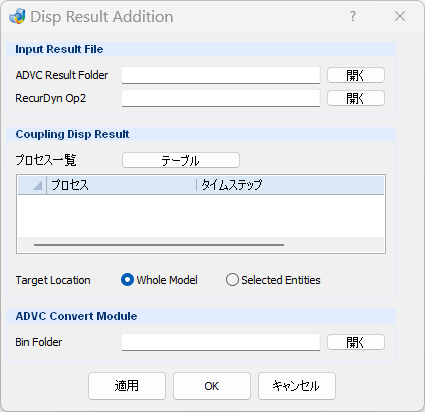
- Input Result File
-
- ADVC Result Folder
-
ADVC結果フォルダを選択します。
- RecurDyn Op2
-
RecurDyn Op2ファイルを選択します。
- テキストボックス
-
結果フォルダ/ファイルを選択後パスが表示されます。
- 開く- ボタン
-
フォルダ/ファイルを選択するダイアログが起動します。
- Coupling Disp Result
-
- プロセス一覧
-
プロセスの一覧からテーブルを使用し、プロセスとタイムステップ足し合わせのペアを決めます。
- テーブル – ボタン
-
プロセス一覧ダイアログを起動します。
- テーブル
-
指定したペアを表示します。
- Target Location – ラジオボタングループ1
-
対象部位をいずれかのうち1つから選択します。
- Whole Model
-
モデル全体となります。(選択はありません。)
- Selected Entities
-
ポジションダイアログを起動します。
- ADVC Convert Module
-
ADVCファイル変換向け対象データを含むフォルダを指定します。
- Bin Folder – テキストボックス
-
アライド配布ユーティリティの “a2adv*”を含むフォルダを指定します。
- 開く- ボタン
-
フォルダを選択するダイアログが起動します。
子ダイアログ(プロセス一覧)
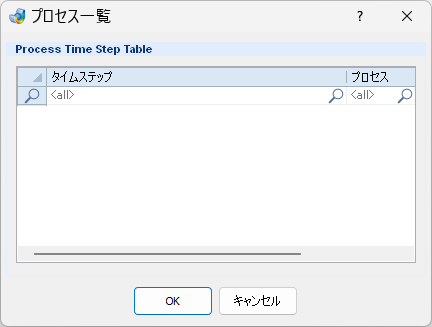
-
- Process Time Step Table
-
プロセスとタイムステップ足し合わせのペアを決めます。
- OK – ボタン
-
ペアを確定します。
- キャンセル – ボタン
-
ペアを確定せずダイアログを閉じます。
・ADVC結果に含まれる変位以外の結果は削除されるものとします。また、足し合わせが無い他のProcess&Time Stepの結果については変更しません。
・ADVCとRecurDynモデルはIDや節点数は異なり、ADVC結果をベースに考え、ADVC結果に含まれない節点は足し合わせがスキップされます。
・ADVC1Process当たり、RecurDynの1Time Stepが組み合わせとなり、複数のTime Stepは対応していません。
・Windows版ADVC Utilityのa2advをご用意頂く必要があります。
・RecurDynの読み込み結果確認は本機能の仕様外で事前に把握しておくものとします。
操作手順(対象部位をモデル全体にする場合)
(事前確認) Jupiter Postもしくは、その他PostソフトウェアにてRecurDynの結果を確認し、対応するTime Stepの結果を確認します。
- Lab_Postリボン>Disp Result Additionコマンドを起動します。
- ADVC Result Folderの[開く]ボタンをクリックし、ADVCの結果フォルダを選択します。
- RecurDyn Op2の[開く]ボタンをクリックし、 RecurDynの結果ファイル選択します。
- プロセス一覧の[テーブル]ボタンをクリックし、 プロセス一覧ダイアログを表示します。
- RecurDynのタイムステップに対応するADVCのプロセスを選択し、[OK]ボタンをクリックします。
- Target Locationのラジオボタンで[Whole Model]を選択します。
- Bin Folderの[開く]ボタンをクリックし、ADVC Utility( a2adv )を含むフォルダを選択します。
- 適用/OKボタンをクリックします。
操作手順(対象部位をモデル全体にする場合)
(事前確認) Jupiter Postもしくは、その他PostソフトウェアにてRecurDynの結果を確認し、対応するTime Stepの結果を確認します。
(事前操作) 対象のエンティティを含むADVCのモデルファイルを事前に読み込みます。※ Pre データの形状ラインを保持させる為、 Pre データから”Postに変換”(To Post)コマンドを使用しPost向けドキュメントに変換することを想定しています。
- Lab_Postリボン>Disp Result Additionコマンドを起動します。
- ADVC Result Folderの[開く]ボタンをクリックし、ADVCの結果フォルダを選択します。
- RecurDyn Op2の[開く]ボタンをクリックし、 RecurDynの結果ファイル選択します。
- プロセス一覧の[テーブル]ボタンをクリックし、 プロセス一覧ダイアログを表示します。
- RecurDynのタイムステップに対応するADVCのプロセスを選択し、[OK]ボタンをクリックします。
- Target Locationのラジオボタンで[Selected Entities]を選択し、選択リストウィンドウを開き、エンティティを選択します。
- Bin Folderの[開く]ボタンをクリックし、ADVC Utility( a2adv )を含むフォルダを選択します。
- 適用/OKボタンをクリックします。