

目次
対応製品
- Jupiter-Post
本コマンドの目的・用途
モデル全体に対して、指定された周波数で応答計算を実行します。 これにより、指定した周波数で位相をアニメーション化できます。
コマンドの場所
- 日本語環境:チャート > ツール > 位相アニメーション
- 英語環境:Chart > Tools > Phase Ani
GUI
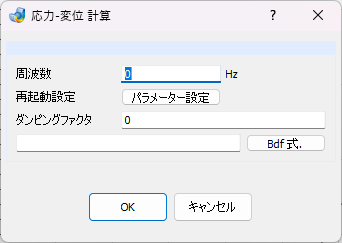
項目の説明
- 周波数 – テキストボックス
-
指定した頻度を入力またはメインウィンドウの図から頻度の選択することも可能です。テキストボックスに正しい頻度の値が自動的に表示されます。
- 再起動設定
-
- パラメーター設定 – ボタン
-
ボタンをクリックするとDB設定のダイアログが表示されます。
- ダンピングファクタ – テキストボックス
-
減衰係数を入力します。
- テキストボックス
-
すべてのモデル計算の入力データファイル名を保存するためのディレクトリパスを指定します。
- Bdf式 – ボタン
-
入力データファイルを選択するファイルオープンダイアログを表示します。
子ダイアログ(DB設定ダイアログ)
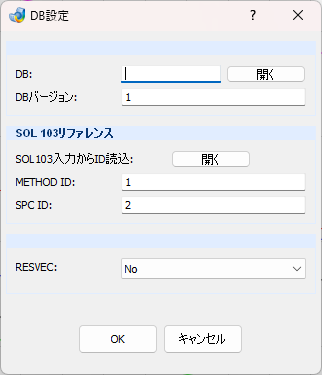
項目の説明
- DB – テキストボックス
-
SunshineDB ファイルパスを表示します。
-
- 開く – ボタン
-
SunshineDB ファイルを選択します。
- DBバージョン – テキストボックス
-
DB バージョンを自動的にロードします。
- SOL103入力からID読込 – ボタン
-
解析手法と SPC を自動的にロードするために元のモデル(.bdf ファイル)を選択し読み込みます。
- METHOD ID – テキストボックス
-
作成中
- SPC ID – テキストボックス
-
作成中
- RESVEC – テキストボックス
-
残差ベクトル計算を行うかどうかを指定します。
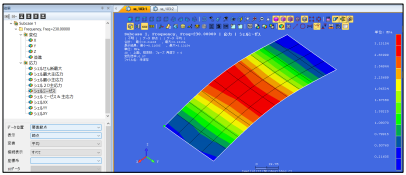
操作手順
- [応力-変位計算]ダイアログで、[周波数]で指定された周波数を入力します。 (ユーザーはグラフをクリックして頻度を入力することもできます)
- 再起動設定ボタンをクリックし、固有値解析時に DB オープンボタンで再起動 DB ファイル(* .DB *)を指定します。 DB バージョンは通常デフォルトで 1 です。 また、SOL103 リファレンスに固有値分析の METHODID と SPCID を入力します。 ID は、[開く]ボタンで固有値を分析するときに入力データファイルを選択することで自動的に設定されます。
- Bdf Exp ボタンを押して、すべてのモデル計算の入力データファイル名を保存します。
- OK ボタンを押すと計算が実行されます。
- 計算が完了すると、指定した頻度での結果がアセンブリウィンドウに保存されます。