

対応製品
- Jupiter-Pre
本コマンドの目的・用途
指定フェース間にMSC Nastran用接触設定を定義します。
マスター面となるフェース、およびスレーブ面となるフェースを選択し、接触設定を定義します。
コマンドの場所
- 日本語環境:接続 > 接触 > 接触 > MSC Nastran > BCTABLE(オリジナル) >フェース指定
- 英語環境:Connections > Contacts > Contacts > MSC Nastran > BCTABLE(Original) > Manual Face
GUI
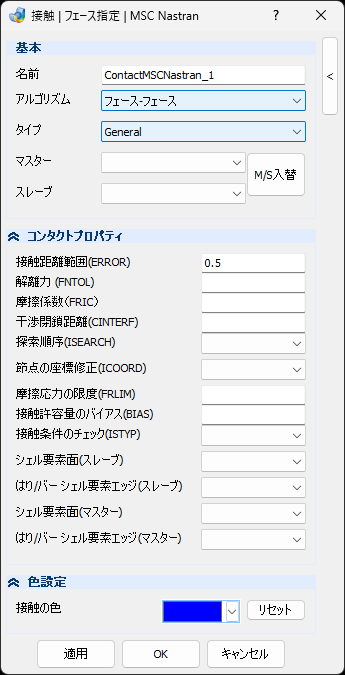
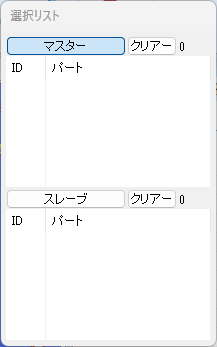
- 基本
-
- 名前 – テキストボックス
-
接触対の名称を入力します。
- アルゴリズム – プルダウンメニュー
-
接触定義の挙動タイプを選択します。
- フェース – フェース
-
フェース対フェース間接触
- タイプ – プルダウンメニュー
-
接触定義の挙動タイプを選択します。
- General
-
滑り接触
- Tied
-
固着(全並進自由度)
- Tied & Maintain Gap
-
固着(初期ギャップ維持)
- Tied & Full moment
-
固着(回転自由度含む)
- Tied & Full moment & Maintain Gap
-
固着(初期ギャップ維持・回転自由度含む)
- マスター – プルダウンメニュー
-
マスター面となるフェースを選択します。
- スレーブ – プルダウンメニュー
-
スレーブ面となるフェースを選択します。
- M/S入替 – ボタン
-
マスターとスレーブを入れ替えます。
以下はタイププルダウンメニューの選択によって表示されます。

- コンタクトプロパティ
-
- 接触距離範囲(ERROR) – テキストボックス
-
節点がボディに接触しているとみなされる距離を入力します。
- 解離力(FNTOL) – テキストボックス
-
節点がボディから解離する際にかかる解離力または解離応力を入力します。
- 摩擦係数(FRIC) – テキストボックス
-
摩擦係数を入力します。
- 干渉閉鎖距離(CINTERF) – テキストボックス
-
接触サーフェースに垂直な干渉閉鎖量を入力します。
- 探索順序(ISEARCH) – プルダウンメニュー
-
変形体接触ボディにおける接触探索順序オプション。
- Double
-
(両方向探索)探索順序は、BCBODOYのIDが小さいIDから大きいIDとします。接触が検出されなかった場合は逆の順序で探索します。
- Slave to Master
-
(一方向探索)探索順序は、スレーブからマスターへ。
- Program decision
-
(一方向探索)プログラムが探索順序を判断します。
- 節点の座標修正(ICOORD) – プルダウンメニュー
-
節点座標の修正オプション
- None
-
座標の修正は行われません。
- Modify position
-
無応力初期接触状態を得られるように変形体と接触する節点座標を修正します。
- Delay sliding
-
変形体の鋭角部における接線方向の許容誤差を拡大させて、接触される側のセグメントの滑り出しを遅らせます。
- Both effect
-
Modify positionとDelay slidingの両方を有効化します。
- 摩擦応力の限度(FRLIM) – テキストボックス
-
摩擦応力の限界。摩擦タイプ6(バイリニアモデルを用いたクーロン摩擦)にのみ使用されます。
- 接触許容量のバイアス(BIAS) – テキストボックス
-
接触許容値のバイアス係数。ブランク以外の入力は、BCPARAで入力されたBIASを上書きします。
- 接触条件のチェック(ISTYP) – プルダウンメニュー
-
接触条件のチェック。変形体のみ有効です。
- Double Side
-
対称貫通、両面接触。
- Optimized
-
接触拘束式の自動最適化を行う両面接触。
- シェル要素面(スレーブ) – プルダウンメニュー
-
- Top&Btm Thk. offset
-
上面と下面の両方が接触対象領域に含まれ、厚みのオフセットも含まれます。
- Btm w/ Thk. offset
-
接触対象領域には底面のみが表示され、厚みのオフセットは含まれます。
- Btm w/o Thk. offset
-
シェルの厚さは無視され、底面のみが接触対象領域に含まれます。
- Top w/ Thk. offset
-
接触対象領域にはトップフェースのみが表示され、厚みのオフセットは含まれます。
- Top w/o Thk. offset
-
シェルの厚さは無視され、上面のみが接触対象領域に含まれます。
- Top&Btm w/o Thk. offset
-
上面と下面の両方が接触対象領域となり、シェルの厚さは無視されます。
- はり/バーシェル要素エッジ(スレーブ) – プルダウンメニュー
-
- Beam/Bar Edge only
-
ビーム/バーのエッジのみが接触対象領域に含まれます。
- Free&Hard Edge only
-
自由端とハードシェル端のみが接触対象領域に含まれます。
- Both
-
Beam/Bar EdgeとFree&Hard Edgeの両方が接触対象領域に含まれます。
- シェル要素面(マスター) – プルダウンメニュー
-
- Top&Btm Thk. offset
-
上面と下面の両方が接触対象領域に含まれ、厚みのオフセットも含まれます。
- Btm w/ Thk. offset
-
接触対象領域には底面のみが表示され、厚みのオフセットは含まれます。
- Btm w/o Thk. offset
-
シェルの厚さは無視され、底面のみが接触対象領域に含まれます。
- Top w/ Thk. offset
-
接触対象領域にはトップフェースのみが表示され、厚みのオフセットは含まれます。
- Top w/o Thk. offset
-
シェルの厚さは無視され、上面のみが接触対象領域に含まれます。
- Top&Btm w/o Thk. offset
-
上面と下面の両方が接触対象領域となり、シェルの厚さは無視されます。
- はり/バーシェル要素エッジ(マスター) – プルダウンメニュー
-
- Beam/Bar Edge only
-
ビーム/バーのエッジのみが接触対象領域に含まれます。
- Free&Hard Edge only
-
自由端とハードシェル端のみが接触対象領域に含まれます。
- Both
-
Beam/Bar EdgeとFree&Hard Edgeの両方が接触対象領域に含まれています。
- 色設定 – プルダウンメニュー
-
接触対表示マーカー色を定義します。
- リセット – ボタン
-
デフォルト色に初期化
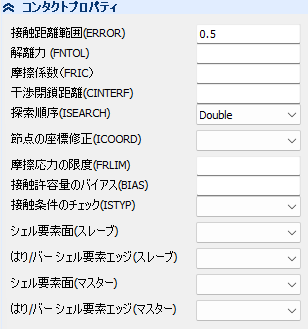
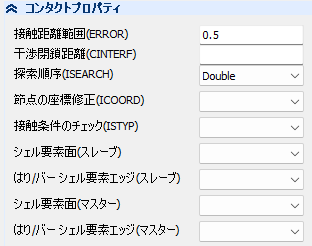
操作手順
- マスターでマスター面となるフェースを選択します。続いてスレーブでスレーブ面となるフェースを選択します。
- 必要により接触対に対する詳細設定を定義し、適用(OK)ボタンをクリックして接触対を定義します。