

目次
対応製品
- Jupiter-Pre
本コマンドの目的・用途
共有面からNX Nastran用接触設定を定義します。共有面が分離(二重節点状態のフェースが作成)され、そのフェース間に接触対が定義されます。
コマンドの場所
- 日本語環境:接続 > 接触 > 接触 > NX Nastran > 共有面
- 英語環境:Connections > Contacts > Contacts > NX Nastran > Contact Share Face
GUI
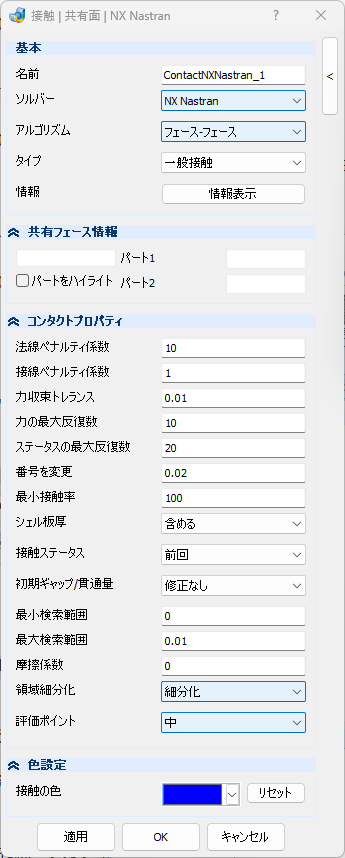
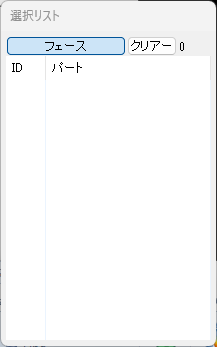
項目の説明
- 基本
-
- 名前 – テキストボックス
-
接触対の名称を入力します。
- ソルバー – プルダウンメニュー
-
- NX Nastran
-
NX Nastran
- アルゴリズム – プルダウンメニュー
-
接触定義の挙動タイプを選択します。
- フェース – フェース
-
フェース対フェース間接触
- タイプ – プルダウンメニュー
-
接触定義の挙動タイプを選択します。
- 一般接触
-
滑り接触
- 固着
-
固着
- 情報表示 – ボタン
-
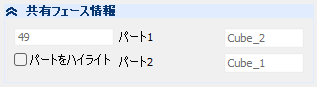
クリックすると、共有フェース情報グループが表示され、選択された共有面に関連するパート名が表示されます。

- テキストボックス
-
メインウィンドウで選択した共有面のIDが表示されます。
- パート1 – テキストボックス
-
マスター側のパート名が表示されます。
- パート2 – テキストボックス
-
スレーブ側のパート名が表示されます。
- パートをハイライト – チェックボックス
-
選択された共有面に関連するパートがハイライト表示されます。
以下はタイププルダウンメニューの選択によって表示されます。
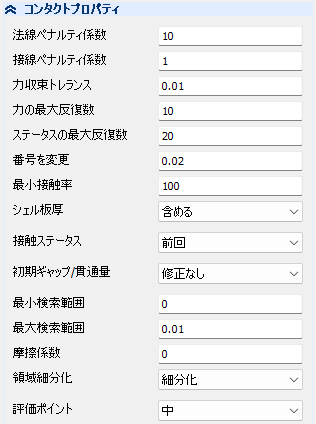
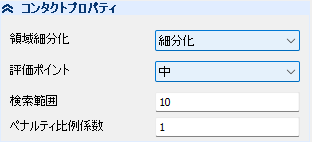
- コンタクトプロパティ
-
- 法線ペナルティ係数 – テキストボックス
-
法線ペナルティ係数を入力します。
- 接線ペナルティ係数 – テキストボックス
-
説明マスターとスレーブを入れ替えます。
- 力収束トレランス – テキストボックス
-
力の収束許容値を入力します。
- 力の最大反復数 – テキストボックス
-
力ループの最大反復数を入力します。
- ステータスの最大反復数 – テキストボックス
-
ステータスの最大反復数を入力します。
- 番号を変更 – テキストボックス
-
コンタクトチェンジ許容回数を入力します。
- 最小接触率 – テキストボックス
-
最小接触率を入力します。
- シェル板厚 – プルダウンメニュー
-
シェル板厚を含めるかどうか指定します。
- 含める
-
シェル板厚を含める
- 含めない
-
シェル板厚を含めない
- 接触ステータス – プルダウンメニュー
-
接触の状態を指定します。
- 前回
-
以前の状態
- 初期
-
初期の状態
- 初期ギャップ/貫通量 – プルダウンメニュー
-
初期開き/貫通の状態を指定します。
- 修正なし
-
モデル通り
- 貫通量をリセット
-
貫通のみリセット
- 両方をリセット
-
開き/貫通ともにリセット
- 最小検索範囲 – テキストボックス
-
最小検索範囲を入力します。
- 最大検索範囲 – テキストボックス
-
最大入力範囲を入力します。
- 摩擦係数 – テキストボックス
-
摩擦係数を入力します。
- 領域細分化 – プルダウンメニュー
-
領域の設定を行います。
- 細分化
-
改善する。
- 細分化なし
-
改善しない。
- 評価ポイント
-
評価ポイントを指定します。
- 低
-
低
- 中
-
中
- 高
-
高
- 色設定 – プルダウンメニュー
-
接触対表示マーカー色を定義します。
- リセット – ボタン
-
デフォルト色に初期化
操作手順
- 予めアセンブリ機能により共有面を作成し、共有面を表示しておきます
- 接触を定義したい共有面となるフェースを選択します。
- 必要により接触対に対する詳細設定を定義し、適用(OK)ボタンをクリックして接触対を定義します。
- 共有面が分離(二重節点状態のフェースが作成)され、そのフェース間に接触対が定義されます。