

目次
対応製品
- Jupiter-Pre
本コマンドの目的・用途
要素座標系を表示・変更します。要素座標系は、要素の節点書き出し順によって規定される座標系です。
コマンドの場所
- 日本語環境:ツール > 座標系 > 要素座標
- 英語環境:Tools > Coordinates > Element CS
GUI
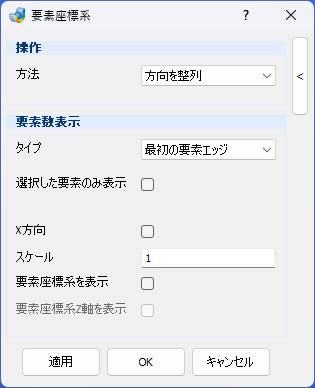
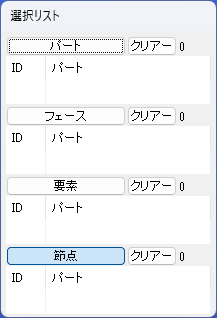
項目の説明
- 操作
-
- 方法 – プルダウンメニュー
-
要素座標系の変更方法を選択します。
- 方向を整列
-
節点2点を順に選択した方向と、各要素のx方向とが近い方向になるように、選択面上の要素の要素座標系を変更します。
- 接続を整列
-
同じ面要素上の節点2点を順に選択し、その方向を要素のx軸とします。接続する面要素のx軸が、接続元のx軸の先に揃うように、選択面上の要素の要素座標系を変更します。
- 要素数表示
-
- タイプ – プルダウンメニュー
-
表示される要素座標系の定義を選択します。
- 最初の要素エッジ
-
要素座標系のx軸が、1番目の節点→2番目の節点方向と一致するように定義します。
- Nastran
-
Nastran上での要素座標系の定義を使用します。

- 選択した要素のみ表示 – チェックボックス
-
選択した要素の要素座標系のみ表示します。オフのとき、全要素の要素座標系が表示されます。
Tips要素座標系の表示により、メインウィンドウ上のモデル表示パフォーマンスが低下する場合にお勧めします。
- x方向 – チェックボックス
-
x軸方向表示のオン/オフを切り替えます。オンのとき、各要素の1番目の節点→2番目の節点と接続する辺上に、x軸の位置と向きを示す矢印が表示されます。
- スケール – テキストボックス
-
x方向を示す矢印表示の大きさを、倍数で設定します。
- 要素座標系を表示 – チェックボックス
-
要素座標系表示のオン/オフを切り替えます。オンのとき、各要素の中心位置に要素座標系記号が表示されます。
- 要素座標系Z軸を表示 – チェックボックス
-
要素座標系を表示した際に、そのZ軸の表示のオン/オフを切り替えます。オンのとき、要素座標系のZ軸が表示されます。
操作手順
基本操作手順
- 操作にて、要素座標系の変更方法を選択します。
- x軸の方向を、節点2点を順に選択して指定します。
- 要素数表示にて、タイプ、X方向、スケールを指定します。
- 要素座標系を表示のチェックをオンにします。
- 場合に合わせて要素座標系Z軸を表示をオン/オフします。
操作手順(’断面のみ表示’の場合)
- 操作にて、要素座標系の変更方法を選択します。
- x軸の方向を、節点2点を順に選択して指定します。
- 要素数表示にて、タイプ、選択した要素のみ表示、X方向、スケールを指定します。
- 要素座標系を表示のチェックをオンにします。
- 表示する要素を選択します。
- 場合に合わせて要素座標系Z軸を表示をオン/オフします。