

目次
対応製品
- Jupiter-Pre
本コマンドの目的・用途
選択した節点(エッジ)で囲まれた部分にフェースを作成します(プレビューが表示される場合は作成されます)。フェースはメッシュかジオメトリーの何方かを選べます。メッシュフェースの場合は、周囲との連続性などにより形状を補間します。
コマンドの場所
- 日本語環境:ジオメトリー > エンティティ作成 > フェース > スムーズフェース
- 英語環境:Geometry > Create Entity > Face > Smooth Face
GUI
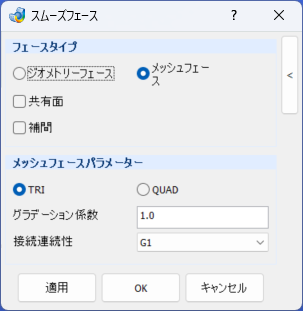
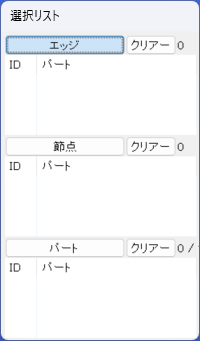
項目の説明
- フェースタイプ
-
- ラジオボタングループ1
-
- ジオメトリーフェース
-
ジオメトリフェースを作成します。
- メッシュフェース
-
形状補間によりメッシュフェースを作成します。
- 共有面 – チェックボックス
-
2つのパートに挟まれた共有面を作成します。本オプションがONのとき、選択リストにパートが2つ表示されます。作成する共有面を挟むパートをそれぞれ1つずつ選択してください。
- 補間 – チェックボックス
-
ファセットサイズやメッシュサイズを均一にすることで、自由端の形状などを補間します。
Warning補間は選択されたエンティティ間のメッシュサイズも変更します。そのため、節点を選択して、それらの節点の間隔が平均と大きく異なる場合、フリーエッジが作成される場合があります。
- メッシュフェースパラメーター
-
- ラジオボタングループ2
-
- TRI
-
TRI要素を作成します。
- QUAD
-
QUAD要素を作成します。
- グラデーション係数 – テキストボックス
-
メッシュフェースのメッシュサイズを定義するため、周りの要素サイズに対する係数(1<=)を入力します。ジオメトリーフェースの場合は、自動的に0.5が設定されます。
- 接続連続性 – プルダウンメニュー
-
連続性の次数を選択します。
- G0(位置連続)
-
作成するフェースと隣接フェースの接合部分で、エッジを共有している状態です。接合部分で折れ曲がりが発生します。平面メッシュフェースを作成したい場合にお勧めします。
- G1(接線連続)
-
作成するフェースと隣接フェースの境界で、両フェースの法線ベクトルが同じ場合の状態です。接合部分は滑らかになります。曲面メッシュフェースを作成する場合にお勧めします。
操作手順
メッシュフェースを作成
- フェースタイプで、メッシュフェースを選択します。
- 選択リストのエッジか節点で、フェース作成範囲の境界節点を選択します。
- 必要に応じて、選択リストのパートで、フェースが所属するパートを選択します。
- メッシュフェースパラメーターで、TRIかQUADを指定します。
- プレビューを見ながら、グラデーション係数と接続連続性を設定します。
- 必要に応じて、補間を設定します。
- 適用/OKボタンをクリックします。選択したパートにメッシュフェースが作成されます。パートを選択していない場合は、新規パートとしてメッシュフェースが作成されます。
ジオメトリフェースを作成
- フェースタイプで、ジオメトリ―フェースを選択します。
- 選択リストのエッジか節点で、フェース作成範囲の境界節点を選択します。
- 必要に応じて、選択リストのパートで、フェースが所属するパートを選択します。
- 必要に応じて、補間を設定します。
- 適用/OKボタンをクリックします。選択したパートにジオメトリフェースが作成されます。パートを選択していない場合は、新規パートとしてジオメトリフェースが作成されます。
共有面を作成
- 共有面をONにします。選択リストのパートが一つ増えます。
- フェースタイプで、ジオメトリ―フェースかメッシュフェースを選択します。
- 選択リストのエッジか節点で、フェース作成範囲の境界節点を選択します。
- 選択リストの2つのパートで、共有面が所属するパートをそれぞれ一つずつ選択します。
- メッシュフェース作成の場合、メッシュフェースパラメーターで、TRIを指定します。
- メッシュフェース作成の場合、プレビューを見ながら、グラデーション係数と接続連続性を設定します。
- 適用/OKボタンをクリックします。選択した2つのパートに共有面が作成されます。