

目次
対応製品
- Jupiter-Pre
本コマンドの目的・用途
選択したエッジを中心軸とした中空の管を作成します。
コマンドの場所
- 日本語環境:ジオメトリー > エンティティ作成 > パート > 管
- 英語環境:Geometry > Create Entity > Part > Tube
GUI
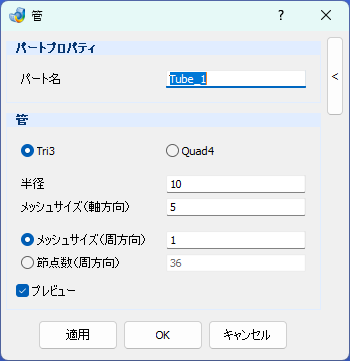
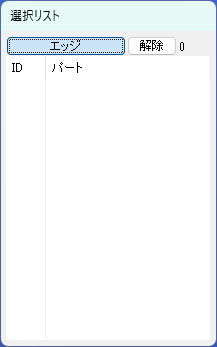
項目の説明
- パートプロパティ
-
- パート名
-
作成する管の名前を入力します。
- 管
-
- ラジオボタングループ1
-
- Tri3
-
三角要素で管を作成します。
- Quad4
-
四辺形要素で管を作成します。
- 半径 – テキストボックス
-
作成する管の半径を入力します。
- メッシュサイズ(軸方向) – テキストボックス
-
作成する管の軸方向のメッシュサイズを入力します。
- ラジオボタングループ2
-
- メッシュサイズ(周方向) – テキストボックス
-
作成する管の周方向のメッシュサイズを入力します。
- 節点数(周方向) – テキストボックス
-
作成する管の周方向の節点数を入力します。
- プレビュー – チェックボックス
-
プレビューを表示します。
操作手順
STEP
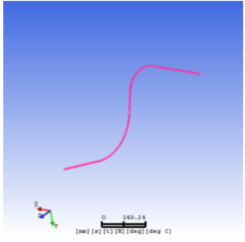
エッジの指定
エッジを選択します。
STEP
パート名の指定
パート名を指定します。
STEP
要素の指定
作成されるパートの構成要素をTri3/Quad4のどちらかにするかを指定します。
STEP
半径の指定
半径を指定します。
STEP
メッシュサイズ(軸方向)の指定
管の軸方向(Step1で指定したエッジに沿った方向)のメッシュサイズを指定します。
STEP
メッシュサイズ(周方向)の指定/節点数(周方向)の指定
管の周方向のメッシュ分割数を、メッシュサイズ/節点数のどちらかを選択し、入力します。
STEP
管パートの作成
適用/OKボタンをクリックして、管パートを作成します。