対応製品
- Jupiter-Pre
本コマンドの目的・用途
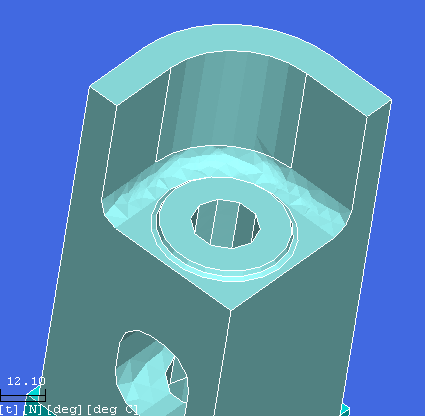
パートまたは複数のフェースから、隣接面との角度またはフェース幅を参照し、自動的に隣接するフェースをマージします。パートを構成するフェースを統合して不要なエッジを削除したりするために使用します。
コマンドの場所
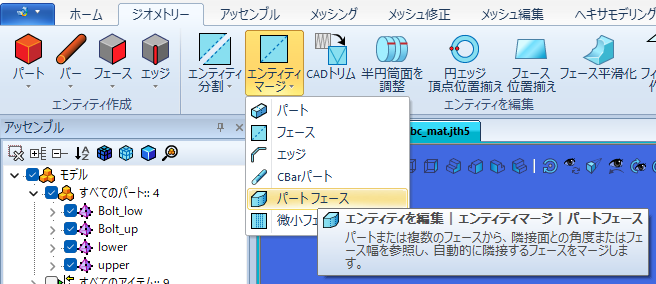
- 日本語環境:ジオメトリー > エンティティを編集 > エンティティマージ > パートフェース
- 英語環境:Geometry > Edit Entity > Merge Entities > Part Faces
GUI
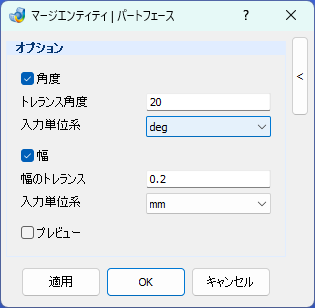
- オプション
-
- 角度 – チェックボックス
-
チェックすると、隣接面との角度による自動マージを有効にします。
- トレランス角度 – テキストボックス
-
入力した角度以下の隣接面をマージします。
- 入力単位系 – プルダウンメニュー
-
角度の単位系を選択します。[rad], [deg]から選択可能です。
- 幅 – チェックボックス
-
チェックをすると、フェースの幅による自動マージを有効にします。
- 幅のトレランス – テキストボックス
-
入力した幅以下の隣接面をマージします。
Note以下の計算式によってマージ対象フェースを判定しています。
$$\text{ratio} = \frac{\text{area} \times 16}{\text{totLen}^2}$$$${area} :フェースの面積$$$${totLen} :フェースを構成する4辺の合計長さ$$
$$\text{thick} = \frac{\text{ratio} \cdot \text{totLen}}{8.0}$$
thick <= 幅のトレランス となるときにフェースをマージ - 入力単位系 – プルダウンメニュー
-
幅の単位を指示します。[mm], [m], [in], [ft], [cm]から選択可能です。
- プレビュー – チェックボックス
-
プレビューを表示します。
操作手順
操作手順(パート選択)
この方法は、選択したパート内のフェースすべてをマージ対象とします。
ジオメトリリボンのエンティティマージから、パートフェースを選択します。マージエンティティ|パートフェースダイアログが起動します。
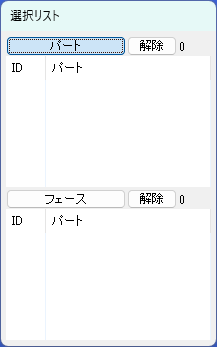
ダイアログで、選択リストがパートになっていることを確認します。
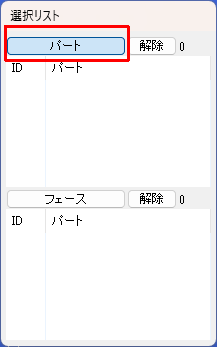
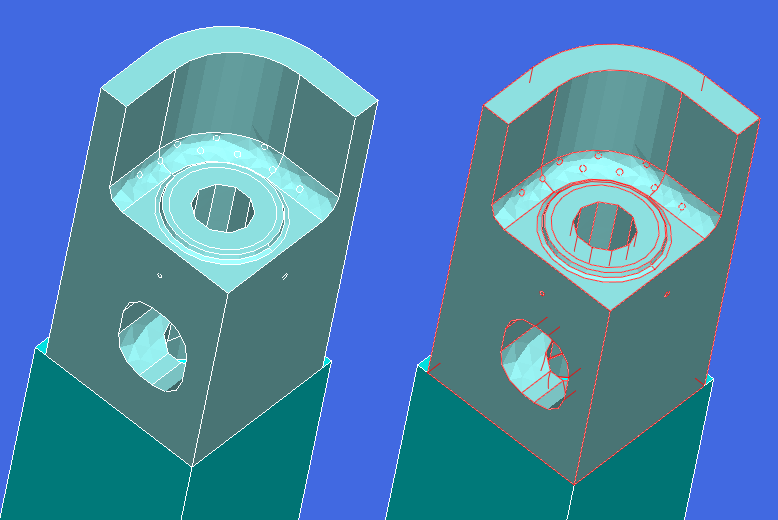
フェースをマージしたいパートをモデル上でクリックして選択します。
角度のチェックボックスをチェックし、トレランス角度を入力します。隣接する2つの面の角度がここで設定した値以内の場合、それらの面を1つの面としてマージできます。
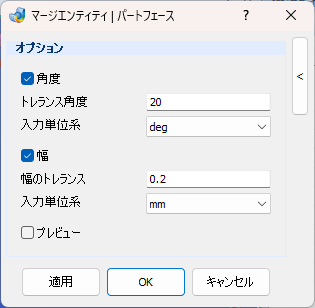
幅のチェックボックスをチェックし、幅のトレランスを入力します。ここで設定した値以下の幅のフェースが、隣接するフェースとマージされます。
ダイアログの適用ボタンをクリックして、マージを実行します。
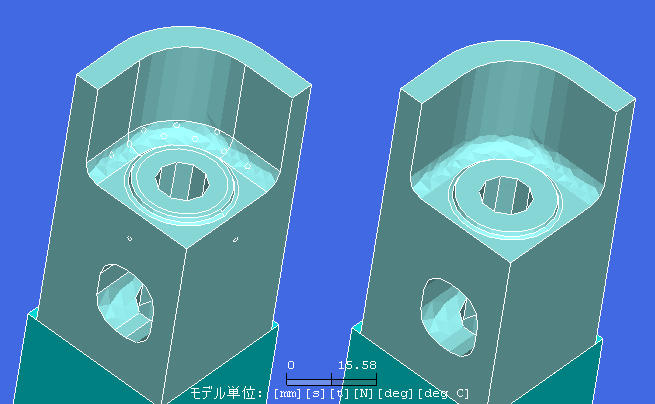
操作手順(パート・フェース選択)
この方法は、特定の面を維持(除外)し、それ以外の部分をトレランス角度・幅に基づいてマージします。
ジオメトリリボンのエンティティマージから、パートフェースを選択します。マージエンティティ|パートフェイスダイアログが起動します。
ダイアログで、選択リストがパートになっていることを確認します。
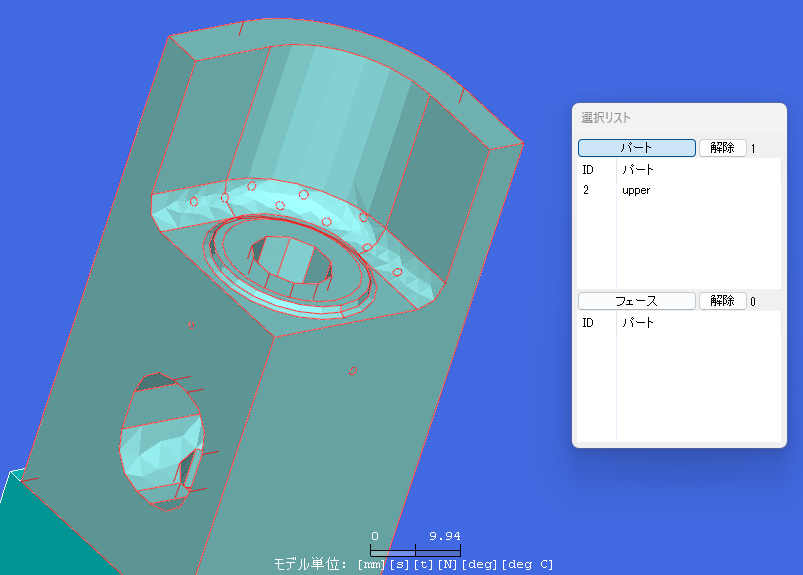
フェースをマージしたいパートをメインウィンドウ上でクリックして選択します。
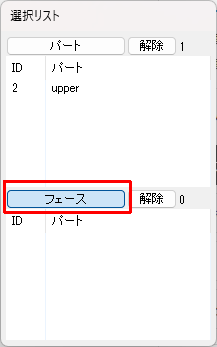
ダイアログで、選択リストがフェースになっていることを確認します。
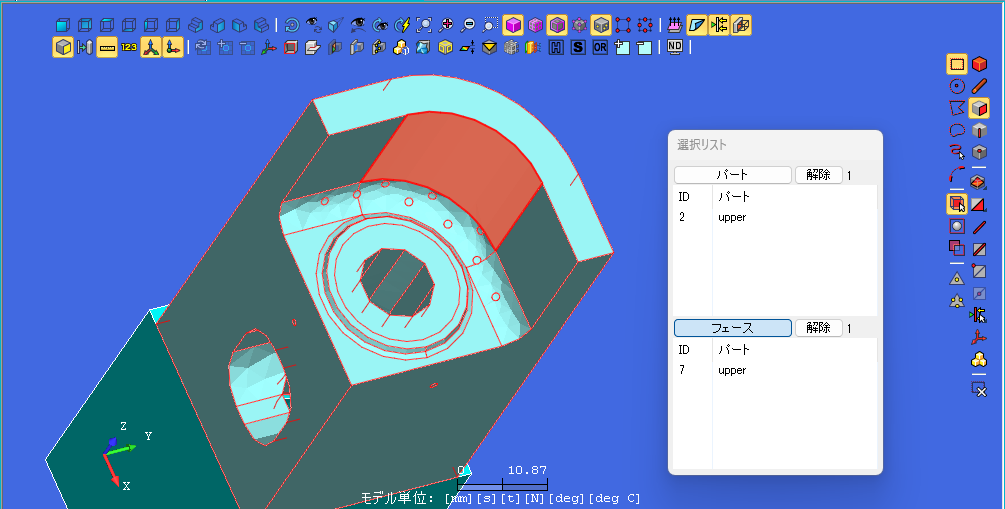
マージ後も形状を維持したい面(エッジを残したい面)をメインウィンドウ上でクリックして選択します。
角度のチェックボックスをチェックし、トレランス角度を入力します。隣接する2つの面の角度がここで設定した値以内の場合、それらの面を1つの面としてマージできます。
幅のチェックボックスをチェックし、幅のトレランスを入力します。ここで設定した値以下の幅のフェースが、隣接するフェースとマージされます。
ダイアログの適用ボタンをクリックして、マージを実行します。