

対応製品
- Jupiter-Pre
本コマンドの目的・用途
選択されたエッジに含まれる要素または直接選択した要素の方向ベクトルやエンドリリースなどの情報を個別に変更できます。
コマンドの場所
- 日本語環境:プロパティ > プロパティツール > 要素に関連した情報 > バー
- 英語環境:Properties > Property Tools > Elem related info > Bar
GUI
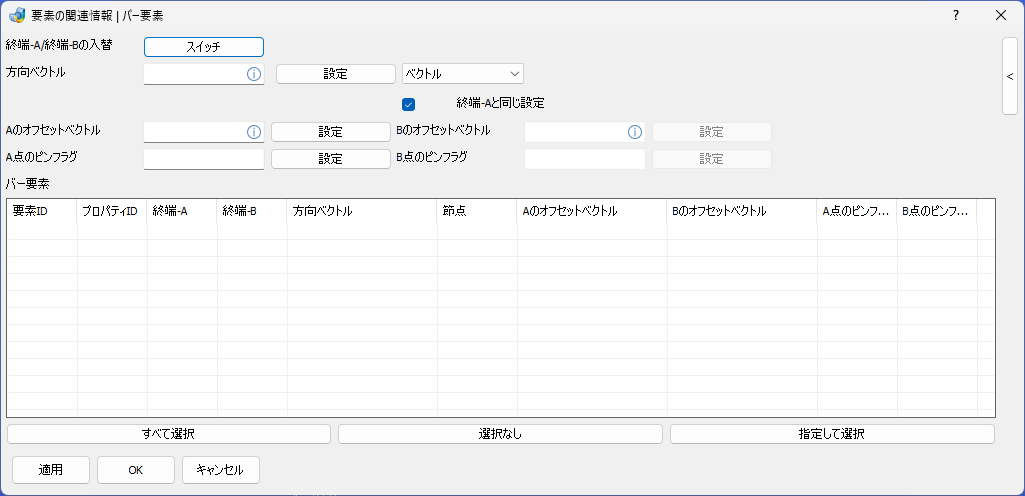
- 終端-A/終端-Bの入替/スイッチ – ボタン
-
A端、B端の節点番号を入れ替えます。
- プルダウンメニュー / 設定 – ボタン
-
バーの方向を定義する方法を選択します。右側のプルダウンメニューの選択によって表示が切り替わります。
方向ベクトルをX,Y,Zの方向余弦で指定します。

- 方向ベクトル – テキストボックス
-
X,Y,Zの形式でベクトルを入力します。
- 設定 – ボタン
-
テキストボックスに設定したベクトルの値を、テーブルの「方向ベクトル」列に入力します。
- プルダウンメニュー
-
(ベクトルを選択)
- 終端-Aと同じ設定 – チェックボックス
-
チェックを入れると、終端-Bの設定が終端-Aと同じになります。
- Aのオフセットベクトル
-
A端の梁のオフセットベクトルを設定します。
- テキストボックス
-
オフセットベクトルをX,Y,Zの方向余弦で入力します。
- 設定 – ボタン
-
テキストボックスに設定したベクトルの値を、テーブルの「Aのオフセットベクトル」列に入力します。
Tips終端-Aと同じ設定 チェックボックスがONの場合は、「Aのオフセットベクトル」列及び「Bのオフセットベクトル」列に入力します。
- Bのオフセットベクトル
-
B端の梁のオフセットベクトルを設定します。
- テキストボックス
-
オフセットベクトルをX,Y,Zの方向余弦で入力します。
- 設定 – ボタン
-
テキストボックスに設定したベクトルの値を、テーブルの「Bのオフセットベクトル」列に入力します。
- A点のピンフラグ
-
A端のエンドリリース設定を行います。
- テキストボックス
-
ピンフラグを解放する自由度番号で入力します。
- 設定 – ボタン
-
テキストボックスに設定したピンフラグの値を、テーブルの「A点のピンフラグ」列に入力します。
Tips終端-Aと同じ設定 チェックボックスがONの場合は、「A点のピンフラグ」列及び「A点のピンフラグ」列に入力します。
- B点のピンフラグ
-
B端のエンドリリース設定を行います。
- テキストボックス
-
ピンフラグを解放する自由度番号で入力します。
- 設定 – ボタン
-
テキストボックスに設定したピンフラグの値を、テーブルの「B点のピンフラグ」列に入力します。
- バー要素 – テーブル
-
- 要素ID – チェックボックス / 列
-
各要素の要素IDを表示します。
- プロパティID – 列
-
各要素のプロパティIDを表示します。
- 終端 – A – 列
-
各要素の端点Aの節点IDを表示します。
- 終端 – B – 列
-
各要素の端点Bの節点IDを表示します。
- 方向ベクトル – 列
-
各要素の梁方向をベクトルで指定した場合、ベクトルを表示します。
- 節点 – 列
-
各要素の梁方向を節点で指定した場合、その節点IDを表示します。
- Aのオフセットベクトル – 列
-
各要素の端点Aのオフセット量をベクトルで表示します。
- Bのオフセットベクトル – 列
-
各要素の端点Bのオフセット量をベクトルで表示します。
- A点のピンフラグ – 列
-
各要素の端点Aのピンフラグ解法自由度を表示します。
- B点のピンフラグ – 列
-
各要素の端点Bのピンフラグ解法自由度を表示します。
- すべて選択 – ボタン
-
バー要素テーブルに表示された要素を全て更新対象とします。 全てのチェックボックスがオンになります。
- 選択なし – ボタン
-
バー要素テーブルに表示された要素を全て更新対象から外します。 全てのチェックボックスがオフになります。
- 指定して選択 – ボタン
-
画面上から選択し選択リストに表示された要素、またはバー要素テーブルで ピックして反転表示された要素を上書き対象にします。 選択された要素のチェックボックスのみがオンになり、選択リストに 表示されます。



操作手順
- コマンドを選択すると全ての既存のバー要素がリストに表示されます。 初期状態で全ての要素IDのチェックボックスがオンになっており、全ての要素が上書き対象になっています。
- 特定の要素のみを上書き対象とするには、リスト下の選択なしを押し、全ての要素を選択解除します。チェックボックスがオフになります。
- 画面上またはダイアログボックス上のリストから対象要素を選択し、指定して選択ボタンを押します。対象要素のチェックボックスがオンになります。
- 方向ベクトル、オフセットベクトルなどのアイテムに変更する値を入力し、設定ボタンを押します。リスト上の対象アイテムが上書きされます。
- 適用またはOKボタンをクリックして変更を確定します。