

目次
対応製品
- Jupiter-Pre
- Jupiter-Post
本コマンドの目的・用途
アクティブドキュメントのジオメトリー情報、もしくはジオメトリー情報と選択した結果情報をWeb Viewer向けフォーマット(*.vtfx)で出力します。
コマンドの場所
- 日本語環境:ホーム > エクスポート> VTFXファイル(*.vtfx)
- 英語環境:Home > Export > VTFX File(*.vtfx)
GUI
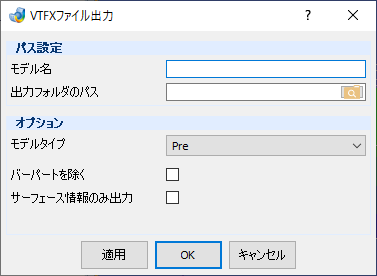
項目の説明
- パス設定
-
- モデル名 – テキストボックス
-
出力するデータのファイル名を入力します。ブランクのまま実行すると、エラーメッセージが表示されて実行がキャンセルされます。
- 出力フォルダのパス – テキストボックス
-
データの出力先を入力します。ブランクのまま実行すると、エラーメッセージが表示されて実行がキャンセルされます。
- オプション
-
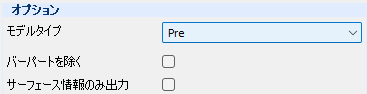
- モデルタイプ – プルダウンメニュー
-
出力するデータのファイル名を入力します。ブランクのまま実行すると、エラーメッセージが表示されて実行がキャンセルされます。
本項目の表示はモデルタイプ によって変化します。
ジオメトリー情報を出力します。

- バーパートを除く – チェックボックス
-
チェックを入れるとバーパートを出力しません。
- サーフェース情報のみ出力 – チェックボックス
-
チェックを入れると3D要素および、3D要素の結果を出力しません。
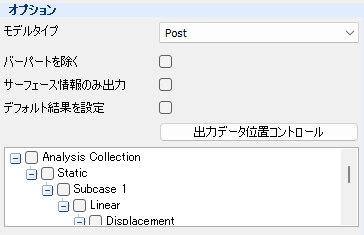
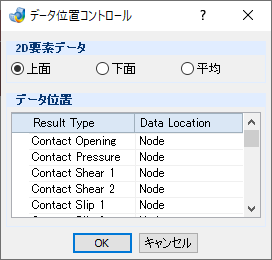
子ダイアログ(データ位置コントロール)
項目の内容
-
- 2D要素データ – ラジオボタングループ
-
- 上面
-
シェル要素上面結果を出力します。(TS-Solver, Nastran の場合Z2 位置)
- 下面
-
シェル要素下面結果を出力します。(TS-Solver, Nastran の場合Z1 位置)
- 平均
-
シェル要素上面下面の平均値を出力します。
- データ位置
-
- テーブル
-
結果の種類を表示します。
- Result Type
-
結果の種類を表示します。
- Data Location
-
ソルバーから出力された結果データ位置を選択します。
操作手順
操作手順(モデルタイプPre)
- モデル名とモデル出力パスを指定します。
- モデルタイプでPreを選びます。
- 必要に応じてオプションにチェックをいれます。
- 適用またはOKボタンをクリックします。
操作手順(モデルタイプPost)
- モデル名とモデル出力パスを指定します。
- モデルタイプでPostを選びます。
- 必要に応じてオプションにチェックをいれます。
- シェルの結果がある場合、出力データ位置コントロールボタンをクリックして、結果表示位置を指定します。
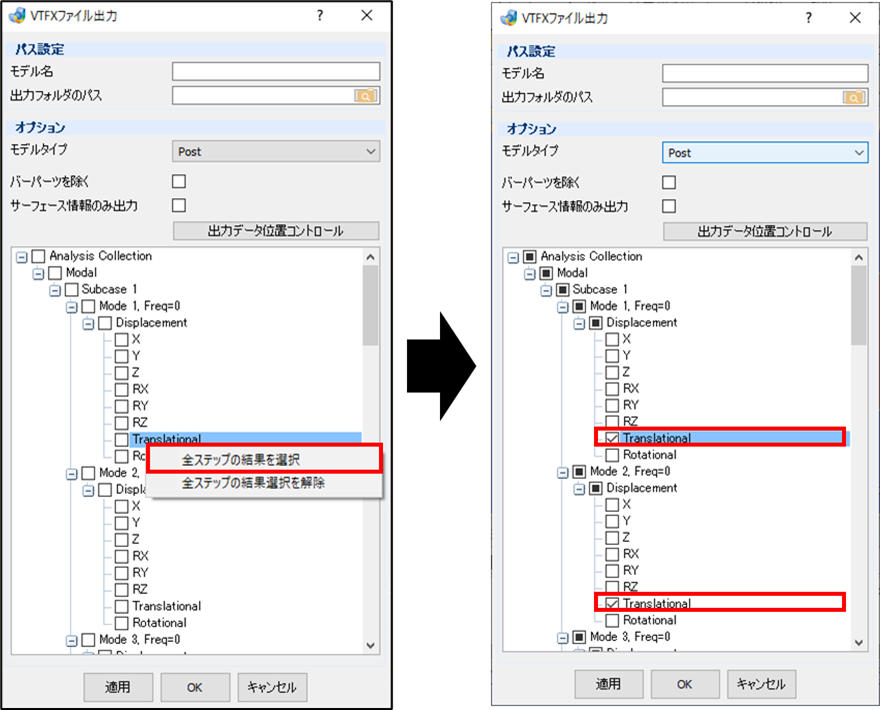
- 出力したい解析結果にチェックをいれます。
- 適用またはOKボタンをクリックします。