

対応製品
- Jupiter-Post
本コマンドの目的・用途
荷重条件RLOAD2の設定を行います。
コマンドの場所
- 日本語環境:計算 > 動解析 > 周波数応答(Solver) > 荷重条件
- 英語環境:Calculation > Dynamic Analysis > Freq.Resp.(Solver) > Load Condition
GUI
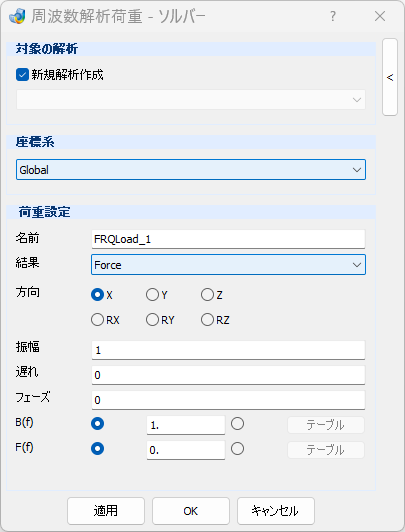
- 対象の解析
-
- 新規解析作成 – チェックボックス / プルダウンメニュー
-
新しい分析または古い分析用に作成されたRLOAD2を制御します。
投稿ツールに表示される新しい分析を作成するためのチェックボックスをオンにします。 既存の分析を作成するためのチェックボックスをオフにします(コンボボックスには既存の分析がすべて表示されます)。
- 座標系 – プルダウンメニュー
-
加振点の座標系の指定を行います。
初期値のGlobalは全体座標系となり、ユーザが局所座標系を追加している場合は、プルダウンメニューに追加され選択可能となります。
- 荷重設定
-
与えられた周波数応答定常振動入力の設定を次式で行います。

- 名前 – テキストボックス
-
加振名を入力します。
- 結果 – プルダウンメニュー
-
振幅が準拠する結果タイプ(力、変位、速度、加速度)を指定します。
- 方向 – ラジオボタングループ
-
振動方向を指定します。
- X
-
並進X方向
- Y
-
並進Y方向
- Z
-
並進Z方向
- RX
-
回転X方向
- RY
-
回転Y方向
- RZ
-
回転Z方向
- 振幅 – テキストボックス
-
加振力(A)を入力します。
- 遅れ – テキストボックス
-
時間t(秒)の遅れを入力します。
- フェーズ – テキストボックス
-
位相の遅延θ(角度)を入力します。
- B(f) – ラジオボタングループ
-
周波数に依存する荷重です。
- テキストボックス
-
定数を入力します。
- テーブル – ボタン
-
B(f)のテーブルを表示作成する度数分布表ダイアログで値をクリックして入力します。
- F(f) – ラジオボタングループ
-
周波数依存位相。 度数分布表を作成します。
- テキストボックス
-
定数を入力します。
- テーブル – ボタン
-
F(f)のテーブルを表示作成する度数分布表ダイアログで値をクリックして入力します。

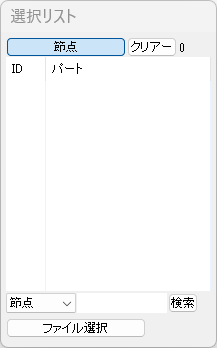
- 選択リスト
-
メインウィンドウでユーザーが選択したすべてのノードを表示します。
- ノード|なし
-
2つの状態を含めます。 ノード状態の場合、ユーザーはIDを入力してノードを選択しクリックして検索できます。 さらに[ファイルの選択]ボタンを使用できます。 Noneの場合、IDを入力してノードを選択しファイルを検索して選択することをオフにします。
- ファイルを選択
-
ロード条件RLOAD2を含む.csvファイルをインポートします。
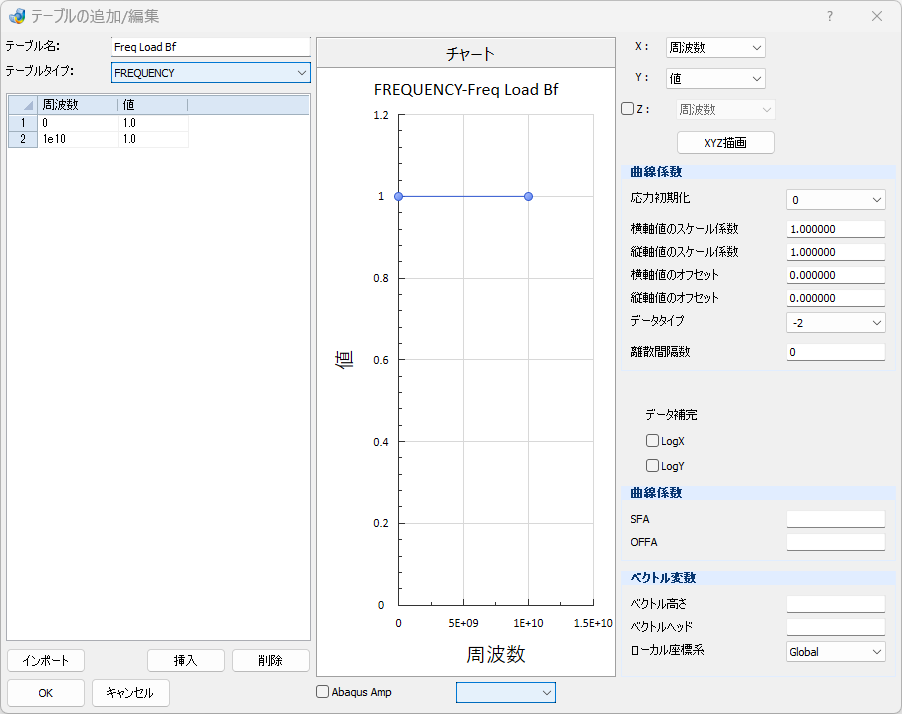
子ダイアログ(テーブルの追加/編集)
度数分布表ダイアログです。ここではF(f)の設定例を表示しています。
- テーブル名 – テキストボックス
-
テーブル名を入力します。
- テーブルタイプ – プルダウンメニュー
-
FREQUENCY(固定)です。
- テーブル
-
- 周波数 – 列
-
任意の周波数を入力します。
- 値 – 列
-
各周波数に対応する値を入力します。
-
テーブルのセル上でマウス右クリックで表示されるメニューから下記操作が可能です。
メニュー 操作 前に挿入 クリックしたセルの上に1行挿入します。 後ろに挿入 クリックしたセルの下に1行挿入します。 行を削除 クリックしたセルを含む行を削除します。 - インポート – ボタン
-
CSV形式で設定した周波数-値データをテーブルに入力します。クリックすると開くダイアログが表示されますので、 .csvファイルを含むパスを選択します。
- 挿入 – ボタン
-
クリックするとテーブルに行を追加します。
- 削除 – ボタン
-
テーブルのセルまたは行をクリックして入力状態/ハイライト状態にした後でクリックすると、その行を削除します。
- チャート
-
テーブルの内容を図示します。計算前に図を簡単に再確認できます。
- XYZ描画 – ボタン
-
クリックするとチャートに図を描画します。
- X: – プルダウンメニュー
-
チャートのX軸を指定します。
- Y: – プルダウンメニュー
-
チャートのY軸を指定します。
- Z: – チェックボックス / プルダウンメニュー
-
チェックを入れると、各プロット点上にプルダウンメニューで指定した値をラベル表示します。
操作手順
- はじめに、Postツールウィンドウが表示されていない場合、[ホーム]リボンを選択し、ドッキングウインドウパネルの”Postツール”にチェックを入れます。Post ツールウィンドウが開きます。
- 加振点となる節点をメインウインドウから選択します。
- “結果”と”方向”を選択します。必要に応じ他設定します。
- OKボタンをクリックします。Postツールウインドウの解析ツリーに、”荷重”のアイテムが作成されます。