

目次
対応製品
- Jupiter-Pre
本コマンドの目的・用途
選択したパートを、分割起点となる1点と、指定した座標平面に沿って分割します。
コマンドの場所
- 日本語環境:ジオメトリー > アッセンブル > パート切断 > 任意点を通るXY平面
- 英語環境:Geometry > Assembly > Body Cut > XX-YY On 1 Point
GUI
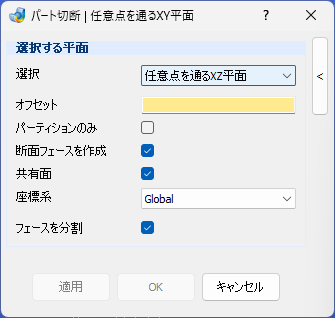
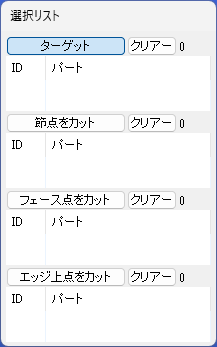
項目の説明
- 選択する平面
-
- 選択 – プルダウンメニュー
-
分割する座標平面を選択します。
-
- 任意点を通るYZ平面
-
分割する座標平面はY-Z平面、分割の起点となる節点を同平面上で選択します。
- 任意点を通るXZ平面
-
分割する座標平面はX-Z平面、分割の起点となる節点を同平面上で選択します。
- 任意点を通るXY平面
-
分割する座標平面はX-Y平面、分割の起点となる節点を同平面上で選択します。
- オフセット – テキストボックス
-
オフセット値を入力します。分割の起点となる節点からオフセットした距離で分割します。
- パーティションのみ – チェックボックス
-
チェックを入れると、内部にパーティションを作成します。この場合は、パートは分割しません。
- 断面フェースを作成 – チェックボックス
-
チェックを入れると、パートを分割した場合に、分割した箇所にフェースを作成します。
- 共有面 – チェックボックス
-
チェックを入れると、パートを分割し、分割した箇所にフェースを作成する場合に、共有面を作成します。
- 座標系 – プルダウンメニュー
-
分割する座標平面の座標系を選択します。初期値のGlobalは全体座標系となり、ユーザが局所座標系を追加している場合は、プルダウンメニューに追加され選択可能となります。
- フェースを分割 – チェックボックス
-
チェックを入れると、パートを分割し、分割した箇所にフェースを作成する場合に、フェースが飛び地で結合(マージ)されることを防ぎます。
操作手順
パートを分割し、分割した箇所にフェースを作成する場合
- 分割する座標平面を選択します。
- 選択リスト ウインドウを開き、ターゲットボタンをクリックします。
- 分割するパートを選択します。
- 選択リスト ウインドウの切断ボタンをクリックします。
- 分割の起点となる節点を選択した座標平面上で選択します。
- 断面フェースを作成のチェックボックスをオンにします。
- 必要に応じて座標系をデフォルトから変更します。
- 適用/OKボタンをクリックします。
パートを分割せず、パーティションのみ作成する場合
- 分割する座標平面を選択します。
- 選択リスト ウインドウを開き、ターゲットボタンをクリックします。
- 分割するパートを選択します。
- 選択リスト ウインドウの切断ボタンをクリックします。
- 分割の起点となる節点を選択した座標平面上で選択します。
- パーティションのみ のチェックボックスをオンにします。
- 断面フェースを作成のチェックボックスをオンにします。
- 必要に応じて座標系をデフォルトから変更します。
- 適用/OKボタンをクリックします。